新しい作品
ファイル > 新規作成… を選ぶか、使用できる場合はCtrl+Nを押すか、コマンドツールバーの新規作成… を選択します。新しい作品は別のタブに開きます。
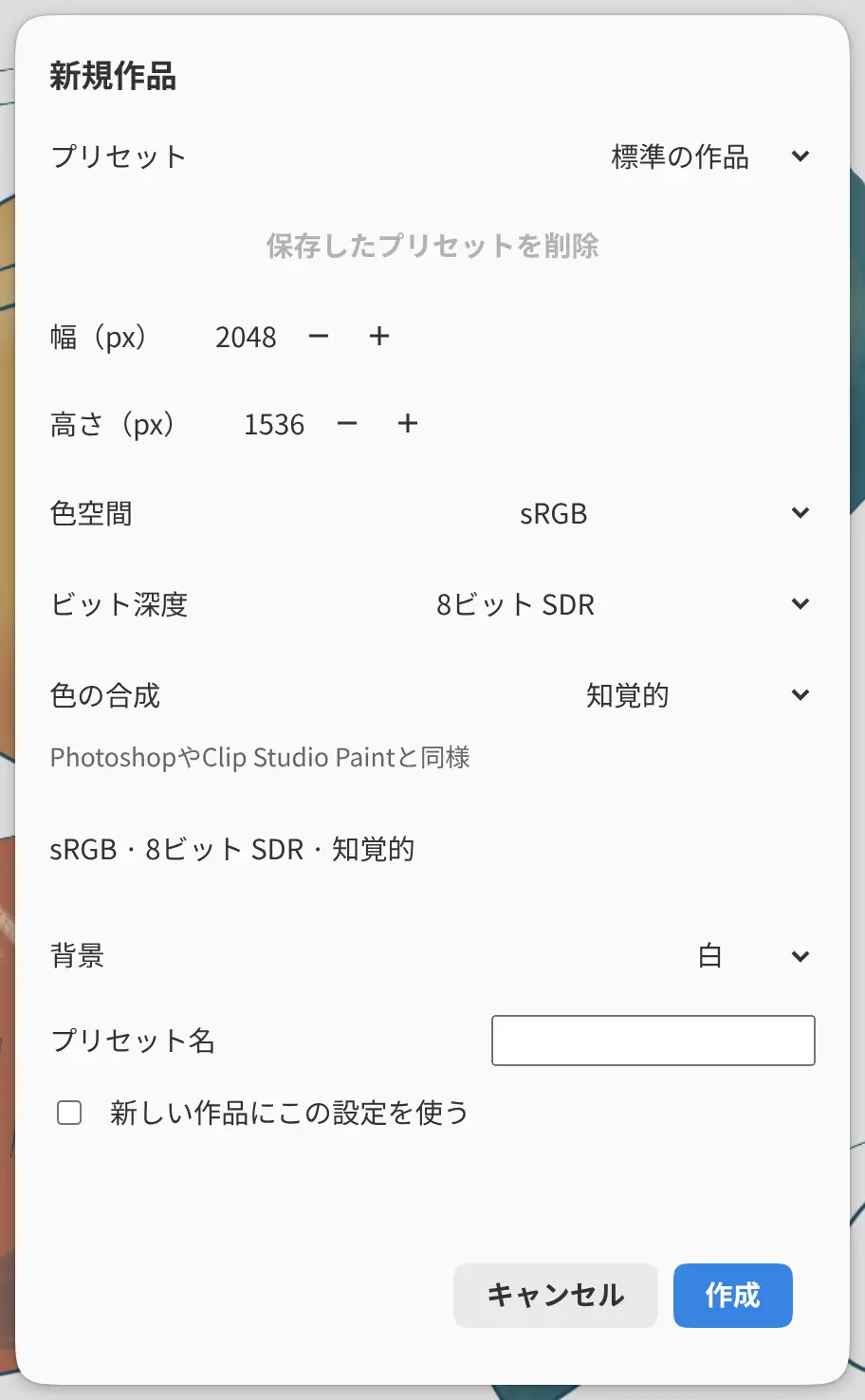
プリセット
カテゴリーから選ぶか、名前で検索するか、最近使ったプリセットを選択します。プリセットは寸法、解像度、色と用紙の設定を入力します。
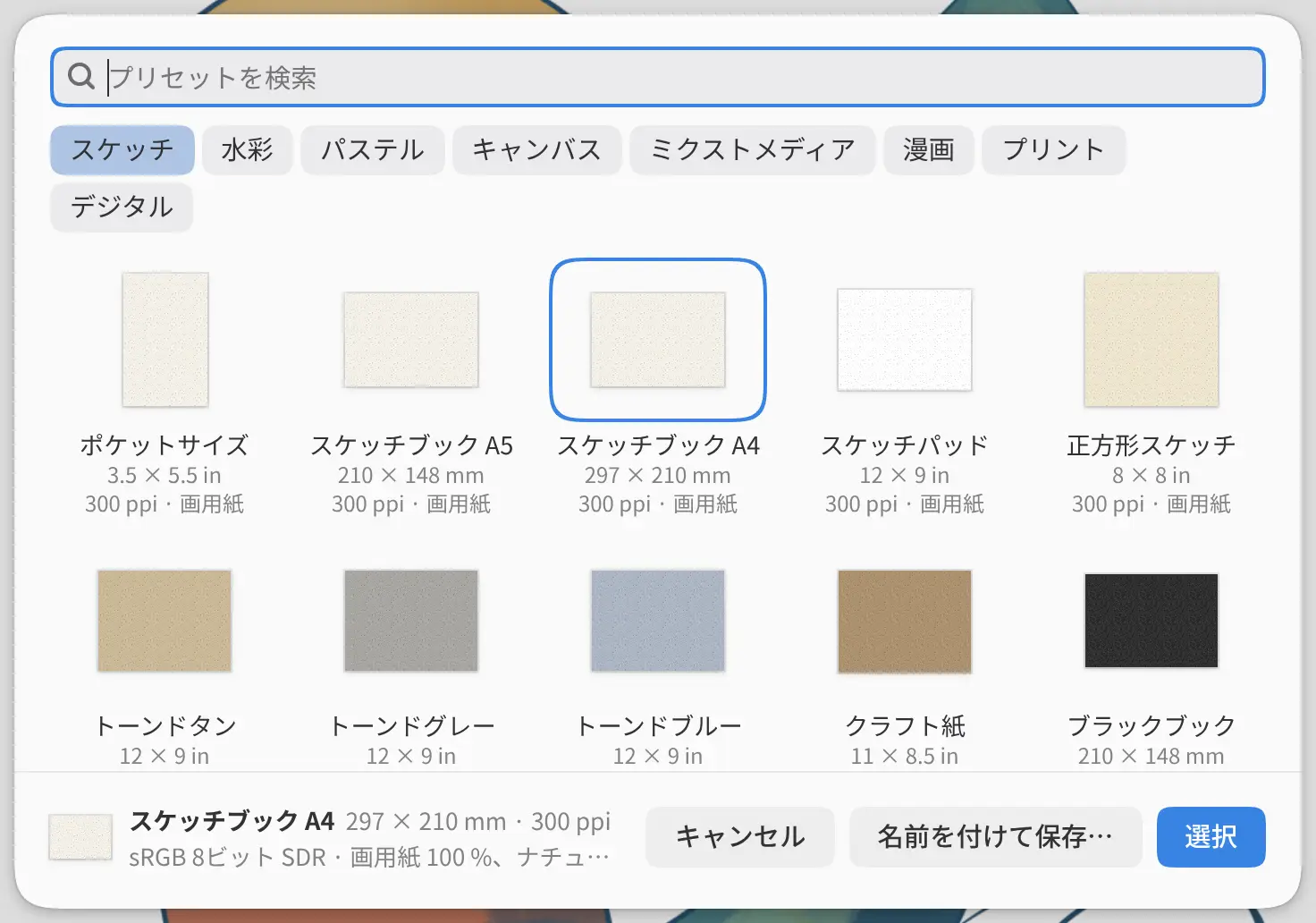
現在の設定は名前付きプリセットとして保存して再利用できます。保存したプリセットのメニューで名前の変更や削除ができます。内蔵プリセットの名前の変更や削除はできません。
シート
プレビューにはシートの縦横比と向きが表示されます。作品名を入力し、幅と高さを設定して、単位にpx、in、cm、mmのいずれかを選びます。リンクのコントロールで現在の縦横比を保ち、向きのコントロールで幅と高さを入れ替えます。
解像度は実寸と用紙テクスチャの大きさに使う1インチあたりのピクセル数を設定します。解像度だけを変えると、作品を再サンプリングせずに印刷サイズの情報を変更します。
ダイアログには計算されたピクセル寸法と推定容量が表示されます。デバイスの現在の描画上限を超える設定では作成できません。上限は寸法、ビット深度、使用可能なグラフィックス資源によって変わります。
用紙
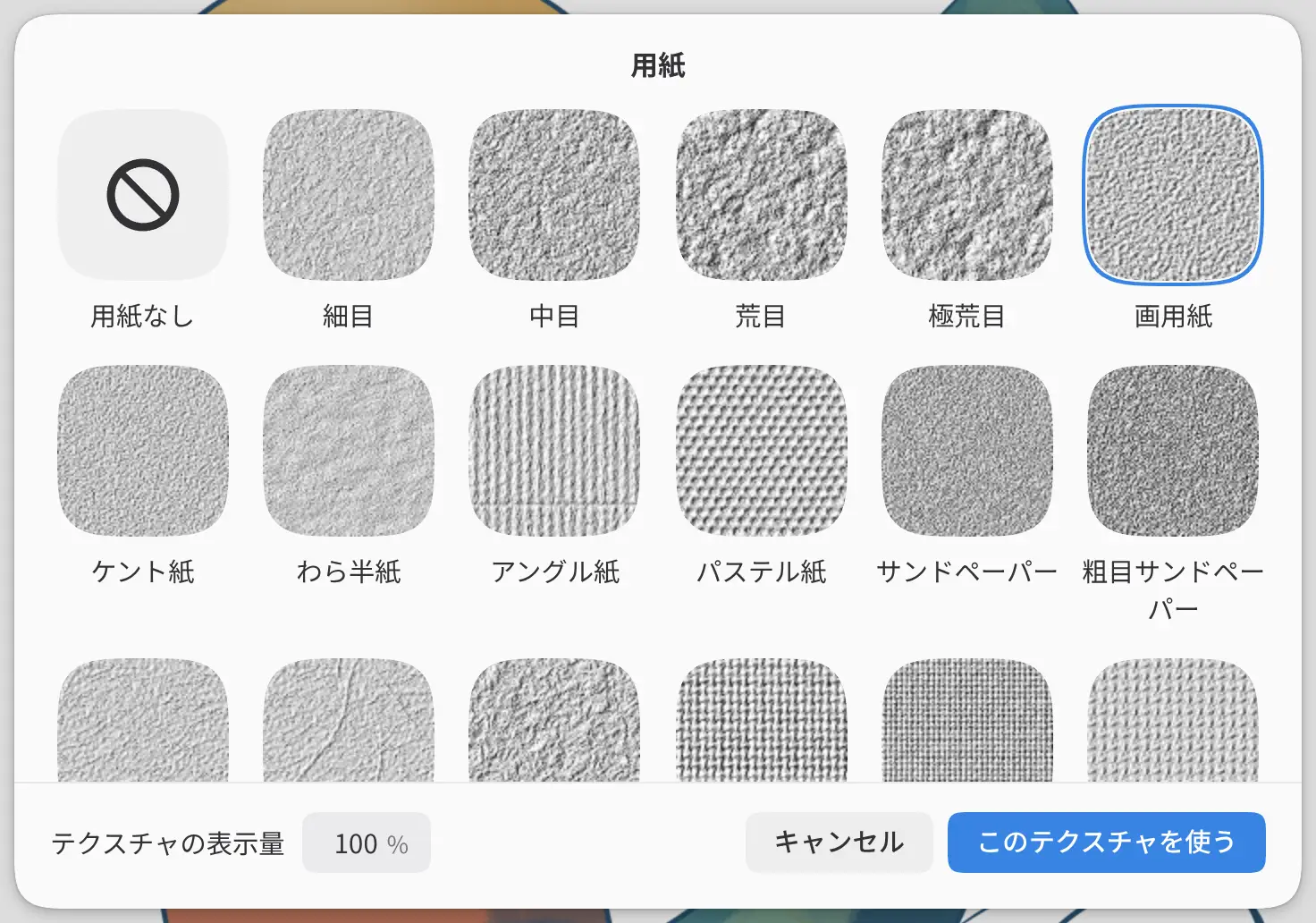
用紙の下のテクスチャのタイルを選んで、新しい作品に内蔵または読み込んだ用紙テクスチャを選びます。引き出しの下部にあるテクスチャの表示量は、用紙レイヤーのプロパティと同じ値を設定し、タイルにはテクスチャ名の下にその値が表示されます。読み込む… は最後のタイルです。画像を用紙ライブラリに追加して選択します。
用紙なしを選ぶと用紙レイヤーなしで作品を作成します。そのときテクスチャの表示量は使用できません。
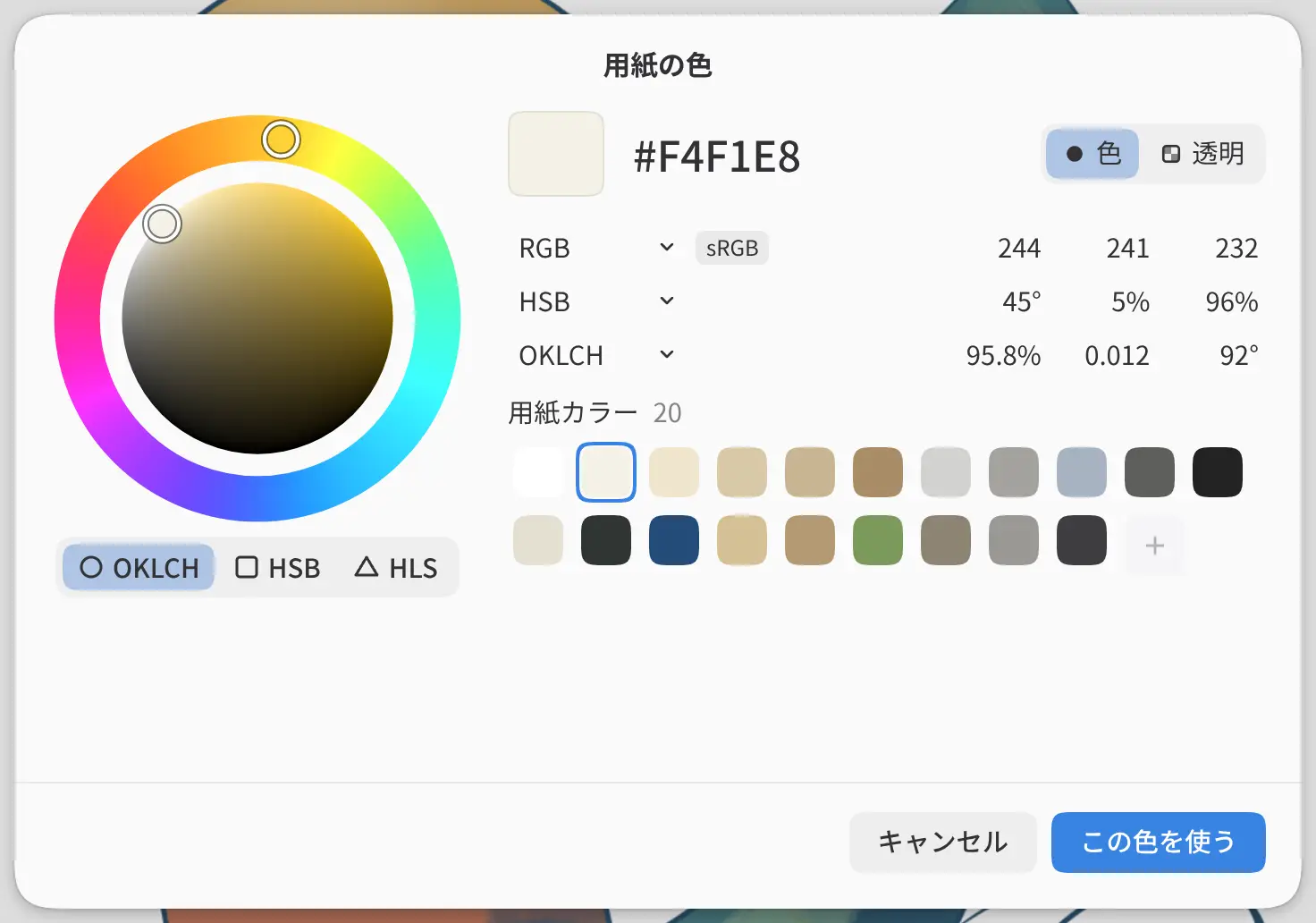
色は用紙の色を設定します。透明は用紙レイヤーを残し、非表示で始めます。用紙レイヤーを作らない用紙なしとは異なります。
色の設定
作品の色空間、ビット深度、色の合成を選びます。浮動小数点のビット深度ではリニアライトで合成します。色空間、ビット深度、色の合成を参照してください。
作品の作成
作成を選択します。作品は空の描画レイヤーの現在のインクで始まり、用紙を含めた場合は選んだ用紙の上に置かれます。
ダイアログは前回作品を作成したときの設定を保持します。プリセットを選択すると、そのプリセットの値に置き換わります。