図形
図形ツールで、選択したレイヤーに直線、長方形、楕円を描けます。
図形ツール
次のいずれかの操作を行います。
- Uを押します。
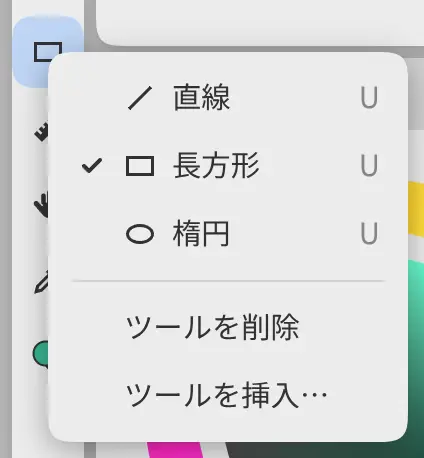
- 「ペイント」では、「ツール」ツールバーの図形を選択します。ボタンを右クリックするか長押しすると、直線、長方形、楕円を選べます。
- コマンド検索で図形、または図形 › 長方形などの形状を検索します。
「スケッチ」と「写真」には図形のボタンがありません。ツールを挿入… で追加できます(ツールバーとタイトルバー)。
キャンバス上をドラッグして図形を描きます。ドラッグ中は破線の輪郭で形が示され、離すと描画されます。ドラッグ中にShiftを押し続けると、45°刻みの直線、正方形、円を描けます。
- 図形が描かれるのはレイヤーの絵柄だけで、ブラシで描けるレイヤーに限られます(ブラシツール)。
- 選択範囲がある間は、図形は選択範囲でクリッピングされます。透明度をロックの設定も適用されます。
- 色パネルで透明色で描画を選択していると、図形の部分が消去されます。
- 筆圧によって図形の線の幅は変わりません。
- 図形はガイドに沿いません。
- クイックマスクと選択範囲レイヤーでは、図形は使用できません。
- 1つの図形は、取り消しの1ステップです。
形状
- 直線は、押した位置から離した位置まで引かれ、端は丸くなります。
- 長方形は、押した位置と離した位置を対角の角とし、辺はキャンバスの縁と平行になります。
- 楕円は、押した位置と離した位置で決まる矩形に内接します。
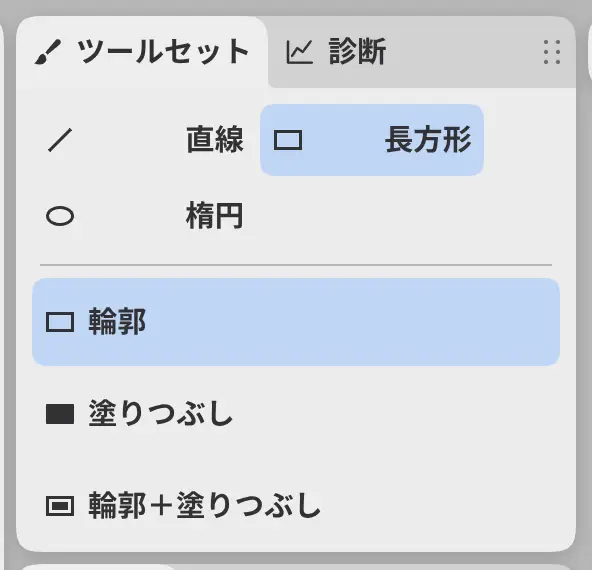
ツールセットパネルの上部、図形ボタンのメニュー、または「ツールのオプション」バーのツールで形状を選びます。
輪郭と塗りつぶし
- 輪郭は、図形の縁を中心に、縁を現在の色で描きます。
- 塗りつぶしは、図形の内側を現在の色で塗りつぶします。
- 輪郭+塗りつぶしは、輪郭を描画色で描き、内側を背景色で塗りつぶします。
ツールセットパネルの形状の下、または「ツールのオプション」バーの種類でモードを選びます。直線は輪郭でのみ描けます。
線の幅と不透明度
線の幅と不透明度は、ツールパネルと「ツールのオプション」バーにあります。どちらも現在のブラシのブラシサイズと不透明度と値が共通で(サイズ、不透明度、流量)、[ と ] で線の幅を変えられます。
線の幅
輪郭の幅を0.5から2048 pxまでの範囲で設定します。塗りつぶしモードでは表示されません。
不透明度
輪郭と塗りつぶしの両方の強さを設定します。