ツールバブル
ツール、ブラシ、カラーホイール、レイヤーを、ツールバーからバブルとしてキャンバスに取り出せます。
バブルを取り出す
タイトルバーのボタン、ツールバーのツール、ツールパネルや引き出しの画材やブラシを、キャンバスにドラッグします。ツールバー、パネル、タイトルバーの上にドロップした場合や、元のバーやパネルから80 px以内にドロップした場合は、何も取り出されません。バブルはワークスペースごとに保存されます。
| ドラッグするもの | 取り出されるもの | メニューの項目 |
|---|---|---|
| ブラシ、消しゴム、形を整える、選択範囲などのツール | ツールのバブル | ツールの設定、片付ける |
| 画材またはブラシ | 画材またはブラシのバブル | ブラシの設定、片付ける |
| 色の選択 | ブラシサイズの円弧と強さの円弧があり、ドラッグ中は値が表示されるバブル。中央をタップすると、色の選択を開始または停止します | スライダーを入れ替え、片付ける |
| 元に戻すまたはやり直す | 1つのバブル。左半分をタップすると元に戻し、右半分をタップするとやり直します。元に戻す操作ややり直す操作がないときは、その半分が薄く表示されます | 片付ける |
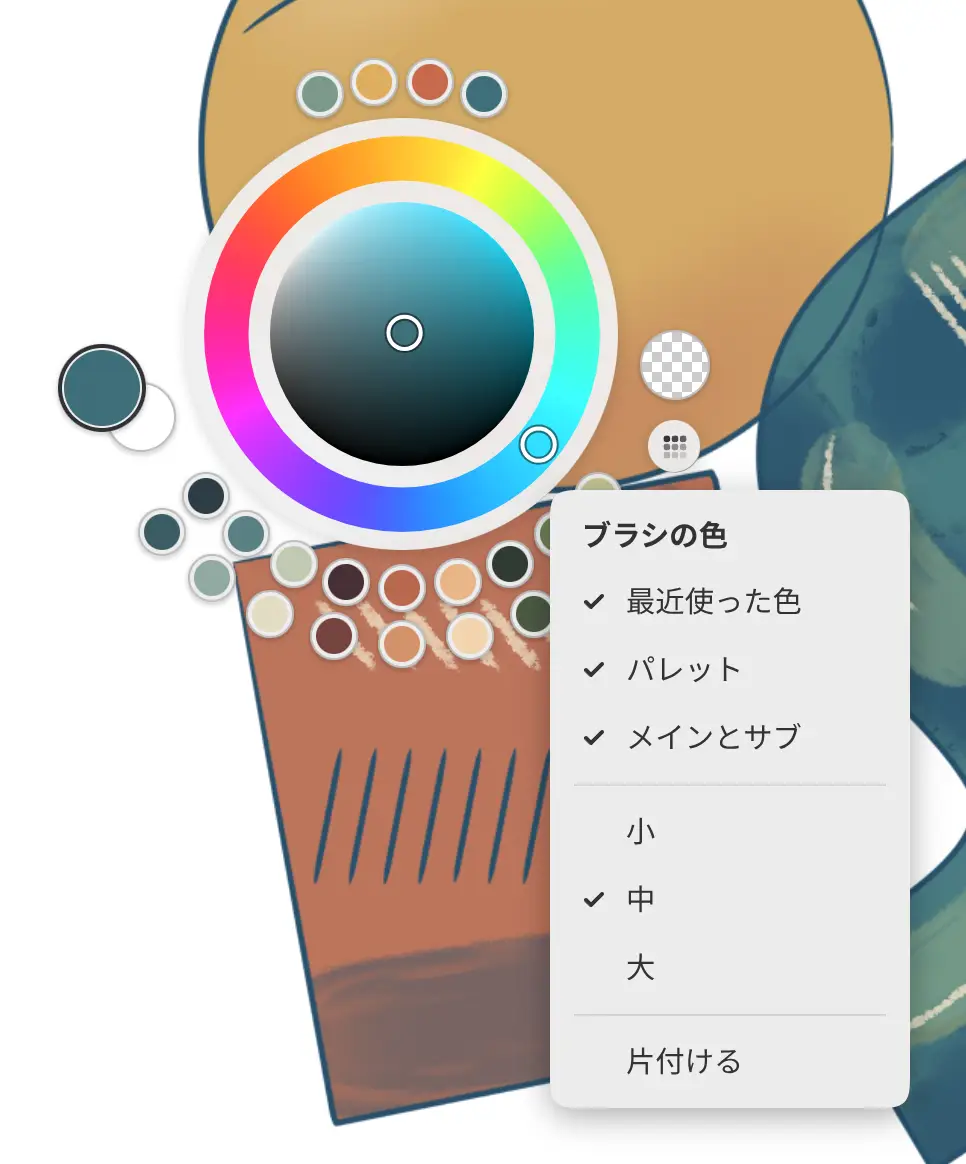
| ブラシの色 | 色のリング | 最近使った色、パレット、メインとサブ、小、中、大、片付ける |
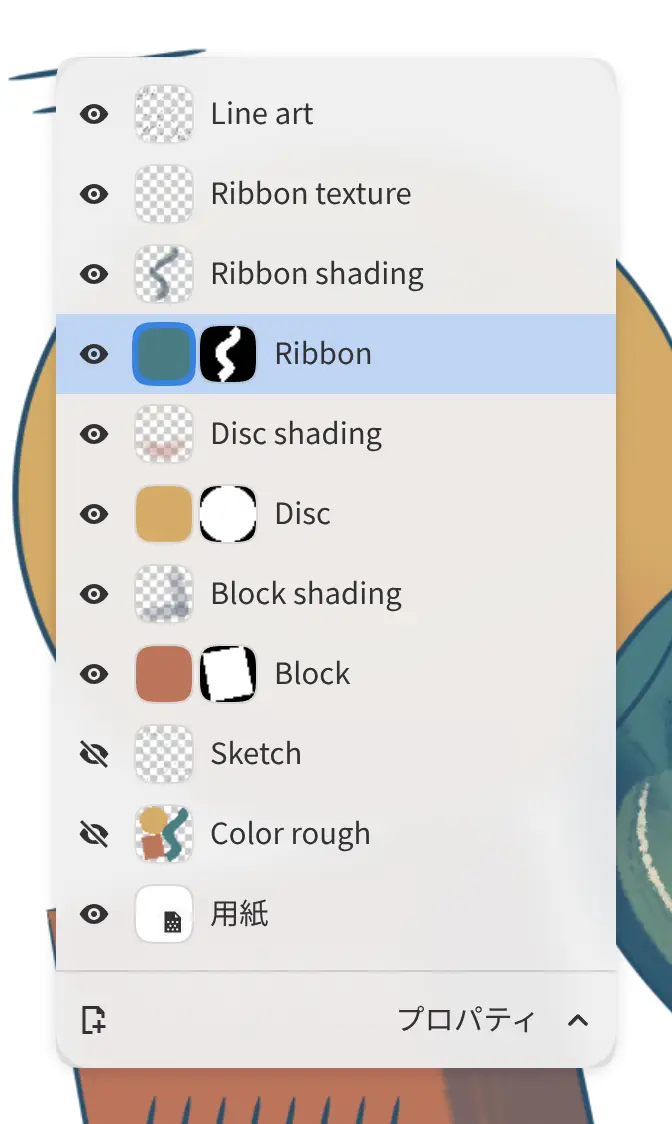
| レイヤーパネル | レイヤーのカード | シンプル、詳細、使わないときは畳む、閉じる、片付ける |
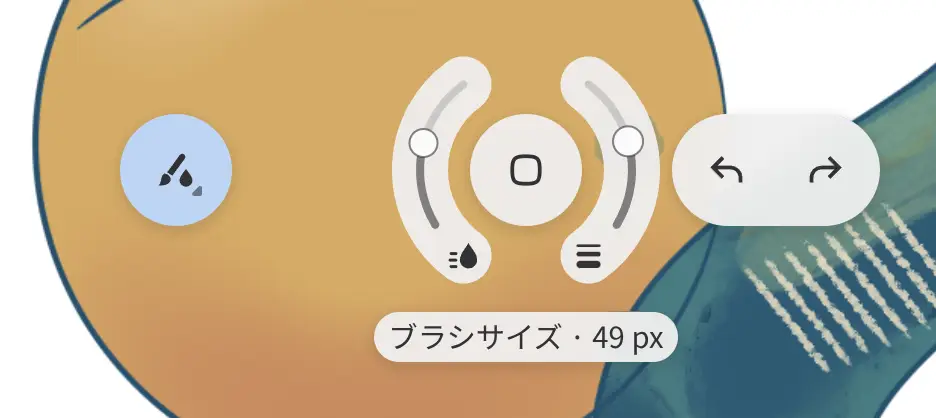
ツールのバブルは1つだけで、同じツールをもう一度ドラッグすると、バブルが移動します。保存などのコマンド、スライダー、ツールのオプション、区切りは、バブルにできません。
ハローとセレクター
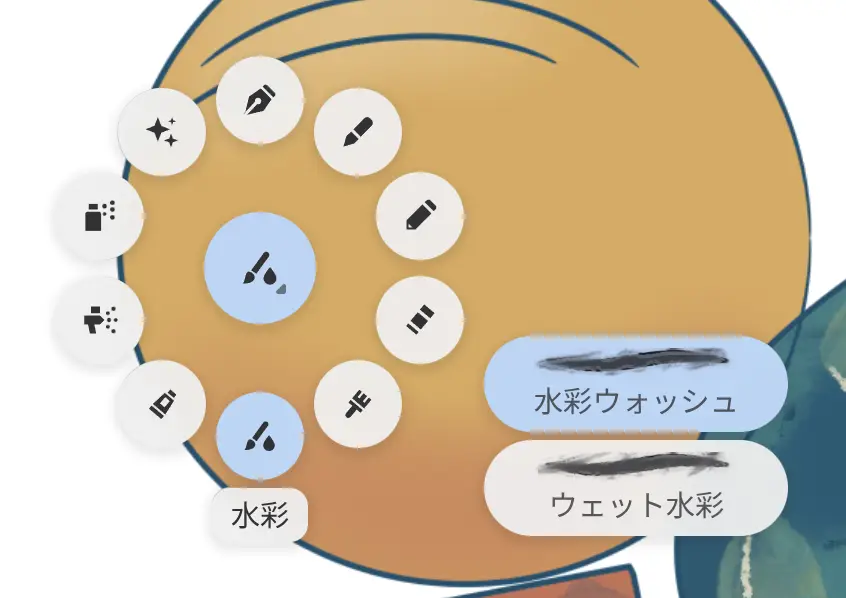
ツールバブルを選択すると、設定のリングが開きます。もう一度選択すると選択メニューが開きます。ブラシバブルでは設定のリングが開閉します。選択メニューでツールやブラシを選ぶと、その設定のリングが開きます。
ハローの円弧に沿ってドラッグすると設定を変更でき、円弧をダブルタップまたはダブルクリックするとリセットされます。セレクターは、ツールの画材をバブルの周りにリング状に並べます。画材を選ぶとそのブラシが扇状に広がるので、ブラシを選びます。
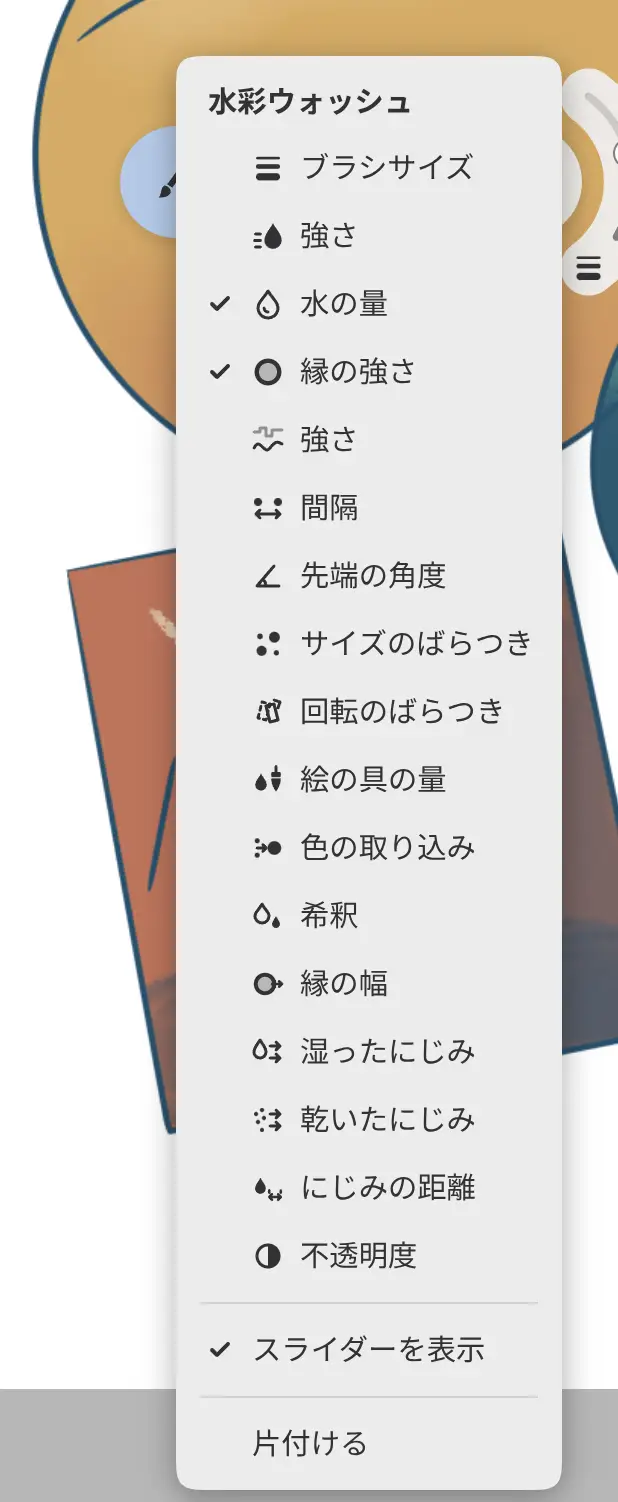
バブルを長押しするか右クリックすると、メニューが開きます。チェック項目で設定をハローに置けます。置けるのは、ブラシごとに最大6つまでです。
スライダーを表示
バブルのメニューで スライダーを表示 をオフにすると、設定の円弧が非表示になります。この設定は現在のワークスペース内のツール、画材、ブラシ、色の選択 のバブルに共通で、バブルを戻した後も保存されます。オフの間は、ツールやブラシを選んでもスライダーは表示されません。
色のリング
色パネルと同じように、リング上で色を選べます。新しいリングはホイールだけです。メニューで最近使った色、パレット、メインとサブをオンにするとビーズが加わり、小、中、大でサイズを選べます。ビーズを選ぶとその色を使い、ビーズの列に沿ってスライドするとスクロールします。パレットのビーズを選ぶと、パレットを切り替えたりパレットを編集… を選んだりできます。2本の指でピンチすると、リングのサイズを変更できます。
レイヤーのカード
レイヤーパネルのバブルは、カードとして開きます。シンプルでは各レイヤーの目、サムネイル、名前が表示され、詳細ではレイヤーの引き出しが表示されます。カード以外を選択したり描画したりすると、カードはレイヤー数が表示された正方形に畳まれます。正方形を選択すると再び開きます。使わないときは畳むをオフにすると、閉じるを選ぶまでカードは開いたままになります。
移動と片付け
バブルの面をドラッグして移動します。色のリングでは、プレートの縁をドラッグします。タッチでは、バブルのどこからでも2本の指で動かせます。バブルどうしは押し合って避けます。
バブルを片付けるには、次のいずれかの操作を行います。
- ツールバー、パネル、タイトルバーの上にドロップします。
- メニューの片付けるを選びます。
- 表示 > すべてのバブルを片付けるを選びます。
ウィンドウ > レイアウトの変更を元に戻すで、取り出し、移動、片付けを取り消せます。
描画と集中モード
バブルの近くを通るストロークでは、バブルが薄くなり、ストロークはその下を通ります。描画すると、セレクターが閉じ、レイヤーのカードが畳まれます。バブルは集中モードでも画面に残ります。