Bolhas de ferramentas
Você pode tirar uma ferramenta, um pincel, a roda de cores ou as camadas de uma barra como uma bolha na tela.
Tirar uma bolha
Arraste para a tela um botão da barra de título, uma ferramenta de uma barra de ferramentas, ou um meio ou um pincel de um painel de ferramentas ou de uma gaveta. Se você soltar sobre uma barra de ferramentas, um painel ou a barra de título, ou a menos de 80 px da barra ou do painel de onde ele saiu, nada é tirado. Cada área de trabalho guarda suas próprias bolhas.
| Você arrasta | Você obtém | Itens do menu |
|---|---|---|
| Uma ferramenta como Pincel, Borracha, Esculpir ou Selecionar | Uma bolha de ferramenta | As configurações da ferramenta, Guardar |
| Um meio ou um pincel | Uma bolha de meio ou de pincel | As configurações do pincel, Guardar |
| Conta-gotas | Uma bolha com um arco de Tamanho do pincel e um arco de Intensidade, e uma leitura do valor enquanto você arrasta. Toque no centro dela para iniciar ou parar o conta-gotas | Trocar controles deslizantes, Guardar |
| Desfazer ou Refazer | Uma só bolha. Toque na metade esquerda para desfazer e na direita para refazer. Uma metade fica esmaecida enquanto não há nada para desfazer ou refazer | Guardar |
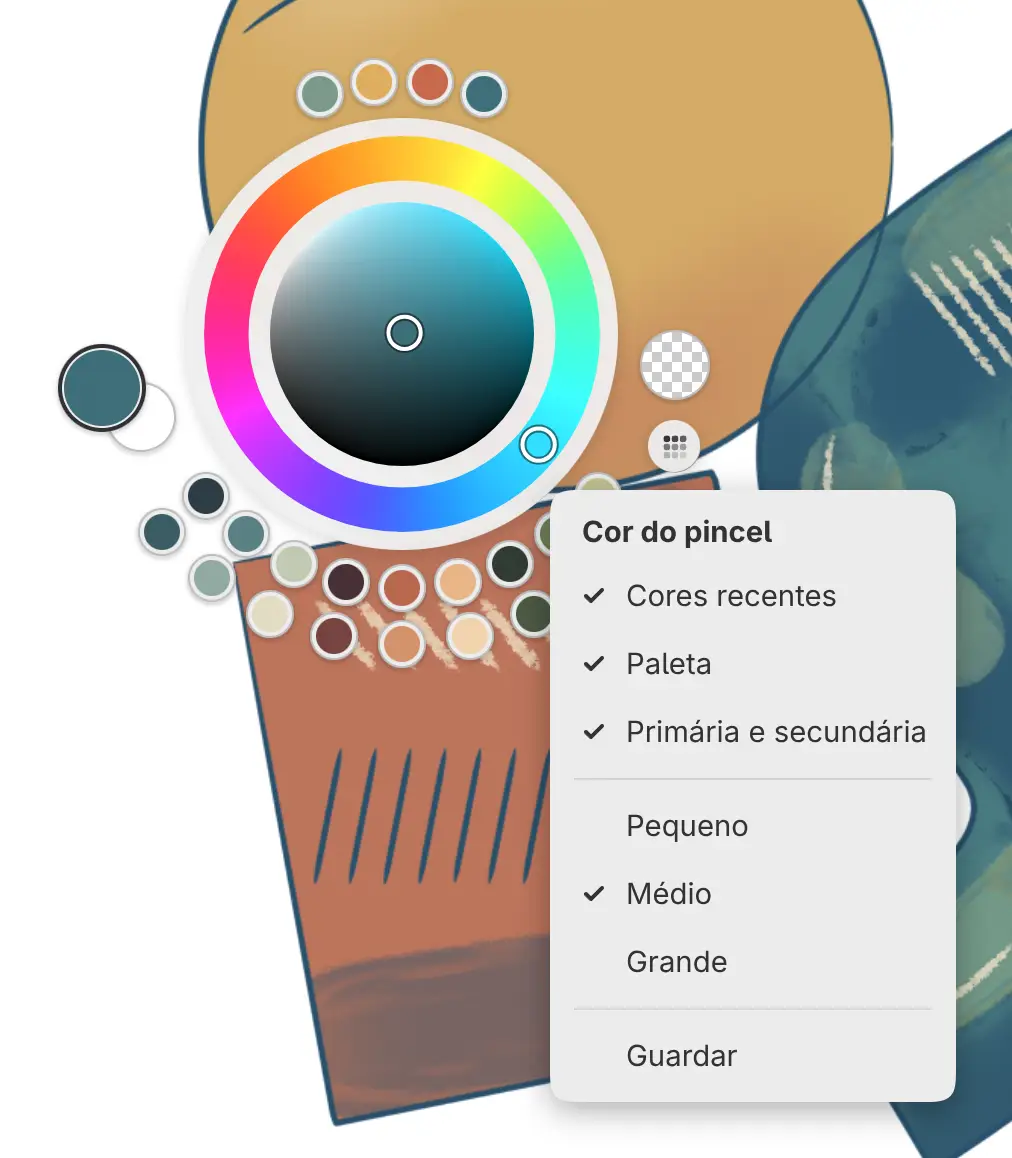
| Cor do pincel | Um anel de cor | Cores recentes, Paleta, Primária e secundária, Pequeno, Médio, Grande, Guardar |
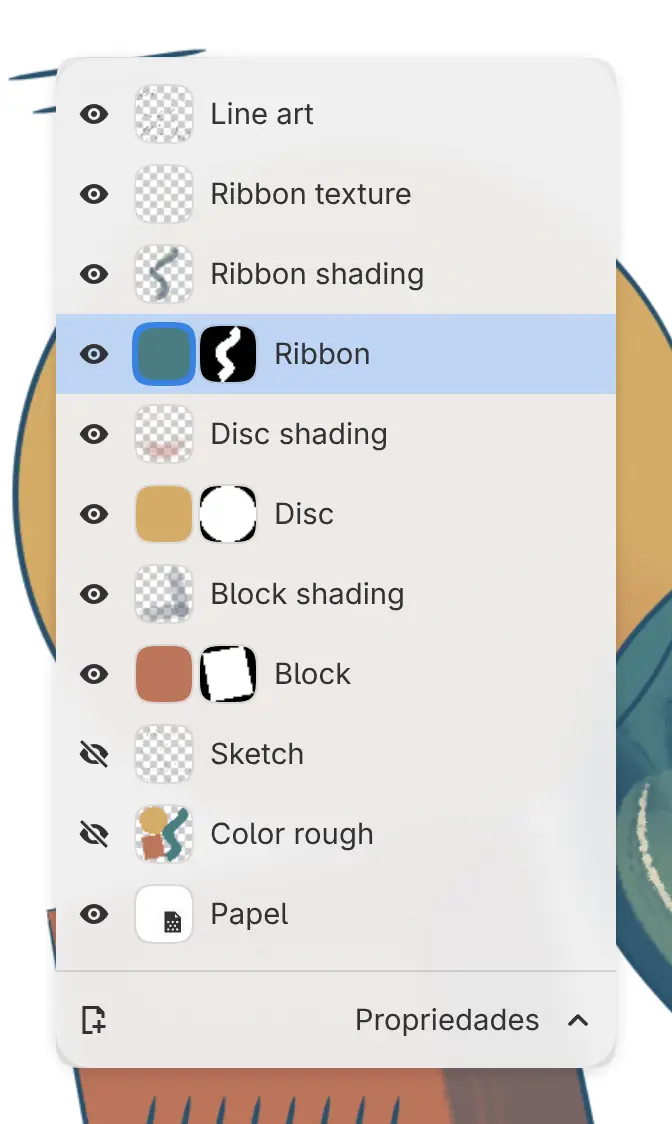
| Painel Camadas | Um cartão Camadas | Simples, Completa, Recolher quando não estiver em uso, Fechar, Guardar |
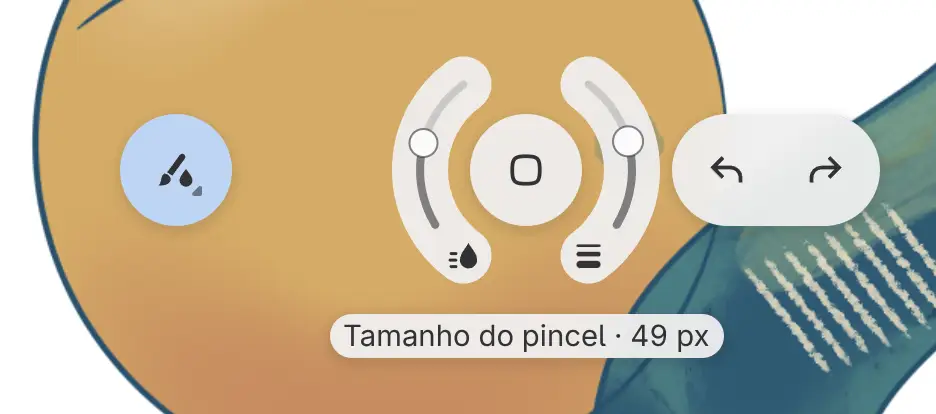
Uma ferramenta tem uma só bolha, e arrastar a ferramenta para fora de novo move a bolha. Comandos como Salvar, controles deslizantes, Opções da ferramenta e divisores não podem virar bolhas.
Halo e seletor
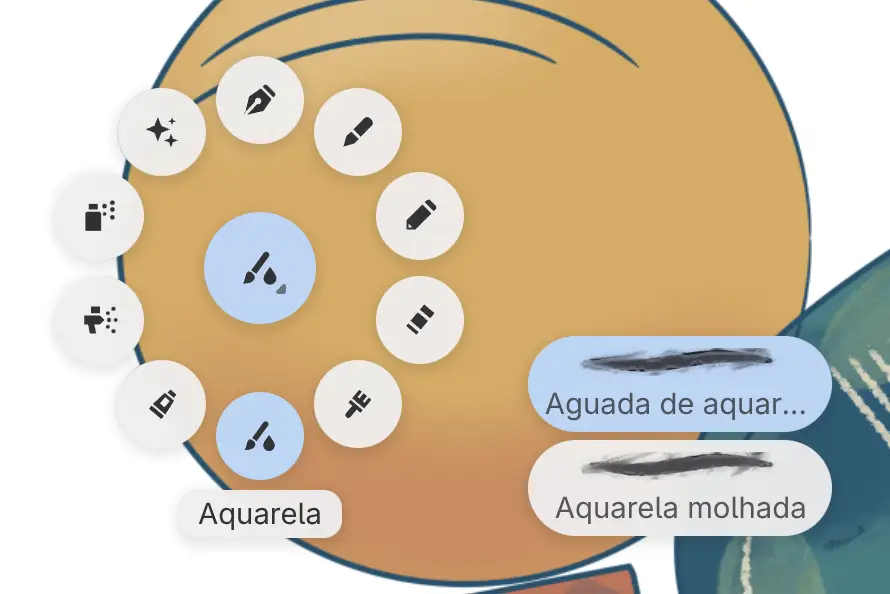
Selecionar uma bolha de ferramenta abre seu anel de ajustes. Selecioná-la novamente abre o seletor; uma bolha de pincel abre ou fecha seu anel. Escolher uma ferramenta ou pincel no seletor abre seu anel de ajustes.
Arraste ao longo de um arco do halo para mudar uma configuração, e toque duas vezes ou clique duas vezes no arco para redefini-la. O seletor distribui os meios da ferramenta em círculo ao redor da bolha: selecione um meio para abrir os pincéis dele em leque e depois selecione um pincel.
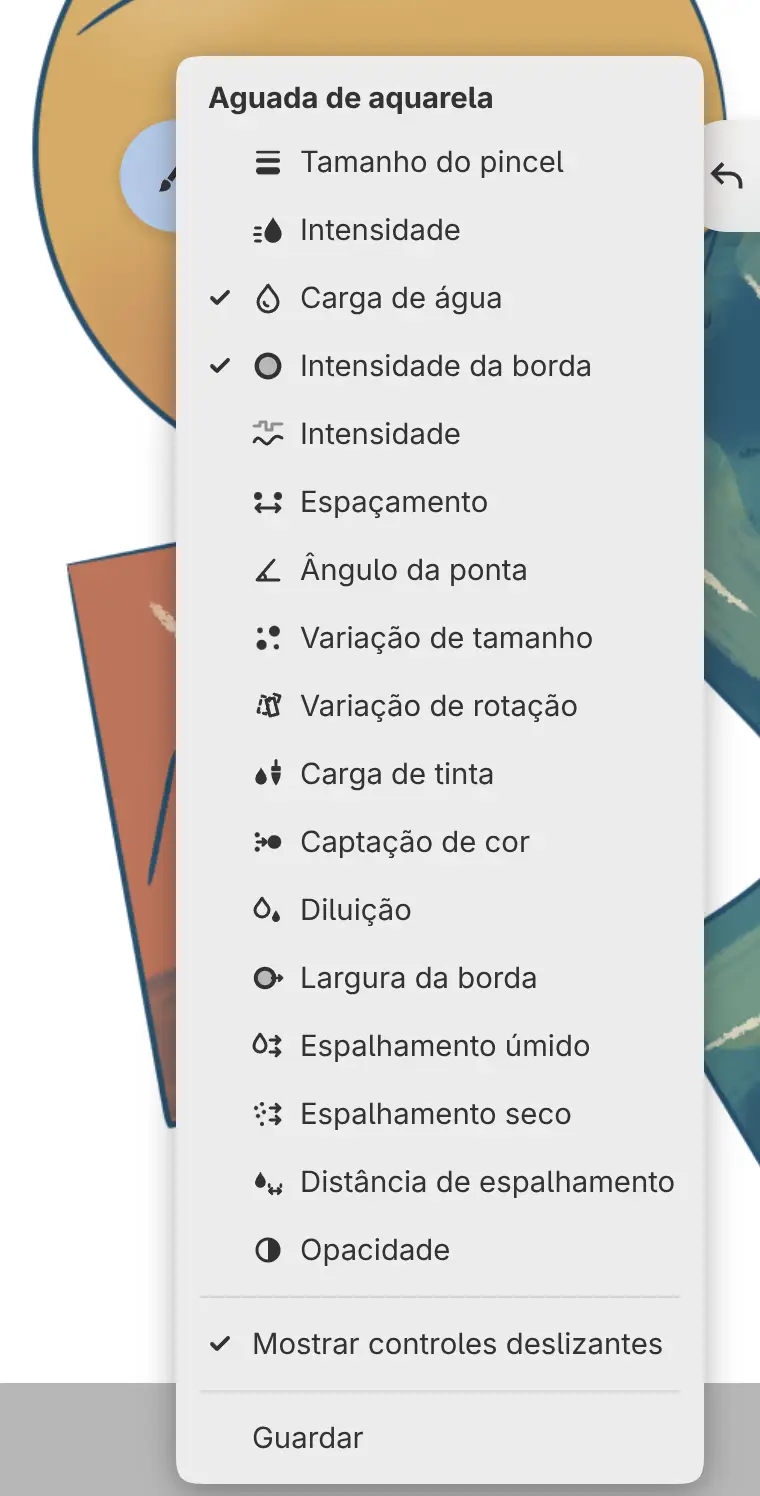
Mantenha a bolha pressionada, ou clique nela com o botão direito, para abrir o menu dela. Os itens com marca de seleção colocam configurações no halo, até seis para cada pincel.
Mostrar controles deslizantes
Desative Mostrar controles deslizantes no menu de um bolha para ocultar os arcos de configurações. A configuração se aplica a bolhas de ferramenta, mídia, pincel e Conta-gotas na área de trabalho atual e permanece salva após você colocá-las de volta. A escolha de uma ferramenta ou pincel deixa seus controles deslizantes ocultos enquanto essa configuração está desativada.
Anel de cor
Você pode escolher uma cor no anel como no painel Cor. Um anel novo é só a roda. Ative Cores recentes, Paleta ou Primária e secundária no menu dele para adicionar contas, e escolha Pequeno, Médio ou Grande para o tamanho. Selecione uma conta para usar a cor dela, e deslize ao longo de uma fileira de contas para rolá-la. Selecione a conta da paleta para trocar de paleta ou escolher Editar paletas…. Faça o movimento de pinça com dois dedos para redimensionar o anel.
Cartão Camadas
A bolha Painel Camadas abre como um cartão. Simples mostra o olho, a miniatura e o nome de cada camada, e Completa mostra a gaveta Camadas. Selecionar em qualquer outro lugar, ou pintar, recolhe o cartão em um quadrado com o número de camadas; selecione o quadrado para abri-lo de novo. Desative Recolher quando não estiver em uso para manter o cartão aberto até você escolher Fechar.
Mover e guardar
Arraste a face de uma bolha para movê-la, ou a borda da placa no anel de cor. Com toque, dois dedos movem uma bolha de qualquer ponto dela. As bolhas empurram umas às outras para o lado.
Para guardar uma bolha, faça uma das seguintes ações:
- Solte-a sobre uma barra de ferramentas, um painel ou a barra de título.
- Escolha Guardar no menu dela.
- Escolha Exibir > Guardar todas as bolhas.
Janela > Desfazer alteração de layout reverte tirar, mover e guardar.
Pintar e modo Zen
Um traço perto de uma bolha a esmaece e passa por baixo dela. Pintar fecha um seletor e recolhe um cartão Camadas. As bolhas continuam na tela no modo Zen.