Visualizar a tela
Você pode ampliar, deslocar, girar e inverter a visualização sem alterar o desenho. As mudanças de visualização não são passos de desfazer.
Menu Exibir
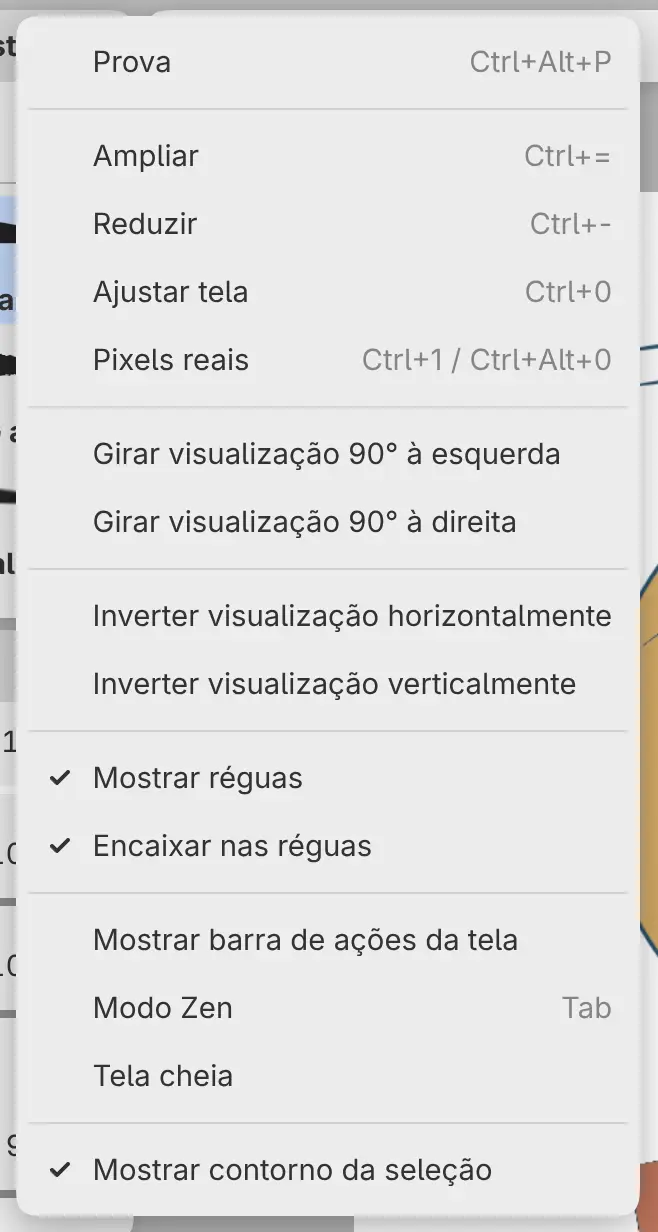
O menu Exibir reúne os comandos de visualização com suas teclas. Em Esboço, abra-o pelo Menu principal na barra de título.
Zoom
Faça uma das seguintes ações:
- Escolha Exibir > Ampliar ou Exibir > Reduzir.
- Pressione Ctrl+= ou Ctrl+-.
- Mantenha Ctrl pressionada e role. No macOS e no iPad, mantenha Control pressionada, e não Command.
- Faça o gesto de pinça com dois dedos em uma tela sensível ao toque ou, no macOS e no iPad, no trackpad.
- Selecione um nível de zoom no menu da indicação de zoom, ou um botão de zoom no painel Navegador.
- Empurre o analógico direito de um controle de jogo para cima ou para baixo.
O zoom vai de 2% a 1600%. Ctrl+rolagem amplia em torno do ponteiro, e a pinça amplia em torno dos dedos. Velocidade de zoom com rolagem, em Preferências, define quanto cada passo de rolagem amplia.
Ajustar tela
Escolha Exibir > Ajustar tela ou pressione Ctrl+0 para mostrar o desenho inteiro, centralizado. Ajustar tela também volta a rotação da visualização para 0°, mas mantém as inversões.
O desenho é ajustado quando abre, mas não de novo quando você redimensiona a janela.
Pixels reais
Escolha Exibir > Pixels reais ou pressione Ctrl+1 ou Ctrl+Alt+0 para mostrar um pixel da imagem por pixel da tela (100%). O menu da indicação de zoom também tem 25%, 50%, 200% e 400%. Nesses níveis, com a visualização girada em 0°, 90°, 180° ou 270°, os pixels da imagem coincidem com os pixels da tela.
Deslocar
Faça uma das seguintes ações:
- Role. Mantenha Shift pressionada e role para deslocar na horizontal.
- Mantenha Espaço pressionada e arraste.
- Arraste com dois dedos em uma tela sensível ao toque.
- Selecione a ferramenta Mão ou pressione H e arraste.
- Arraste no painel Navegador.
- No editor web, arraste com o botão do meio ou o botão direito do mouse.
- Empurre o analógico esquerdo de um controle de jogo.
Velocidade de deslocamento com rolagem, em Preferências, define a distância de cada passo de rolagem.
Girar a visualização
Faça uma das seguintes ações:
- Escolha Exibir > Girar visualização 90° à esquerda ou Exibir > Girar visualização 90° à direita.
- Gire dois dedos em uma tela sensível ao toque ou, no macOS e no iPad, no trackpad.
- Digite um ângulo ou arraste o controle deslizante de rotação no menu da indicação de zoom.
- Selecione um botão de rotação no painel Navegador.
Por padrão, nenhuma tecla gira a visualização. Para voltar a 0°, selecione Redefinir rotação no menu da indicação de zoom.
Inverter a visualização
Faça uma das seguintes ações:
- Escolha Exibir > Inverter visualização horizontalmente ou Exibir > Inverter visualização verticalmente.
- Em Pintura, selecione Inverter visualização horizontalmente na extremidade direita da barra de ferramentas Comandos.
- Selecione um botão de inversão no painel Navegador ou no menu da indicação de zoom.
Enquanto uma inversão está ativa, o item de menu correspondente tem uma marca de seleção e o botão aparece pressionado. Os traços ficam onde você os desenha na visualização invertida. Para inverter ou girar o próprio desenho, consulte Tamanho e rotação da imagem.
Indicação de zoom
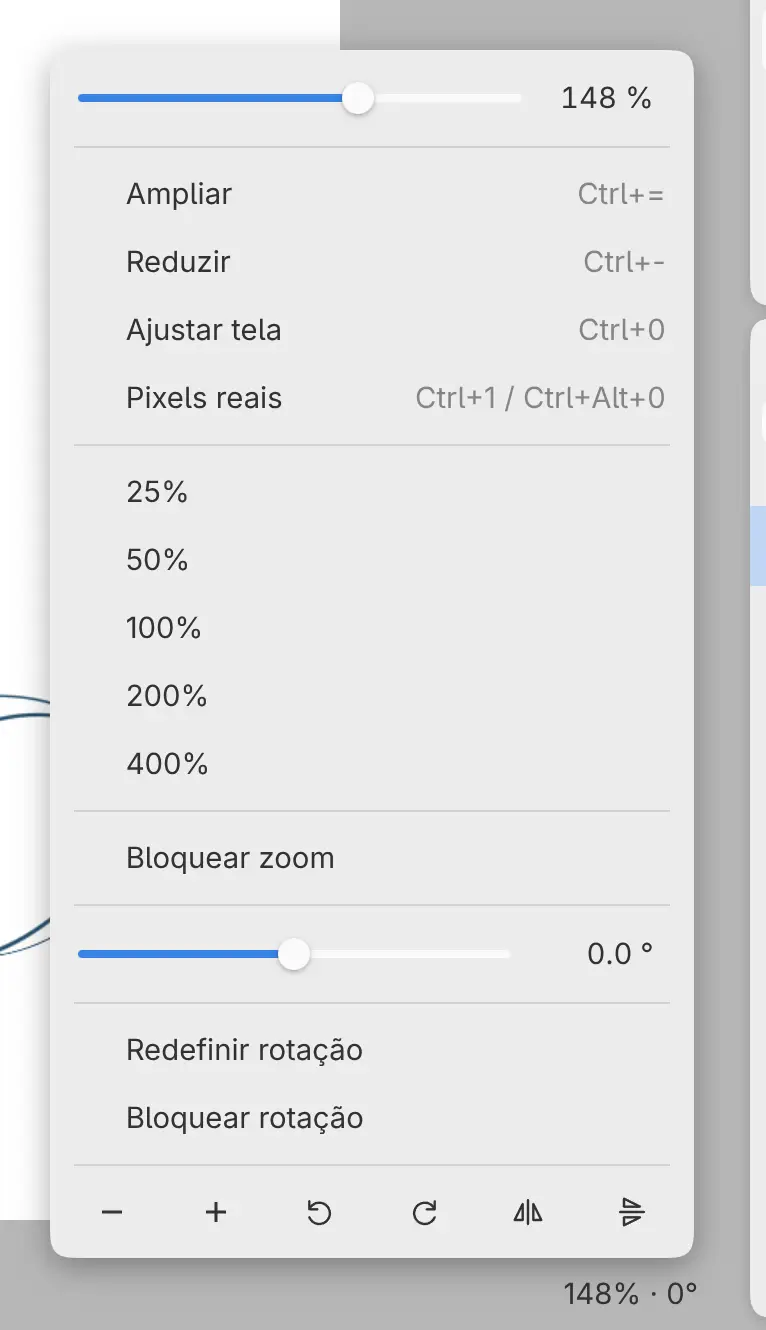
A extremidade direita do rodapé mostra o zoom e a rotação, por exemplo “100% · 0°”. Selecione a indicação para abrir um menu com campos e controles deslizantes de zoom e rotação, os comandos e níveis de zoom, Redefinir rotação, os bloqueios e botões que ampliam, giram e invertem a visualização.
Escolher uma linha fecha o menu. Os botões e os valores digitados o mantêm aberto.
Esboço oculta o rodapé. Para mostrá-lo, ative Mostrar rodapé em Janela > Personalizar barra de título….
Bloquear zoom e Bloquear rotação
Ative Bloquear zoom no menu da indicação de zoom para impedir que a pinça, Ctrl+rolagem e o controle de jogo alterem o zoom. Bloquear rotação impede a rotação com dois dedos. Comandos, teclas, níveis de zoom e valores digitados continuam funcionando com um bloqueio ativo.
Painel Navegador
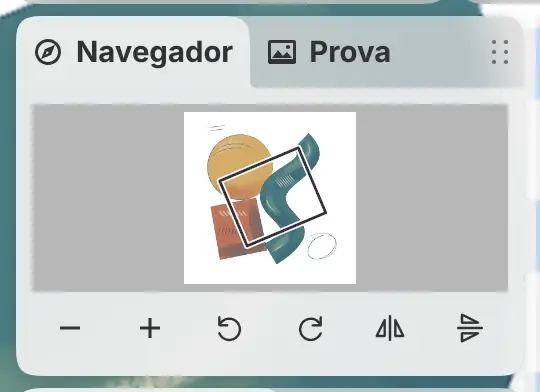
O painel Navegador mostra o desenho inteiro com um contorno em volta da parte que está à vista.
Para mostrar o painel, faça uma das seguintes ações:
- Escolha Janela > Navegador.
- Em Pintura e Foto, selecione o ícone Navegador à direita da janela.
Arraste o contorno para mover a visualização ou selecione um ponto fora dele para centralizar a visualização nesse ponto. Os botões abaixo do desenho ampliam, giram e invertem a visualização.
Tela cheia
Faça uma das seguintes ações:
- Escolha Exibir > Tela cheia.
- Nos aplicativos para Windows e Linux, pressione F11.
- No editor web, selecione Tela cheia à direita da barra de título.
- No macOS, escolha Exibir > Enter Full Screen.
Repita o passo para sair da tela cheia. A tela cheia não está disponível no iPad nem no Android.
No editor web, F11 ativa a tela cheia do próprio navegador. Saia dela pelos controles do navegador. Enquanto o editor web está em tela cheia, Pintura e Foto mostram na barra de título a hora e, quando o navegador informa, o nível da bateria.
A visualização de cada desenho
Cada desenho aberto guarda seu próprio zoom, rotação, inversões e bloqueios,
inclusive depois de reiniciar. Trocar de aba de desenho ou de área de trabalho não
altera a visualização. Um arquivo .capy não armazena a visualização.