Início rápido
Abrir o Capy Canvas
Faça uma das seguintes ações:
- Abra o editor web em editor.capycanvas.art.
- Na página Baixar, baixe o aplicativo para desktop ou o beta para iPad ou Android, ou veja como instalar o editor web como aplicativo.
O editor web funciona nestes navegadores:
| Sistema | Navegadores |
|---|---|
| Windows | Chrome, Edge, Firefox 141 ou posterior |
| macOS | Chrome, Edge, Safari 26 ou posterior, Firefox 147 ou posterior (Apple silicon) |
| Linux (Wayland) | Chrome, Edge |
| iPadOS 26 ou posterior | Safari |
| Android 12 ou posterior | Chrome |
Depois da primeira visita, o editor web abre também sem conexão com a internet.
O primeiro desenho
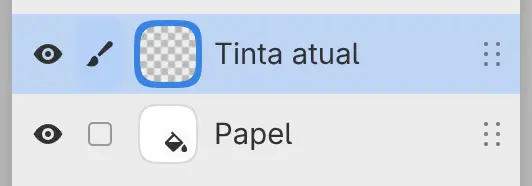
Na primeira vez que você abre o Capy Canvas, ele mostra a área de trabalho Pintura com um desenho em branco, e a barra de título mostra “Sem título · 2048 × 1536”. Tinta atual, uma camada de pintura vazia, está selecionada acima de Papel, uma camada de preenchimento branca. A ferramenta Caneta está ativa, com o pincel Caneta G e uma cor quase preta.
Nas vezes seguintes, o Capy Canvas abre com a última área de trabalho usada e os desenhos que estavam abertos.
Desenhar
Arraste na tela com uma caneta ou um mouse. Para usar outra ferramenta, selecione-a na barra de ferramentas Ferramentas, na borda esquerda da janela. Em Esboço, selecione Pincel na barra de título.
Observação: Os dedos nunca desenham. Com dois dedos na tela, você desloca, amplia e gira a visualização.
Para desfazer um traço, escolha Editar > Desfazer, pressione Ctrl+Z ou toque na tela com dois dedos (consulte Desfazer e refazer).
Teclas no macOS e no iPad
Este manual indica as teclas como no Windows e no Linux. No macOS e no iPad, pressione Command (⌘) onde o manual diz Ctrl. Ctrl também funciona no editor web e no aplicativo para macOS.
O editor web indica todos os atalhos com Ctrl. O navegador reserva F5, F11, F12 e Ctrl ou Ctrl+Shift com W, T, N, R, L, Q ou P. Um comando que usa uma dessas teclas fica sem atalho no editor web. Escolha-o no menu ou na busca de comandos.
Começar outro desenho
Escolha Arquivo > Novo… e selecione Criar na caixa de diálogo Novo desenho. O novo desenho abre em uma aba própria, ao lado do primeiro.
Salvar o desenho
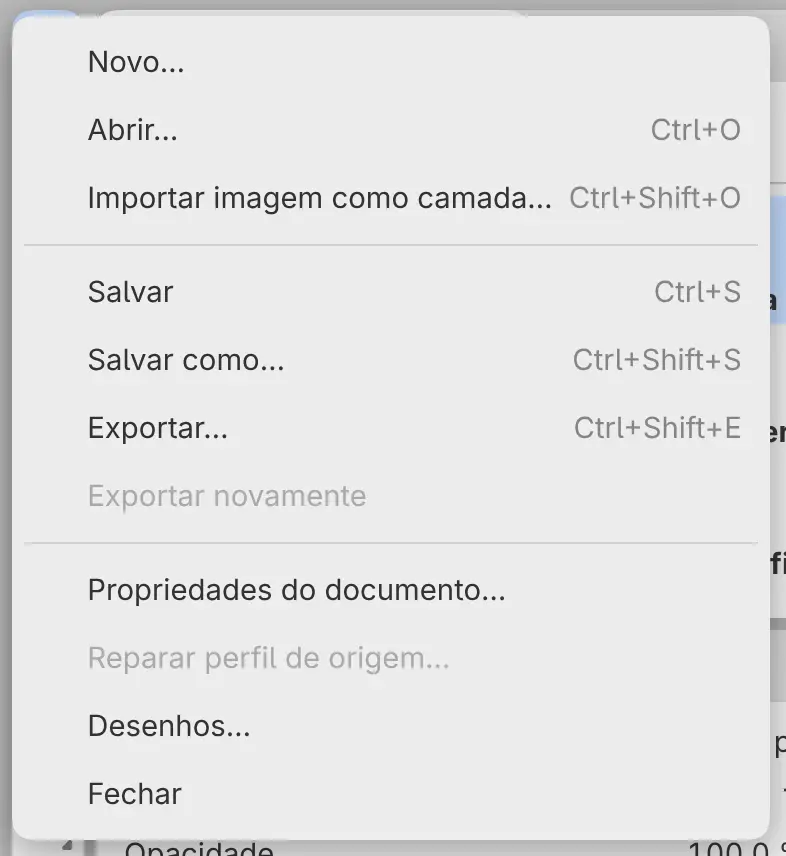
Para salvar o desenho com todas as camadas:
- Escolha Arquivo > Salvar ou pressione Ctrl+S.
- Escolha uma pasta e um nome. O nome sugerido é “Sem título.capy”.
A barra de título passa a mostrar o nome do arquivo. No Firefox e no Safari, o desenho só conta como salvo depois que você seleciona Baixar e depois Arquivo salvo na caixa de diálogo Baixar arquivo.
Exportar um PNG
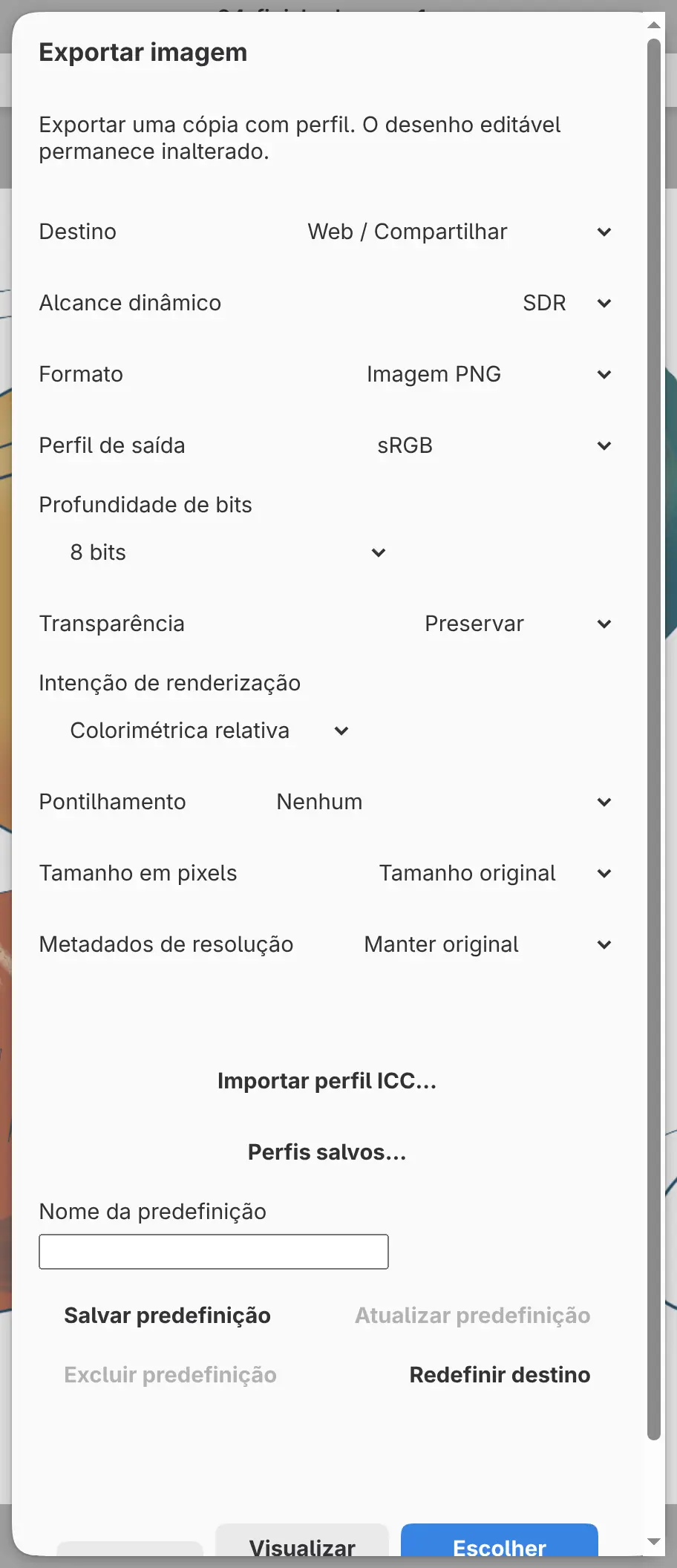
Para exportar uma cópia achatada do desenho em PNG:
- Escolha Arquivo > Exportar… ou pressione Ctrl+Shift+E.
- Deixe Destino definido como Web / Compartilhar e selecione Escolher arquivo….
- Escolha uma pasta e um nome. O nome sugerido é “Sem título.png”.
Web / Compartilhar grava um PNG sRGB de 8 bits no tamanho total do desenho. Exportar não altera nem salva o desenho.