Быстрый старт
Запуск Капи Канвас
Выполните одно из действий:
- Откройте веб-редактор по адресу editor.capycanvas.art.
- На странице Скачать скачайте приложение для компьютера или бета-версию для iPad или Android либо узнайте, как установить веб-редактор как приложение.
Веб-редактор работает в этих браузерах:
| Система | Браузеры |
|---|---|
| Windows | Chrome, Edge, Firefox 141 или новее |
| macOS | Chrome, Edge, Safari 26 или новее, Firefox 147 или новее (Apple silicon) |
| Linux (Wayland) | Chrome, Edge |
| iPadOS 26 или новее | Safari |
| Android 12 или новее | Chrome |
После первого посещения веб-редактор открывается и без подключения к интернету.
Первый рисунок
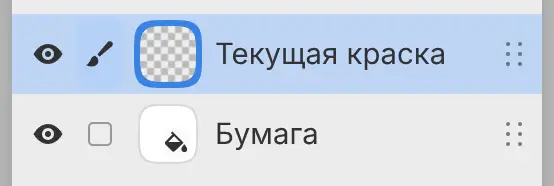
При первом запуске Капи Канвас показывает рабочее пространство Краска с пустым рисунком, а в заголовке окна написано «Без названия · 2048 × 1536». Над белым слоем заливки Бумага выбран пустой рисованный слой Текущая краска. Активен инструмент Перо с кистью G-перо и почти чёрным цветом.
При следующих запусках Капи Канвас открывает последнее рабочее пространство и рисунки, которые были открыты.
Рисование
Ведите пером или мышью по холсту. Другой инструмент можно выбрать на панели инструментов у левого края окна. В рабочем пространстве «Набросок» выберите Кисть в заголовке окна.
Примечание. Пальцами рисовать нельзя. Двумя пальцами на холсте можно перемещать, масштабировать и поворачивать вид.
Чтобы отменить мазок, выберите Правка > Отменить, нажмите Ctrl+Z или коснитесь холста двумя пальцами (см. Отмена и повтор).
Клавиши на macOS и iPad
В этом руководстве клавиши указаны так, как в Windows и Linux. На macOS и iPad нажимайте Command (⌘) там, где написано Ctrl. В веб-редакторе и приложении для macOS работает и Ctrl.
В веб-редакторе все сочетания клавиш подписаны с Ctrl. Браузер оставляет за собой F5, F11, F12, а также Ctrl или Ctrl+Shift вместе с W, T, N, R, L, Q или P. Команда, которой назначена одна из этих клавиш, в веб-редакторе остаётся без сочетания. Выберите её в меню или через поиск команд.
Ещё один рисунок
Выберите Файл > Создать… и выберите Создать в диалоге Новый рисунок. Новый рисунок открывается в отдельной вкладке рядом с первым.
Сохранение рисунка
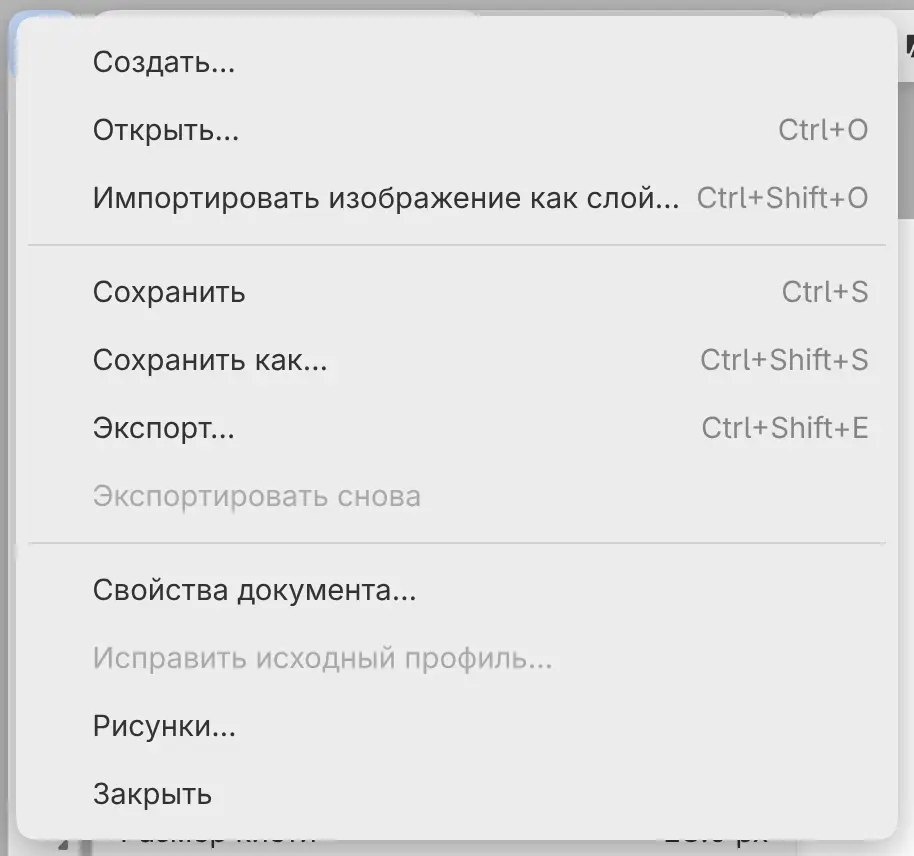
Чтобы сохранить рисунок со всеми слоями:
- Выберите Файл > Сохранить или нажмите Ctrl+S.
- Выберите папку и имя файла. Предлагаемое имя: «Без названия.capy».
После этого в заголовке окна отображается имя файла. В Firefox и Safari рисунок считается сохранённым только после того, как вы выберете Скачать, а затем Файл сохранён в диалоге Скачать файл.
Экспорт в PNG
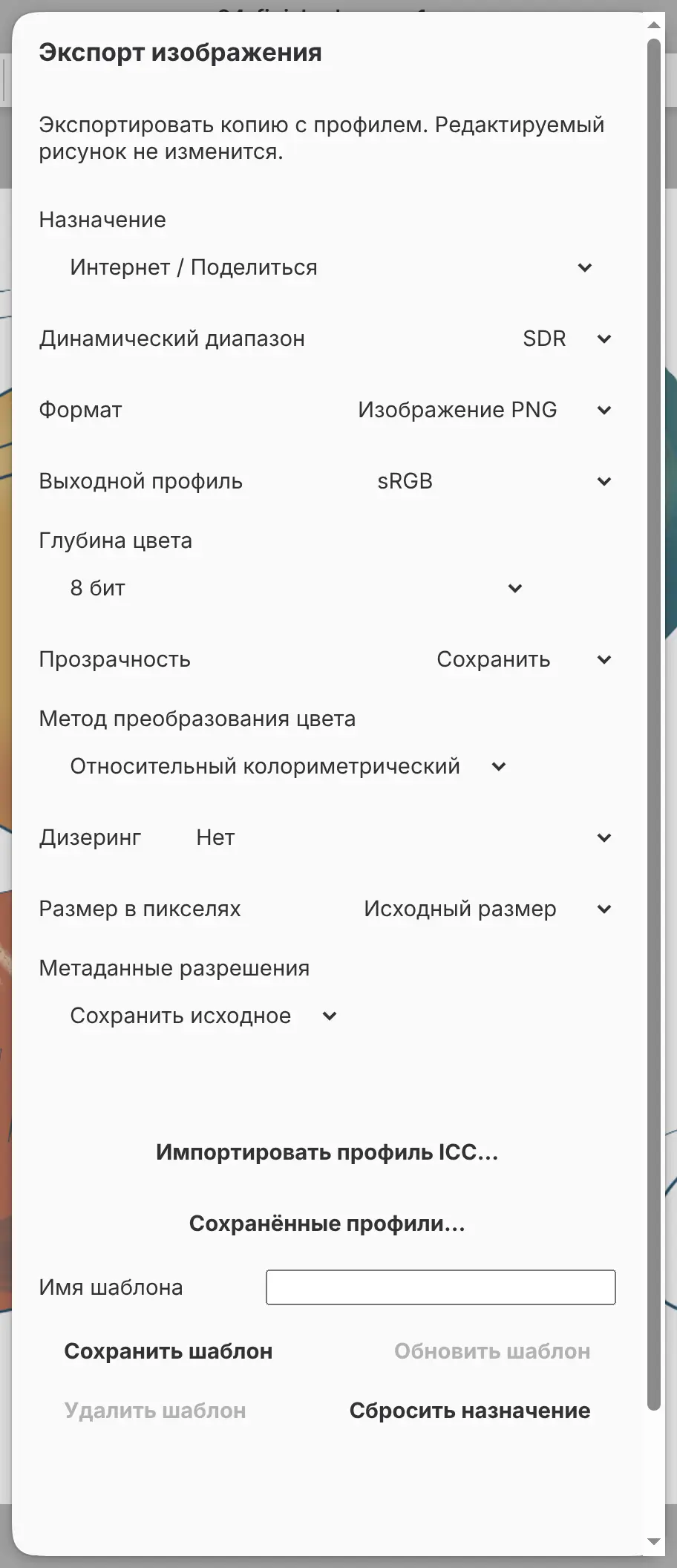
Чтобы экспортировать сведённую копию рисунка в PNG:
- Выберите Файл > Экспорт… или нажмите Ctrl+Shift+E.
- Оставьте в поле Назначение вариант Интернет / Поделиться и выберите Выбрать файл….
- Выберите папку и имя файла. Предлагаемое имя: «Без названия.png».
Интернет / Поделиться записывает 8-битный PNG в sRGB в полном размере рисунка. Экспорт не изменяет и не сохраняет рисунок.