Изменить цвет
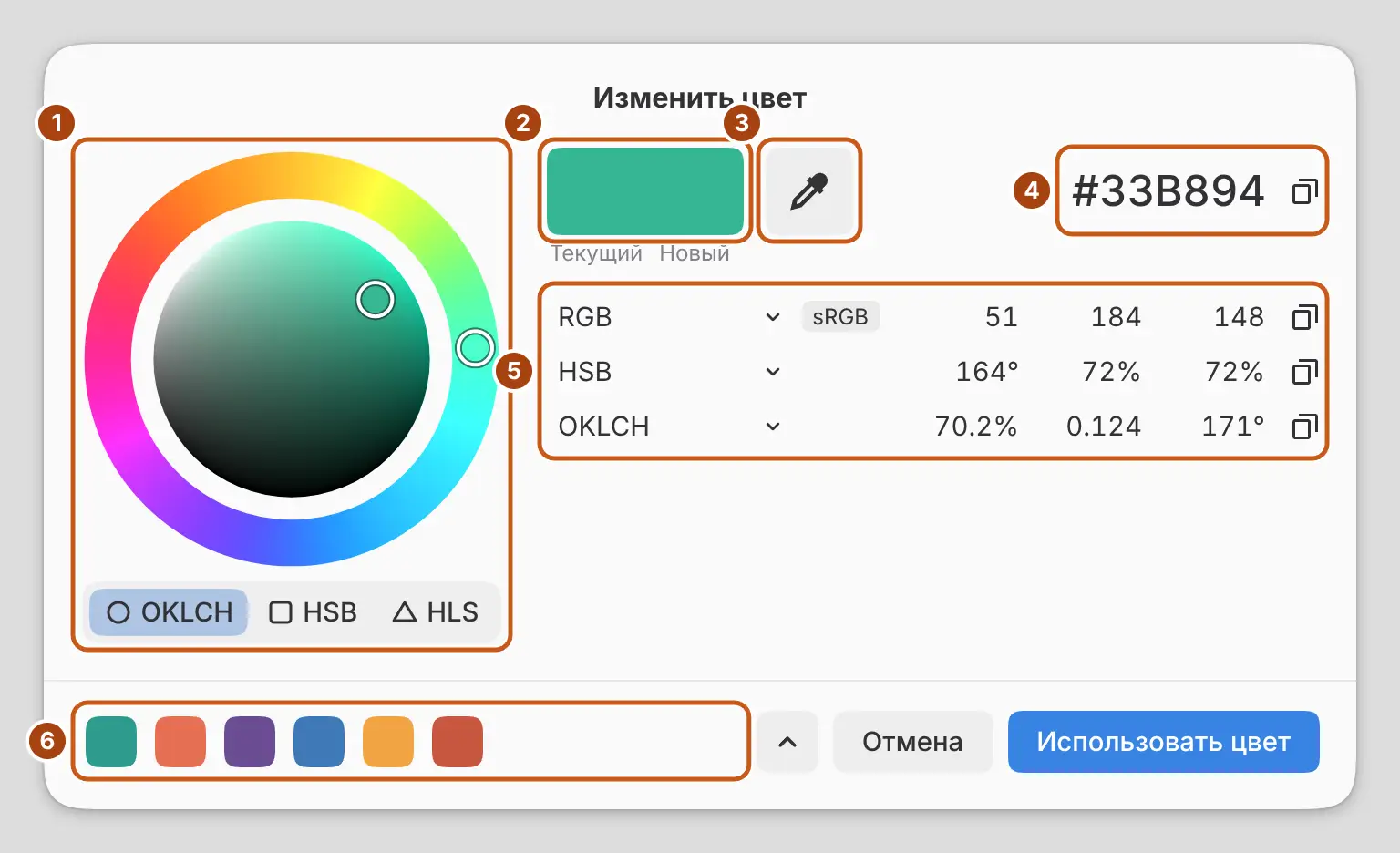
В диалоге Изменить цвет цвет задаётся числами. Ничего не меняется, пока вы не выберете Использовать цвет.
Открытие диалога «Изменить цвет»
Выполните одно из действий:
- Выберите Изменить цвет… (карандаш) справа вверху панели «Цвет».
- Дважды щёлкните передний или фоновый образец на панели «Цвет».
- Выберите кнопку цвета на панели «Свойства», например Цвет у слоя заливки «Сплошной цвет» или Цвет тонирования у фильтра «Чёрно-белый».
- Выберите миниатюру слоя заливки «Сплошной цвет» на панели «Слои».
- Выберите Цвет цветовой точки в редакторе градиента.
- Выберите Цвет кисти на панели, где эта кнопка есть. Её можно добавить на панели «Кисти» и «Размер кисти» (Панели и колонки).
- В Windows, Linux и Android щёлкните передний или фоновый образец правой кнопкой мыши или удерживайте его и выберите Изменить цвет….
Круг и формы
Круг работает так же, как на панели «Цвет». Выберите OKLCH, HSB или HLS под кругом, чтобы сменить форму поля на круг, квадрат или треугольник.
Текущий и Новый
Новый показывает цвет, который вы составляете. Выберите Текущий, чтобы вернуть в Новый исходный цвет.
Hex
Поле Hex показывает цвет «Новый» как #RRGGBB в sRGB. Выберите поле, чтобы
ввести шестнадцатеричный код или другой текст цвета.
Значок слева от шестнадцатеричного кода отмечает такие случаи:
- «≈»: цвет выходит за пределы sRGB, и код показывает ближайший цвет sRGB.
- «Основа»: в рисунке HDR код показывает цвет без учёта интенсивности.
- «sRGB»: цветовое пространство рисунка не sRGB.
Строки значений
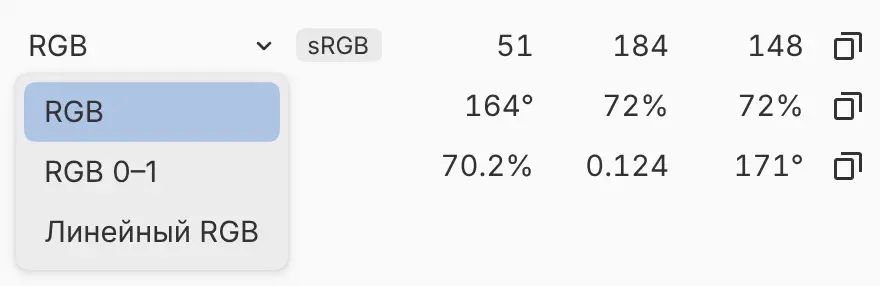
Каждая строка показывает цвет «Новый» в одном формате. Чтобы выбрать другой формат, выберите название формата в начале строки. Диалог запоминает выбранные форматы.
| Строка | Форматы |
|---|---|
| 1 | RGB (0–255, по умолчанию), RGB 0–1, Линейный RGB (0–1). Значения даны в цветовом пространстве рисунка, которое показано значком в строке. |
| 2 | HSB (по умолчанию), HSL |
| 3 | OKLCH (по умолчанию), OKLab |
Изменение значений
- Выберите значение, чтобы ввести число. Нажмите Enter, чтобы подтвердить, или Escape, чтобы отменить.
- Перетаскивайте значение вверх или вниз, чтобы изменить его. Удерживайте Shift для крупных шагов или Alt или Ctrl для мелких.
- Нажмите ↑ или ↓ на значении, чтобы изменить его на один шаг.
Значение за пределами диапазона поля заменяется ближайшей границей. Тон после 360° начинается сначала. Если ввести текст, который не является ни числом, ни цветом, поле остаётся открытым и показывает ошибку. Кнопка Использовать цвет остаётся недоступной, пока вы не исправите значение или не нажмёте Escape.
Копирование цветов
Выберите кнопку копирования в конце поля Hex или строки, чтобы скопировать это значение как текст. Флажок на кнопке подтверждает копирование. Нажмите Ctrl+C в диалоге вне текстового поля, чтобы скопировать шестнадцатеричный код.
| Формат | Копируемый текст в рисунках sRGB | В других цветовых пространствах |
|---|---|---|
| Hex | #RRGGBB |
#RRGGBB |
| RGB | rgb(R G B) |
color(display-p3 r g b), color(a98-rgb r g b) или color(prophoto-rgb r g b), от 0 до 1 |
| RGB 0–1 | color(srgb r g b) |
как для RGB |
| Линейный RGB | color(srgb-linear r g b) |
r g b |
| HSB, HSL | hsb(h s% b%), hsl(h s% l%) |
h° s% b%, h° s% l% |
| OKLCH, OKLab | oklch(L% C h), oklab(L% a b) |
то же самое |
Вставка цветов
Нажмите Ctrl+V в диалоге вне текстового поля, чтобы задать цвет «Новый» из текста цвета. Поле Hex и поля значений принимают тот же текст:
- шестнадцатеричные коды из 3, 4, 6 или 8 цифр с
#,0xили без префикса (цифры альфа-канала игнорируются); - названия цветов CSS, например
teal; rgb(),rgba(),hsl(),hsla(),hsb(),hsv(),oklch()иoklab();color()сsrgb,display-p3,a98-rgb,prophoto-rgbилиsrgb-linear;- три числа. Строка значений читает их в своём формате. В остальных полях это RGB от 0 до 255 или RGB от 0 до 1, если все три числа не больше 1 и у одного из них есть десятичная точка.
Текст цвета никогда не меняет альфа-канал цвета.
Взять с холста
Выберите Взять с холста (пипетка рядом с «Текущий» и «Новый»), чтобы взять цвет «Новый» с рисунка. Диалог скрывается, а полоса в углу холста показывает «Текущий», взятый цвет и его значения.
Щёлкните или оторвите перо или палец, чтобы взять цвет. Диалог возвращается, и взятый цвет становится цветом «Новый». Нажмите Escape или выберите полосу, чтобы вернуться без изменений.
При работе пальцем точка взятия цвета находится над кончиком пальца. Кнопка Взять с холста скрыта, если диалог «Изменить цвет» открыт из другого диалога.
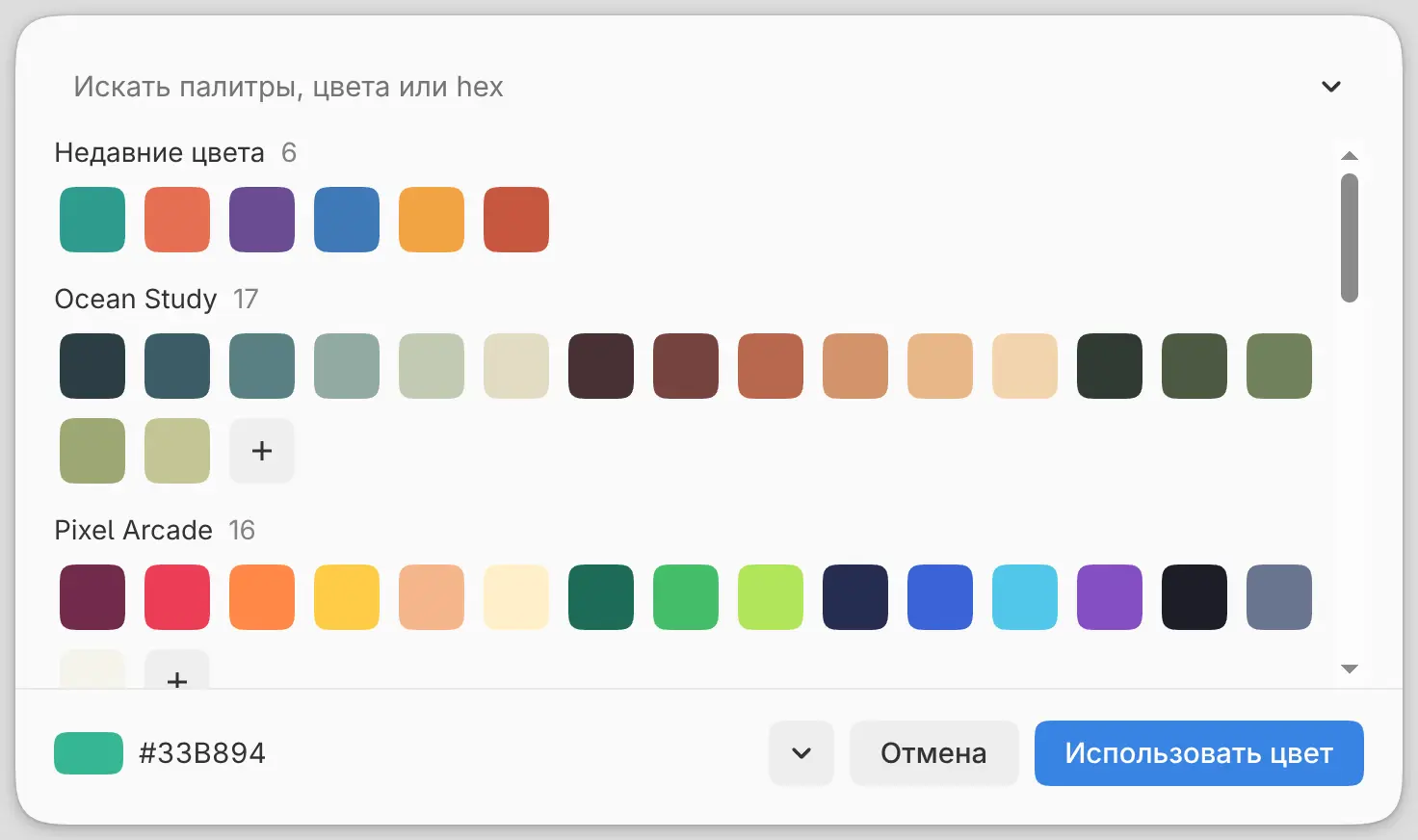
Недавние цвета и палитры
Внизу диалога показаны ваши недавние цвета. Выберите цвет, чтобы сделать его цветом «Новый».
Выберите Недавние цвета и все палитры (стрелка после недавних цветов), чтобы открыть лист с недавними цветами и всеми палитрами. Вводите текст в поле поиска, чтобы найти названия палитр, названия цветов или шестнадцатеричные коды. Кнопка + в конце палитры сохраняет в неё цвет «Новый». Чтобы закрыть лист, выберите Закрыть образцы или нажмите Escape.
Интенсивность HDR
В рисунке HDR строка Интенсивность (EV) и дуга под кругом задают яркость в ступенях относительно белого SDR. На дуге и при перетаскивании значения диапазон составляет от −2 до +6 EV. Введённое значение может выходить за эти пределы в рамках диапазона глубины цвета рисунка.
Использовать цвет и Отмена
Выберите Использовать цвет, чтобы применить цвет «Новый». Выберите Отмена или нажмите Escape, чтобы закрыть диалог без изменений. Если открыто меню форматов или лист образцов, Escape сначала закрывает его.