Перемещение и трансформация
Слои и выделенные пиксели можно перемещать инструментом Операция, а масштабировать, поворачивать, наклонять, искажать и деформировать командой Трансформация.
Инструмент «Операция»
Выполните одно из действий:
- Откройте меню слоя на панели «Слои» и выберите Переместить слой / маску.
- Нажмите O.
- В рабочих пространствах «Краска» и «Фотография» выберите Операция / Трансформация на панели инструментов. Щёлкните кнопку правой кнопкой мыши или удерживайте её, чтобы выбрать Операция.
- Введите «Операция» в поиск команд.
В рабочем пространстве «Набросок» кнопки Операция нет.
Перемещение слоёв
Если выделения нет, перетащите указатель по холсту, чтобы переместить выбранные слои. Клавиши со стрелками сдвигают их на 1 px, а с Shift на 10 px.
Заблокированный слой переместить нельзя.
Перемещение выделенных пикселей
Если есть выделение, перетаскивание перемещает выделенные пиксели активного рисованного слоя с шагом в целый пиксель. Пока вы редактируете маску, Операция перемещает маску.
Когда направляющие показаны, Операция также выбирает и перетаскивает направляющие (см. Линейки и направляющие).
Оставить копию
Можно переместить копию выделенных пикселей, оставив оригинал на месте.
Включите Оставить копию на панели «Инструмент» или на панели выделения. Удерживайте Alt, когда начинаете перетаскивание, чтобы на одно перетаскивание сделать наоборот.
Трансформация
Выполните одно из действий:
- Выберите Правка > Трансформация.
- Нажмите Ctrl+T.
- Выберите Трансформация на панели команд в рабочих пространствах «Краска» и «Фотография» или в заголовке окна в рабочем пространстве «Набросок».
- Выберите Трансформация на панели выделения.
- В рабочих пространствах «Краска» и «Фотография» щёлкните Операция / Трансформация на панели инструментов правой кнопкой мыши или удерживайте эту кнопку и выберите Трансформация.
Если есть выделение, Трансформация меняет выделенные пиксели активного слоя или маски. Если выделения нет, она меняет выбранные слои. Появляются рамка с маркерами и панель холста.
Чтобы завершить, выберите Применить или нажмите Enter. Отмена или Escape отбрасывает трансформацию, как и Отменить во время трансформации слоёв.
Чтобы трансформировать несколько слоёв, сначала снимите выделение.
Маркеры
В режимах Свободно и Пропорционально:
- Перетащите рамку изнутри, чтобы переместить её. Удерживайте Shift, чтобы двигать только по горизонтали или вертикали.
- Перетащите угловой или боковой маркер, чтобы масштабировать от противоположной стороны. Удерживайте Shift, чтобы сохранить пропорции, или Alt, чтобы масштабировать относительно центра вращения.
- Удерживая Ctrl, перетащите боковой маркер, чтобы наклонить, до 85°.
- Перетащите маркер над верхним краем, чтобы повернуть вокруг центра вращения. Удерживайте Shift для шага 15°.
- Перетащите центр вращения, чтобы переместить его.
В режиме Искажение:
- Перетащите угол, чтобы переместить только его, или боковой маркер, чтобы переместить этот край.
- Удерживайте Shift на углу, чтобы соседний угол сдвигался зеркально, для симметричной перспективы.
В режиме Деформация:
- Перетаскивайте точки сетки и касательные маркеры выбранной точки.
- Удерживая Shift, щёлкайте точки, чтобы перемещать несколько точек вместе.
Во всех режимах:
- Клавиши со стрелками сдвигают рамку на 1 px, а с Shift на 10 px.
- На сенсорном экране палец на маркере или внутри рамки перетаскивает её. Палец в другом месте двигает вид.
Панель трансформации
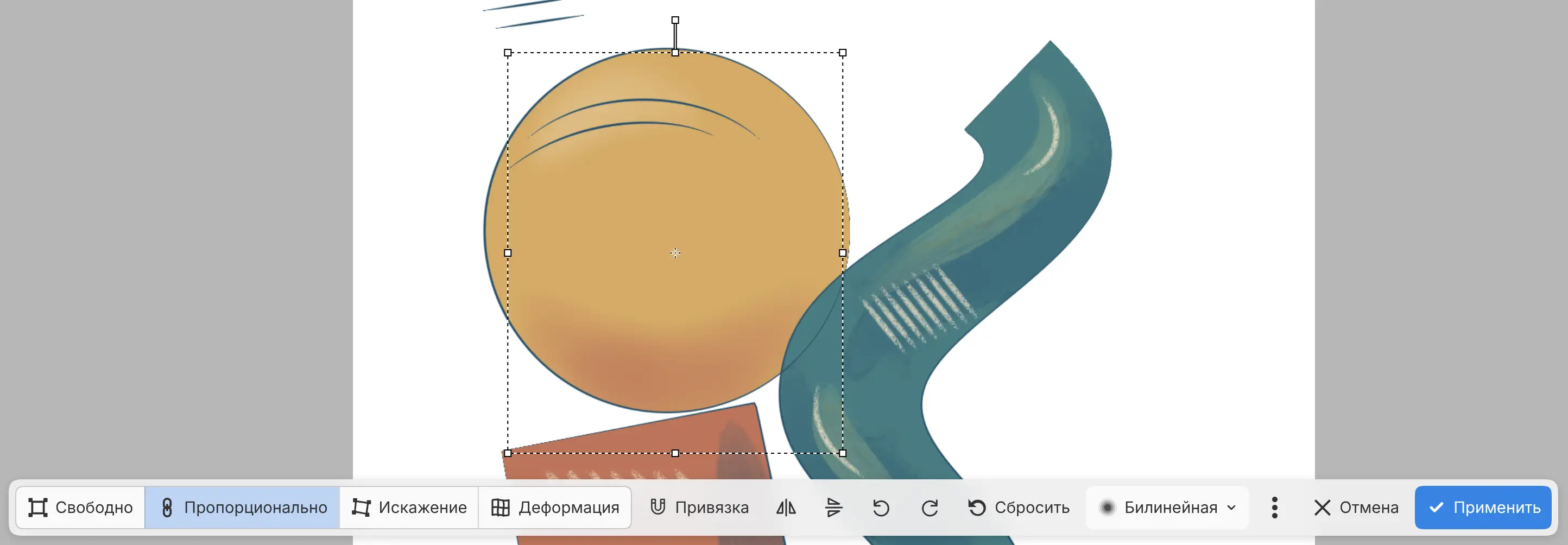
Режим
Свободно, Пропорционально, Искажение или Деформация. Пропорционально сохраняет пропорции. Трансформация слоёв открывается в режиме Пропорционально.
Исходный размер
Возвращает размещённую фотографию к 100%. Только для фотографий без режимов Искажение и Деформация.
Привязка
Привязывает края и центр рамки к холсту, другим видимым слоям и направляющим. Поворот не привязывается. По умолчанию выключено.
Перспектива
В режиме Искажение зеркально переносит перетаскивание каждого угла на соседний угол.
Сетка деформации
В режиме Деформация:
- Разделить сетку: выберите Разделить по вертикали, Разделить по горизонтали или Разделить крест-накрест, затем коснитесь деформации, чтобы добавить там линию сетки, не меняя форму. Escape отменяет разделение. В сетке может быть до 32 ячеек в каждом направлении.
- Выбрать точки: касайтесь точек, чтобы выбрать их и перемещать вместе.
- Сбросить сетку: заменяет деформацию прямой сеткой.
- Сетка: 3 × 3 (по умолчанию), 4 × 4 или 5 × 5. Доступно, пока вы не изменили форму.

Кнопки отражения и поворота
Кнопки-значки Отразить по горизонтали, Отразить по вертикали, Повернуть на 90° влево и Повернуть на 90° вправо отражают или поворачивают содержимое относительно центра вращения.
Сбросить
Отменяет все изменения этой трансформации и оставляет её открытой. Режим возвращается к значению Свободно.
Интерполяция
Задаёт способ пересчёта пикселей: Ближайший, Билинейная, Бикубическая или Ланцош. По умолчанию Билинейная в режимах Свободно и Пропорционально и Бикубическая в режимах Искажение и Деформация.
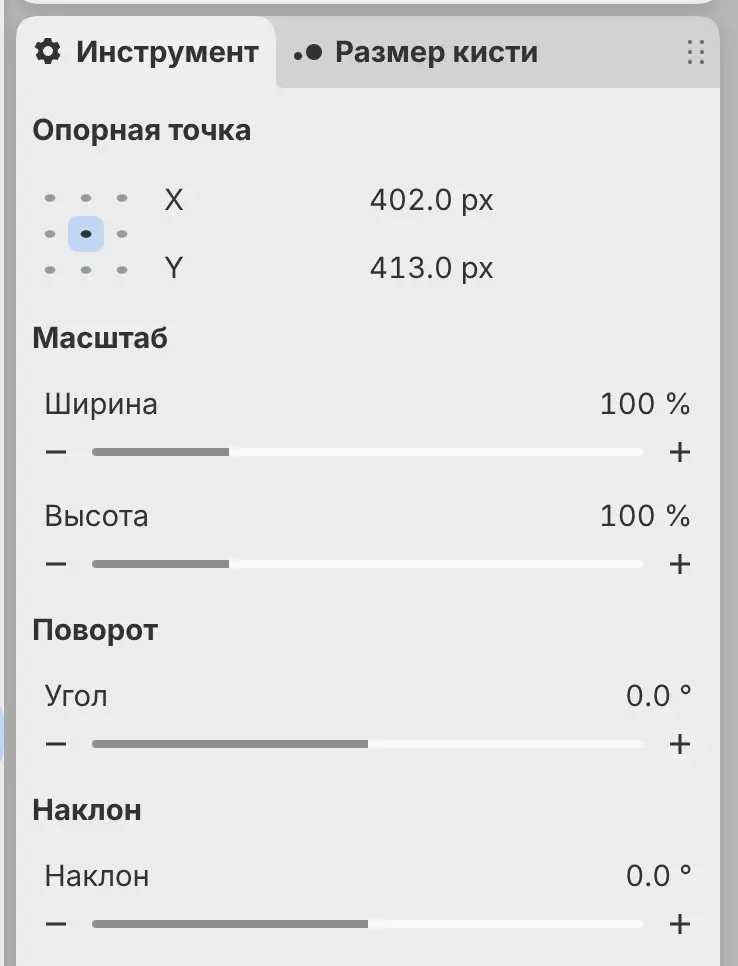
Значения трансформации на панели «Инструмент»
Панель «Инструмент», а в рабочем пространстве «Фотография» и панель «Параметры инструмента», показывают значения открытой трансформации, кроме режима Деформация.
- Опорная точка: X и Y в пикселях, над ними сетка опорных точек, которая выбирает, к какой точке рамки они относятся.
- Масштаб: Ширина и Высота в процентах. В режиме Пропорционально они связаны.
- Поворот: Угол, от −180° до 180°.
- Наклон: Наклон, от −85° до 85°.
Трансформация слоёв
Трансформация целых рисованных слоёв или слоёв фотографий хранится вместе с каждым слоем, и пиксели не пересчитываются. Трансформация снова открывается с сохранённой трансформацией.
Пока трансформация не применена к пикселям, масштабированный или повёрнутый слой нельзя ретушировать, а на искажённом или деформированном слое нельзя рисовать.
Применить трансформацию к пикселям
Сохранённую трансформацию слоя можно сделать частью его пикселей.
Выполните одно из действий:
- Выберите Правка > Применить трансформацию к пикселям.
- Выберите Слой > Настройки слоя > Применить трансформацию к пикселям.
Во время работы внизу холста видна панель с надписью «Применение трансформации…» и кнопкой Отмена.
Повторить трансформацию
Если выделения нет, выберите Правка > Повторить трансформацию, чтобы применить последнюю трансформацию слоя к выбранным слоям. Вставки, импорт и трансформации выделенных пикселей не повторяются.
Размещаемые изображения
Когда вы вставляете изображение из другого приложения или выбираете Файл > Импортировать изображение как слой…, изображение открывается в рамке трансформации. Применить размещает изображение, а Отмена удаляет его. Пока вы не выберете одно из двух, другие команды недоступны.