Проработка
На этом этапе получаются тени каждой фигуры на слоях, обтравленных по её базовому цвету, и экспорт этюда в PNG.
1. Добавьте обтравочный слой
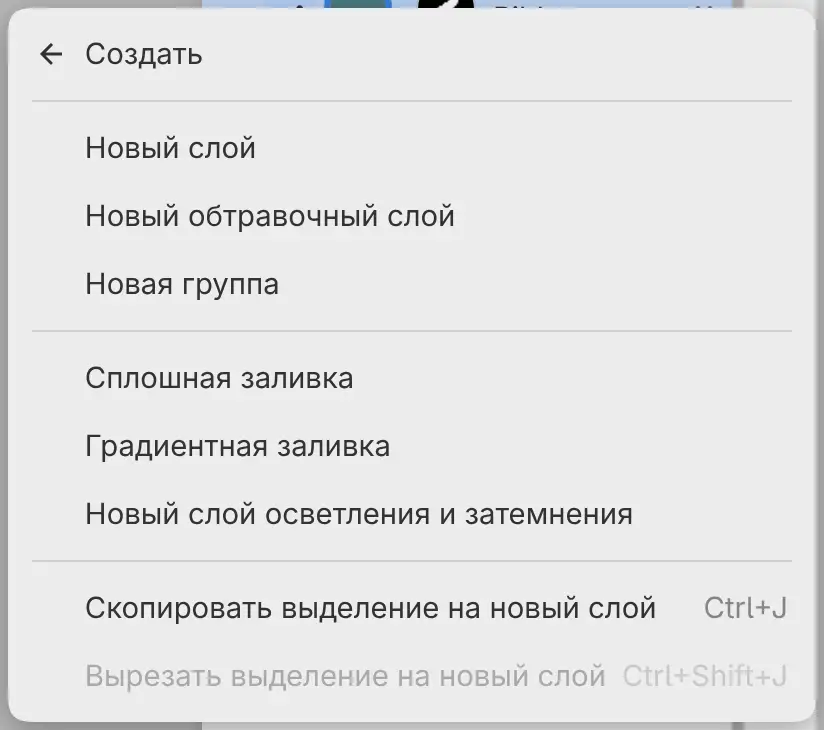
Выберите Ribbon, затем выберите Слой > Создать > Новый обтравочный слой или Создать > Новый обтравочный слой в меню строки (Настройки слоя). Переименуйте новый слой в Ribbon shading.
Ribbon shading появляется прямо над Ribbon, а полоса слева от миниатюр отмечает обтравку. Обтравка следует за маской слоя Ribbon, а не за бирюзовым цветом, который заливает весь слой.
2. Проложите тени на ленте
Выберите Кисть для рисования на панели инструментов и Акварельная размывка на панели «Набор инструментов»
(Кистевые инструменты). Задайте для параметра Непрозрачность на панели Инструмент значение 65% и проложите тёмно-синим тени в изгибах ленты. Затем добавьте акценты цвета шалфея кистью Кисть для рисования.
3. Добавьте слой текстуры
Когда выбран слой Ribbon shading, снова выберите Слой > Создать > Новый обтравочный слой и переименуйте слой в Ribbon texture. Он появится над Ribbon shading в той же обтравке. Выберите Карандаш и кисть Карандаш и нарисуйте кремовые штрихи и блики.
4. Проложите тени на диске и бруске
Выберите Disc, добавьте обтравочный слой с именем Disc shading и проложите тень на нижней половине диска кистью Аэрограф терракотой. Добавьте кремовый блик слева вверху.
Block shading добавляется к Block так же: тёмно-синий вдоль правого и нижнего краёв кистью Кисть для рисования, затем кремовая штриховка кистью Карандаш.
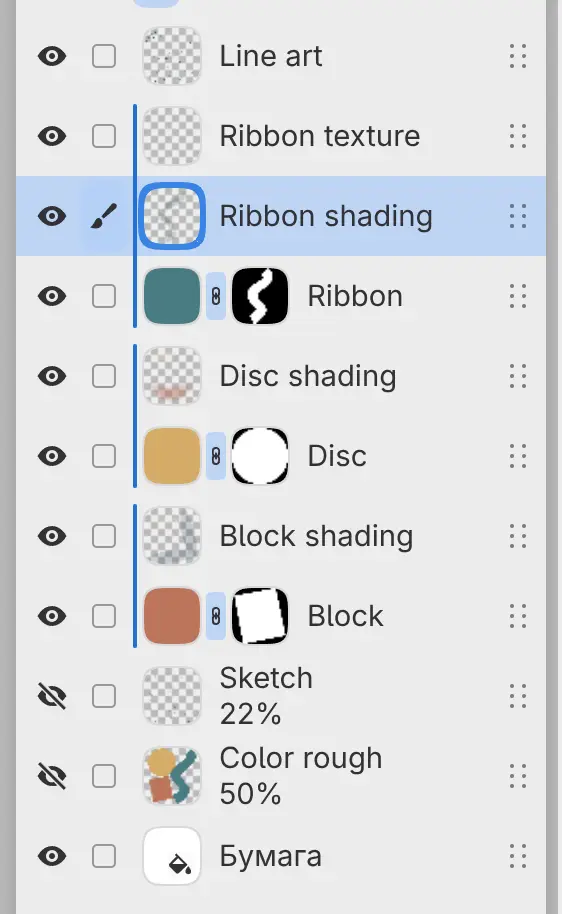
Список слоёв совпадает со слоями готового рисунка во введении.
5. Сохраните и экспортируйте
Выберите Файл > Сохранить или нажмите Ctrl+S и сохраните рисунок как
файл .capy (Открытие и сохранение). Чтобы
экспортировать PNG:
- Выберите Файл > Экспорт… или нажмите Ctrl+Shift+E.
- Оставьте для параметра Назначение значение Интернет / Поделиться, а для параметра Формат выберите Изображение PNG.
- Выберите Выбрать файл…, затем выберите папку и имя.
После первого экспорта Файл > Экспортировать снова записывает тот же файл с теми же настройками без диалога (Экспорт изображений).