Rendering
Tahap ini menghasilkan shading setiap bentuk, di lapisan yang diklip ke warna dasarnya, serta ekspor PNG studi tersebut.
1. Tambahkan lapisan kliping
Pilih Ribbon, lalu pilih Lapisan > Baru > Lapisan kliping baru, atau pilih Baru > Lapisan kliping baru dari menu baris itu (Pengaturan lapisan). Ganti nama lapisan baru menjadi Ribbon shading.
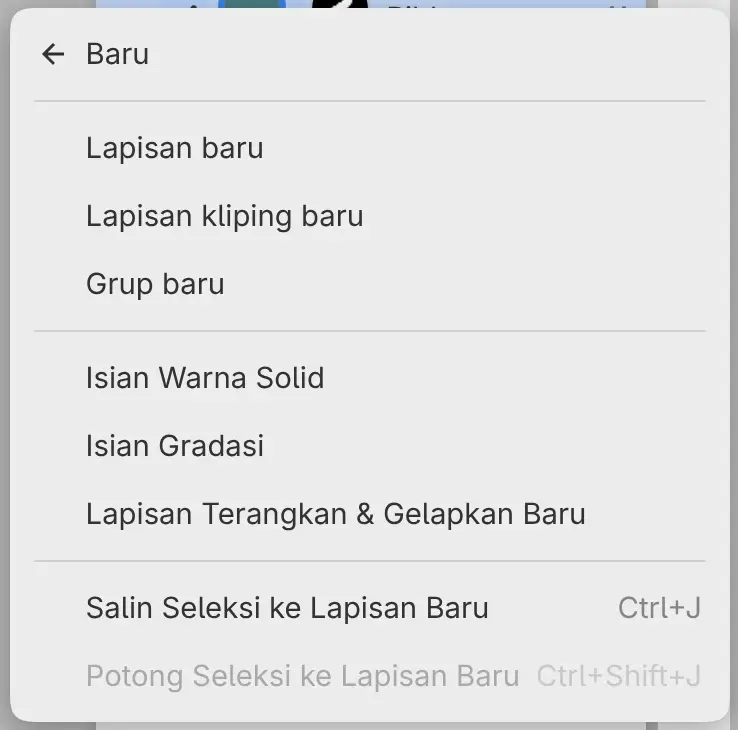
Ribbon shading muncul tepat di atas Ribbon, dan rel di sebelah kiri gambar mini menandai kliping. Kliping mengikuti mask Ribbon, bukan warna hijau toska yang mengisi seluruh lapisan.
2. Beri shading pada pita
Pilih Kuas Cat di bilah alat Alat dan Sapuan Cat Air di Set Alat (Alat kuas). Setel Opasitas di panel Alat ke 65%, lalu lukis bayangan di lekukan pita dengan warna biru tua. Kemudian tambahkan aksen hijau sage dengan kuas Kuas Cat.
3. Tambahkan lapisan tekstur
Dengan Ribbon shading terpilih, pilih Lapisan > Baru > Lapisan kliping baru sekali lagi, lalu ganti nama lapisan menjadi Ribbon texture. Lapisan ini ditempatkan di atas Ribbon shading, dalam kliping yang sama. Pilih Pensil dan kuas Pensil, lalu gambar arsiran dan sorotan berwarna krem.
4. Beri shading pada cakram dan balok
Pilih Disc, tambahkan lapisan kliping bernama Disc shading, lalu beri shading pada separuh bawah cakram dengan Kuas Semprot Halus berwarna terakota. Tambahkan sorotan krem di kiri atas.
Block shading ditempatkan pada Block dengan cara yang sama: biru tua di sepanjang tepi kanan dan bawah dengan kuas Kuas Cat, lalu arsiran krem dengan kuas Pensil.
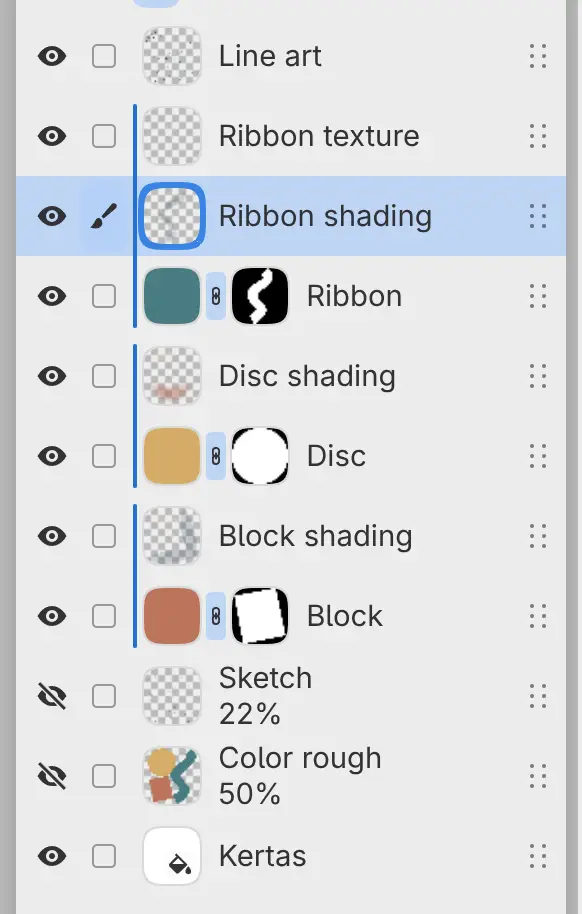
Daftar lapisan sama dengan lapisan akhir di pengantar.
5. Simpan dan ekspor
Pilih Berkas > Simpan, atau tekan Ctrl+S, lalu simpan gambar sebagai berkas
.capy (Membuka dan menyimpan). Untuk mengekspor PNG:
- Pilih Berkas > Ekspor…, atau tekan Ctrl+Shift+E.
- Biarkan Tujuan tetap Web / Bagikan, lalu setel Format ke Gambar PNG.
- Pilih Pilih Berkas…, lalu pilih folder dan tentukan nama.
Setelah ekspor pertama, Berkas > Ekspor Lagi menulis berkas yang sama dengan pengaturan yang sama, tanpa dialog (Mengekspor gambar).