Pena
Pengaturan pena ada di halaman Pena & Masukan pada Edit > Preferensi.
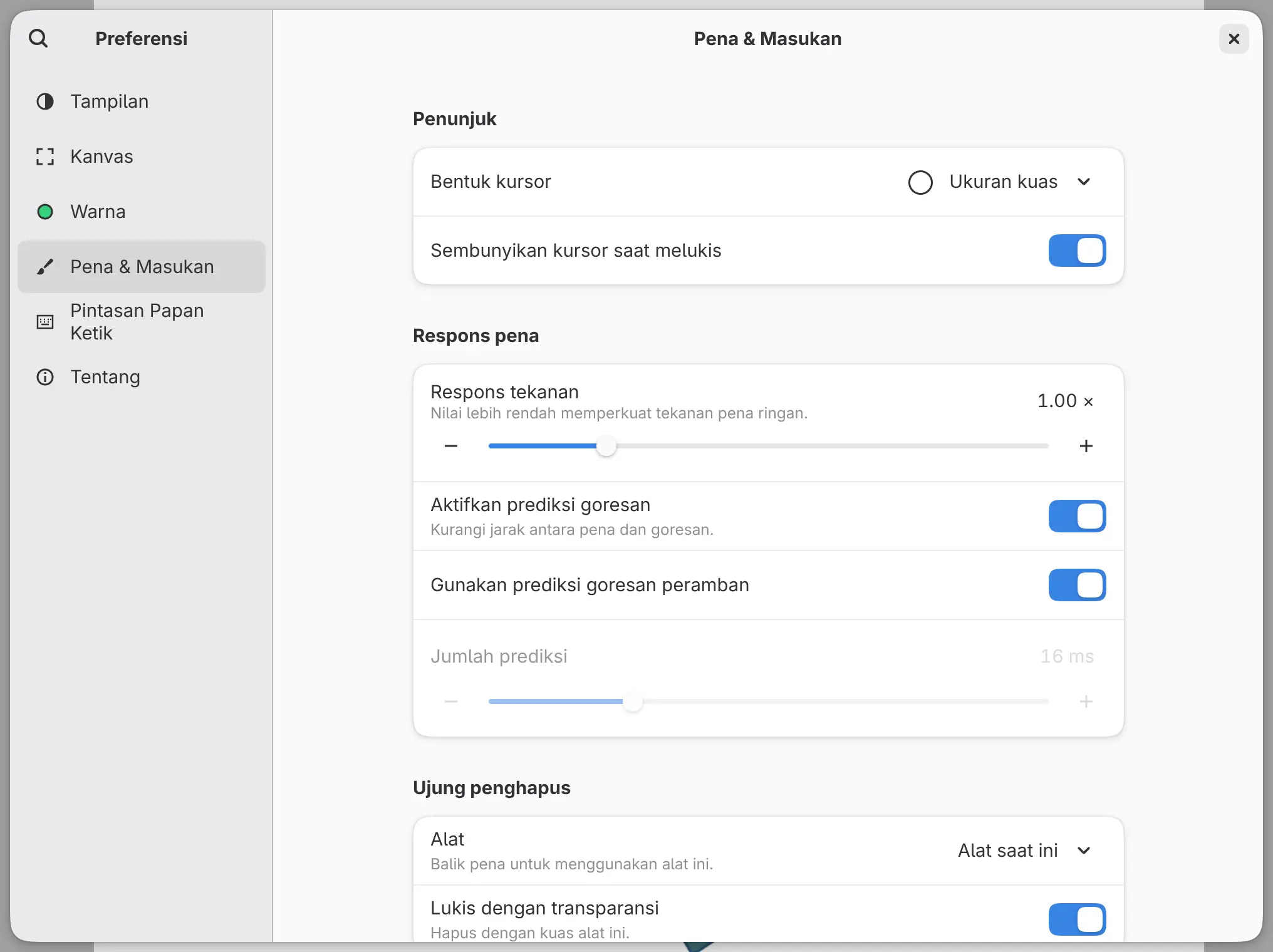
Respons tekanan
Anda dapat mengubah cara pena merespons tekanan ringan dengan Respons tekanan di bawah Respons pena. Nilai yang lebih rendah memperkuat tekanan ringan, dan nilai yang lebih tinggi memerlukan tekanan yang lebih kuat. Rentangnya 0.25 × hingga 4.00 ×. Pada nilai bawaan, 1.00 ×, tekanan pena dipakai tanpa perubahan.
Pengaturan ini berlaku untuk setiap kuas dan alat, termasuk Lukis seleksi dan Mask Cepat. Goresan yang sudah Anda gambar tidak berubah.
Prediksi goresan
Prediksi goresan menggambar sepotong pendek goresan di depan ujung pena, dan goresan sebenarnya menggantikannya saat Anda menggambar. Pengaturannya ada di bawah Respons pena:
- Aktifkan prediksi goresan mengaktifkan atau menonaktifkan kedua jenis prediksi.
- Gunakan prediksi goresan sistem, misalnya Gunakan prediksi goresan Windows, memakai prediksi dari sistem atau peramban.
- Jumlah prediksi mengatur seberapa jauh Capy Canvas memprediksi dengan caranya sendiri, dari 0 hingga 64 ms.
Kedua sakelar aktif secara bawaan, dan Jumlah prediksi bernilai 16 ms. Selama Aktifkan prediksi goresan nonaktif, dua pengaturan lainnya tidak tersedia.
| Sistem | Prediksi dari sistem |
|---|---|
| iPad | Tersedia |
| Windows | Tersedia jika Windows menyediakannya |
| Android | Android 14 dan yang lebih baru, dengan stylus yang didukung sistem |
| Web | Di peramban yang menyediakannya |
| macOS, Linux | Tidak pernah tersedia |
Jika prediksi dari sistem tidak tersedia, sakelarnya tidak tersedia dan Jumlah prediksi yang mengatur prediksi. Selama prediksi dari sistem dipakai, Jumlah prediksi tidak tersedia (disembunyikan di iPad).
Kursor mengikuti pena, bukan goresan yang diprediksi.
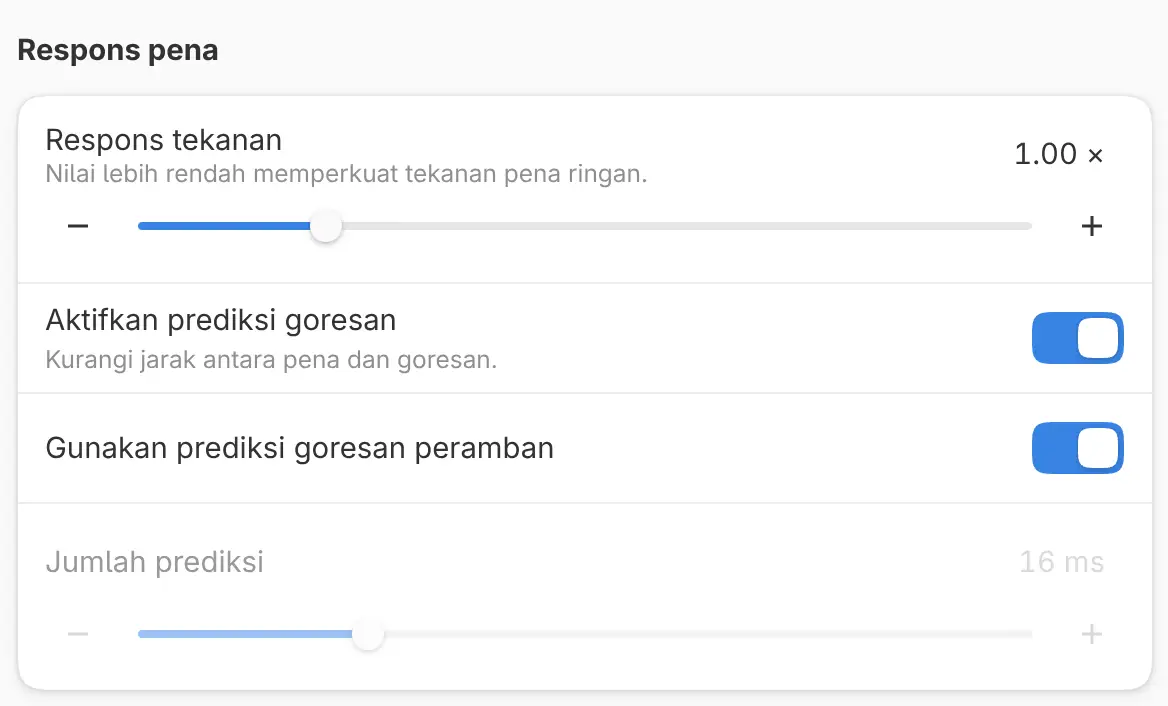
Bentuk kursor
Anda dapat memilih penunjuk yang tampil di atas kanvas dengan Bentuk kursor di bawah Penunjuk.
| Pilihan | Menampilkan |
|---|---|
| Ukuran kuas | Garis tepi ujung kuas sesuai ukuran, bentuk, dan rotasinya (bawaan) |
| Silang, Segitiga | Tanda silang atau segitiga kecil |
| Titik | Tanda silang yang sangat kecil |
| Titik satu piksel | Satu piksel layar |
| Bidikan | Tanda silang dengan titik di tengahnya |
| Alat | Ikon alat, dengan titik kerjanya di posisi penunjuk |
| Alat dan ukuran kuas, Ukuran kuas dan silang, Ukuran kuas dan titik, Ukuran kuas dan titik satu piksel | Garis tepi kuas bersama tanda lainnya |
| Tidak ada | Tidak ada apa pun untuk pena pada layar. Tetikus, trackpad, atau tablet tanpa layar menampilkan Bidikan. |
Bentuk ini berlaku untuk alat lukis dan Lukis seleksi. Alat lain menampilkan ikonnya jika bentuk tersebut mencakup Alat, dan tanda silang jika tidak.
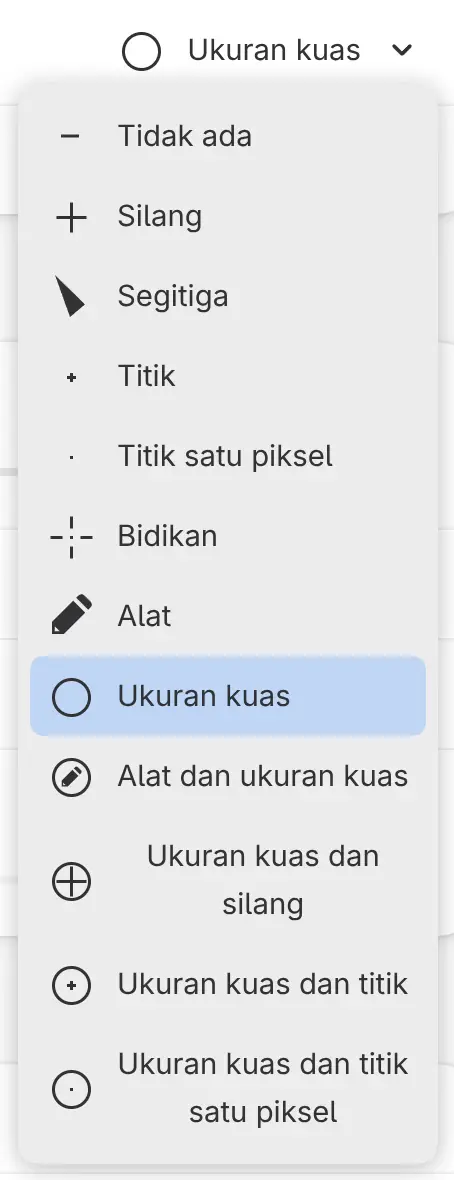
Sembunyikan kursor saat melukis
Jika Sembunyikan kursor saat melukis aktif (bawaan), kursor menghilang selama pena menyentuh kanvas atau tombol tetikus ditekan dengan alat lukis. Garis tepi kuas tetap terlihat saat Anda menghapus.
Ujung penghapus
Anda dapat memilih fungsi ujung penghapus pada pena Anda. Grup Ujung penghapus tidak ditampilkan di iPad.
- Alat: Alat saat ini (bawaan) mempertahankan alat yang sedang Anda pakai. Penghapus, Pena, Pensil, Kuas Cat, Kuas Semprot Halus, dan Baurkan beralih ke alat itu selama Anda memakai ujung penghapus, dan alat sebelumnya kembali setelahnya.
- Lukis dengan transparansi: jika aktif (bawaan), ujung penghapus menghapus dengan kuas alat itu. Jika nonaktif, ujung penghapus melukis. Sakelar ini disembunyikan selama Alat disetel ke Penghapus.
Tombol pena
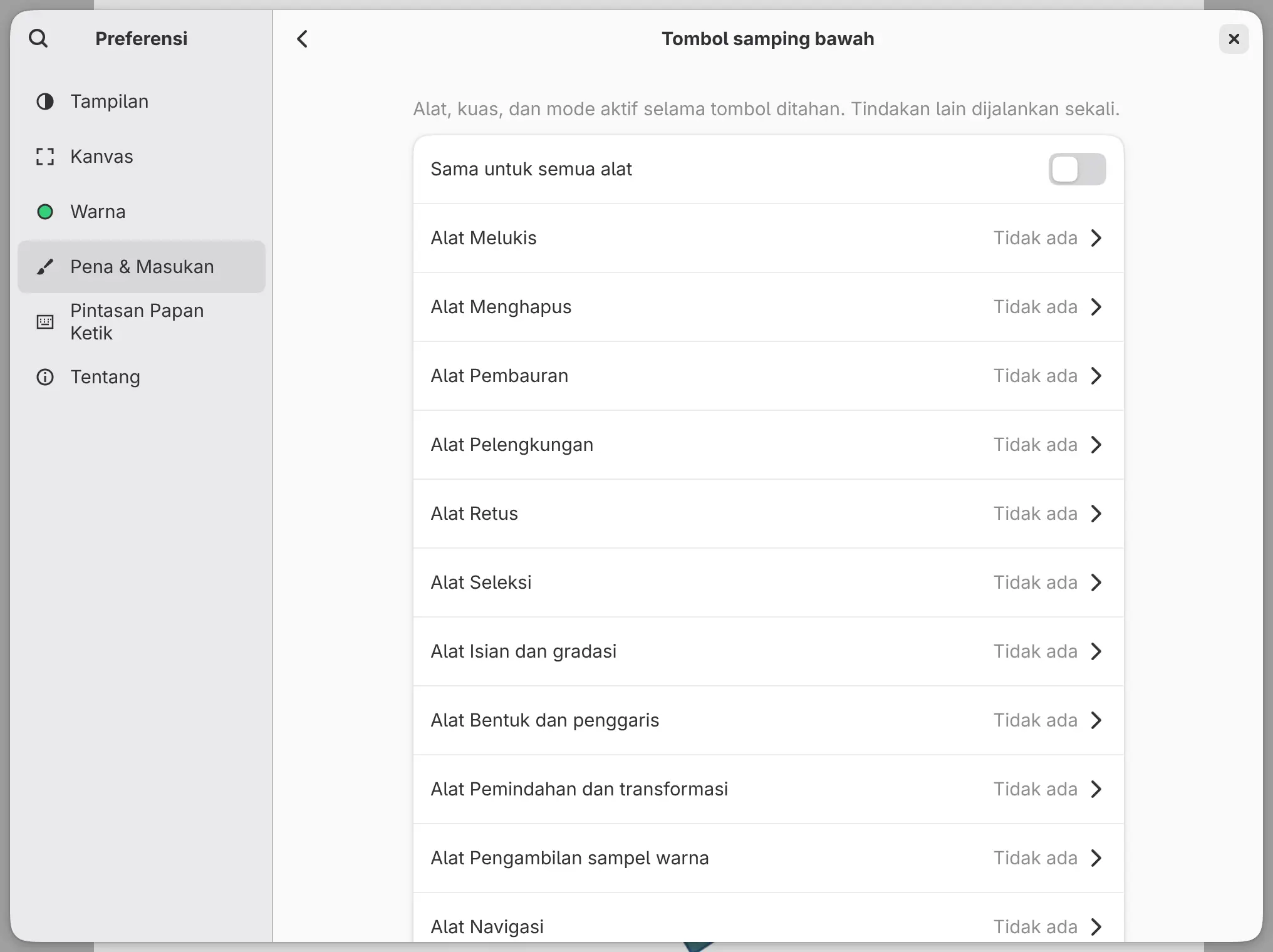
Anda dapat memberi tindakan pada setiap tombol samping pena, dan tindakan yang berbeda untuk setiap jenis alat.
Untuk mengatur tombol pena:
- Pilih tombol di bawah Tombol pena.
- Pilih Tindakan, atau nonaktifkan Sama untuk semua alat lalu pilih jenis alat, seperti Alat melukis.
- Pilih tindakan. Tidak ada mengosongkan tombol.
Alat, kuas, dan mode, seperti Geser atau Ambil sampel warna, aktif selama Anda menahan tombol. Tindakan lain dijalankan sekali. Penekanan selama goresan berlaku setelah goresan selesai.
Setiap tombol dimulai dengan Tidak ada. Tombol yang disetel ke Tidak ada mempertahankan tindakan yang diberikan driver tablet atau sistem Anda.
| Sistem | Tombol yang tercantum |
|---|---|
| Linux | Tombol samping bawah, Tombol samping atas, Tombol samping ketiga |
| Windows | Tombol samping bawah |
| macOS, Android, web | Tombol samping bawah, Tombol samping atas |
| iPad | Tidak ada |
Di Linux dan Android, tombol pada pad tablet diatur sebagai tombol papan ketik di halaman Pintasan papan ketik.
Ketuk ganda dan remas Apple Pencil
Di iPad, ketuk ganda pada Apple Pencil dan remas pada Apple Pencil Pro mengikuti pengaturan iPad sendiri di Pengaturan > Apple Pencil.
- “Switch between current tool and eraser” beralih ke Penghapus dan kembali.
- “Switch between current tool and last used” beralih ke alat yang Anda pilih sebelumnya.
Pilihan lainnya tidak melakukan apa pun di Capy Canvas. Remas bekerja saat Anda melepaskannya. Saat Apple Pencil melayang di atas layar, kursor muncul.
Kiat untuk perangkat Anda
Pilih perangkat Anda untuk melihat beberapa tipsnya.
Windows
Capy Canvas menggunakan Windows Ink untuk pena. Di Windows, Tombol pena hanya mencantumkan satu tombol samping, yaitu Tombol samping bawah.
macOS
Jika pena mengenai tempat yang salah, periksa di pengaturan tablet Anda layar mana yang dipetakan ke tablet. Gunakan Command di mana pun panduan ini menyebut Ctrl, dan Option di mana pun menyebut Alt.
Linux
Aplikasi Linux memerlukan sesi Wayland dan kartu grafis yang mendukung Vulkan. Jika tekanan tidak berfungsi atau kursor berada di tempat yang salah, periksa pengaturan tablet di desktop Anda.
iOS / iPadOS
Sebagian besar model Apple Pencil mendukung tekanan dan kemiringan, tetapi Apple Pencil (USB-C) tidak mendukung tekanan. Jari dan telapak tangan tidak pernah menggambar.
Android
Gunakan pena yang mendukung tekanan. Stylus berujung karet dianggap sebagai jari, dan jari tidak pernah menggambar.