筆
筆的設定位於編輯 > 偏好設定的繪圖筆與輸入頁面。
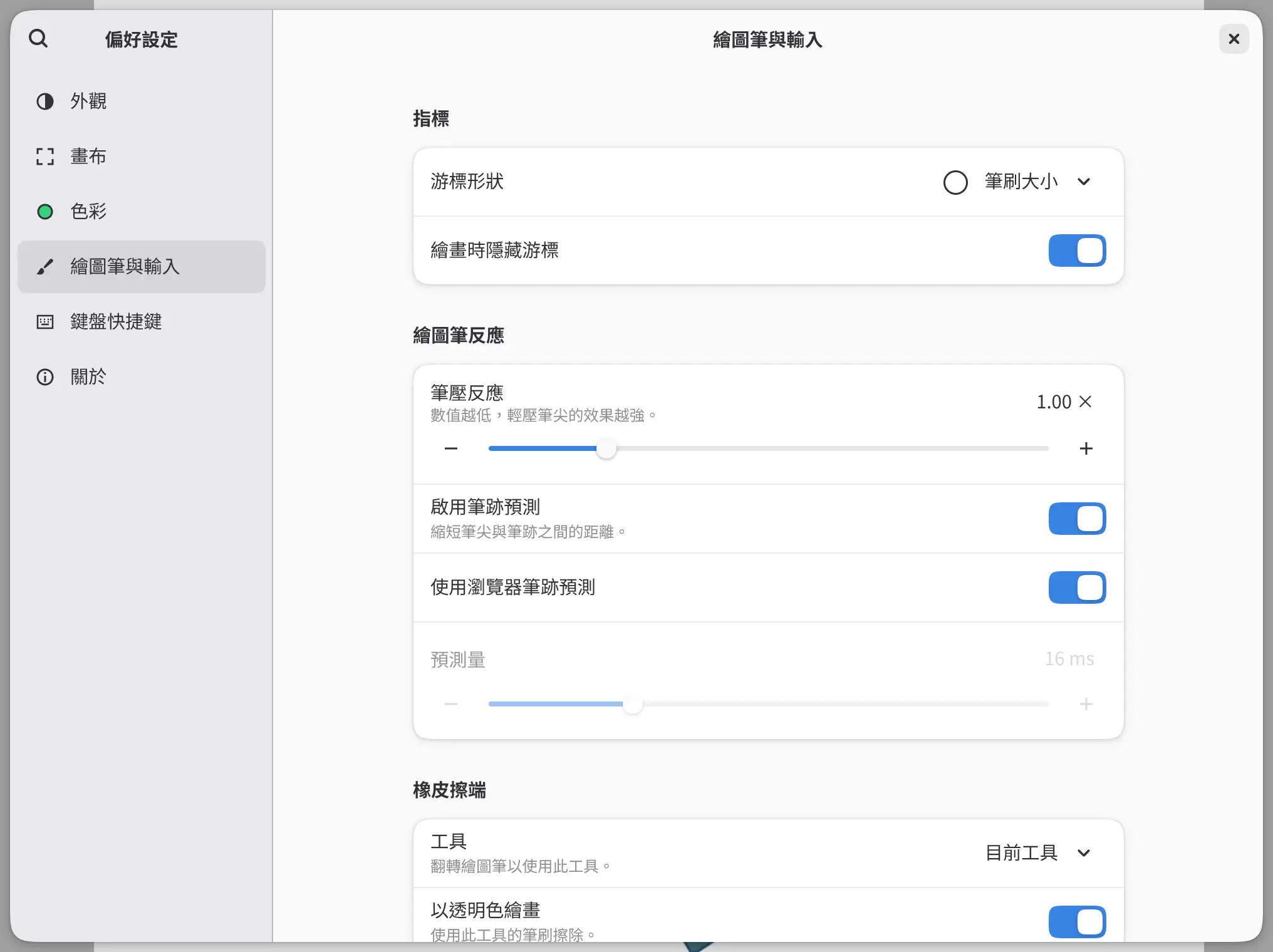
筆壓反應
可以用繪圖筆反應下的筆壓反應更改數位筆對輕壓的響應。值越低,輕壓的效果越強;值越高,需要用的力越大。範圍為 0.25 × 到 4.00 ×。預設值 1.00 × 時,筆壓按原樣使用。
此設定適用於所有筆刷和工具,包括繪製選取範圍和快速遮罩。已經畫好的筆跡不會改變。
筆跡預測
筆跡預測會在筆尖前方先畫出一小段筆跡,繪畫時由實際筆跡替換。相關設定位於繪圖筆反應下:
- 啟用筆跡預測同時開啟或關閉兩種預測。
- 使用系統筆跡預測(例如使用 Windows 筆跡預測)使用系統或瀏覽器提供的預測。
- 預測量設定 水豚畫布 自身預測的提前量,範圍為 0 到 64 ms。
兩個開關預設都開啟,預測量預設為 16 ms。啟用筆跡預測關閉時,另外兩項設定無法使用。
| 系統 | 系統預測 |
|---|---|
| iPad | 可用 |
| Windows | Windows 提供時可用 |
| Android | Android 14 及更高版本,且使用系統支援的觸控筆 |
| 網頁版 | 在提供該功能的瀏覽器中可用 |
| macOS、Linux | 始終無法使用 |
系統預測無法使用時,其開關無法使用,由預測量設定預測。使用系統預測時,預測量無法使用(在 iPad 上隱藏)。
游標跟隨數位筆,而不是跟隨預測的筆跡。
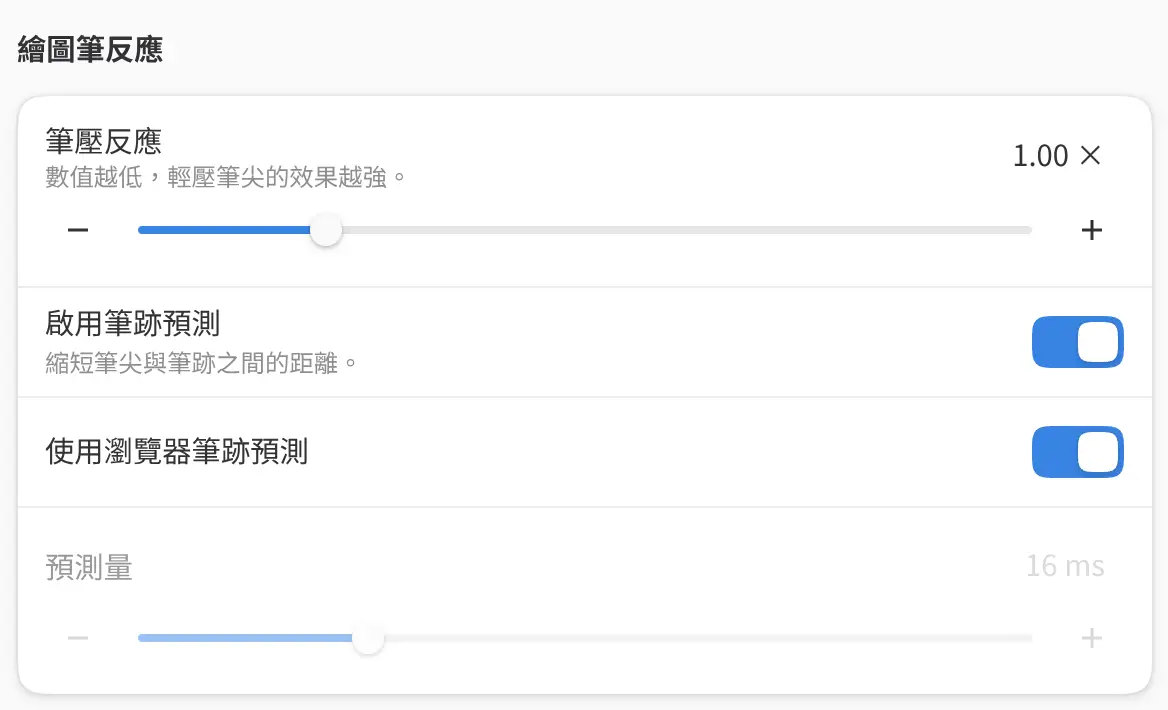
游標形狀
可以用指標下的游標形狀選擇畫布上顯示的指標。
| 選項 | 顯示內容 |
|---|---|
| 筆刷大小 | 按筆尖大小、形狀和旋轉顯示的筆尖輪廓(預設) |
| 十字、三角形 | 十字或小三角形 |
| 圓點 | 很小的十字 |
| 單像素點 | 螢幕上的一個像素 |
| 準星 | 中心帶圓點的十字 |
| 工具 | 工具圖示,其作用點位於指標處 |
| 工具和筆刷大小、筆刷大小與十字、筆刷大小與圓點、筆刷大小與單像素點 | 筆刷輪廓加上另一種標記 |
| 無 | 在顯示屏上使用數位筆時不顯示任何內容。使用滑鼠、觸控板或無屏數位板時顯示準星。 |
游標形狀適用於繪畫工具和繪製選取範圍。形狀中包含工具時,其他工具顯示其圖示,否則顯示十字。
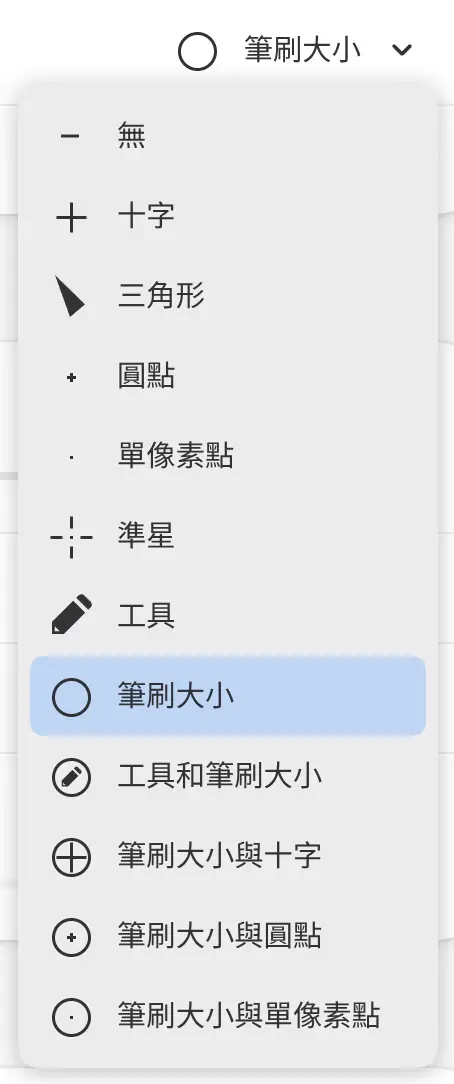
繪畫時隱藏游標
繪畫時隱藏游標開啟(預設)時,使用繪畫工具期間,數位筆接觸畫布或按下滑鼠按鍵時游標會消失。擦除時筆刷輪廓保持可見。
橡皮擦端
可以選擇數位筆的橡皮擦端執行什麼操作。iPad 上不顯示橡皮擦端組。
- 工具:目前工具(預設)保持正在使用的工具。橡皮擦、鋼筆、鉛筆、繪畫筆刷、噴槍和混色會在使用橡皮擦端時切換到該工具,用完後恢復原來的工具。
- 以透明色繪畫:開啟時(預設),橡皮擦端用工具的筆刷擦除;關閉時,橡皮擦端進行繪畫。工具為橡皮擦時,此開關隱藏。
繪圖筆按鈕
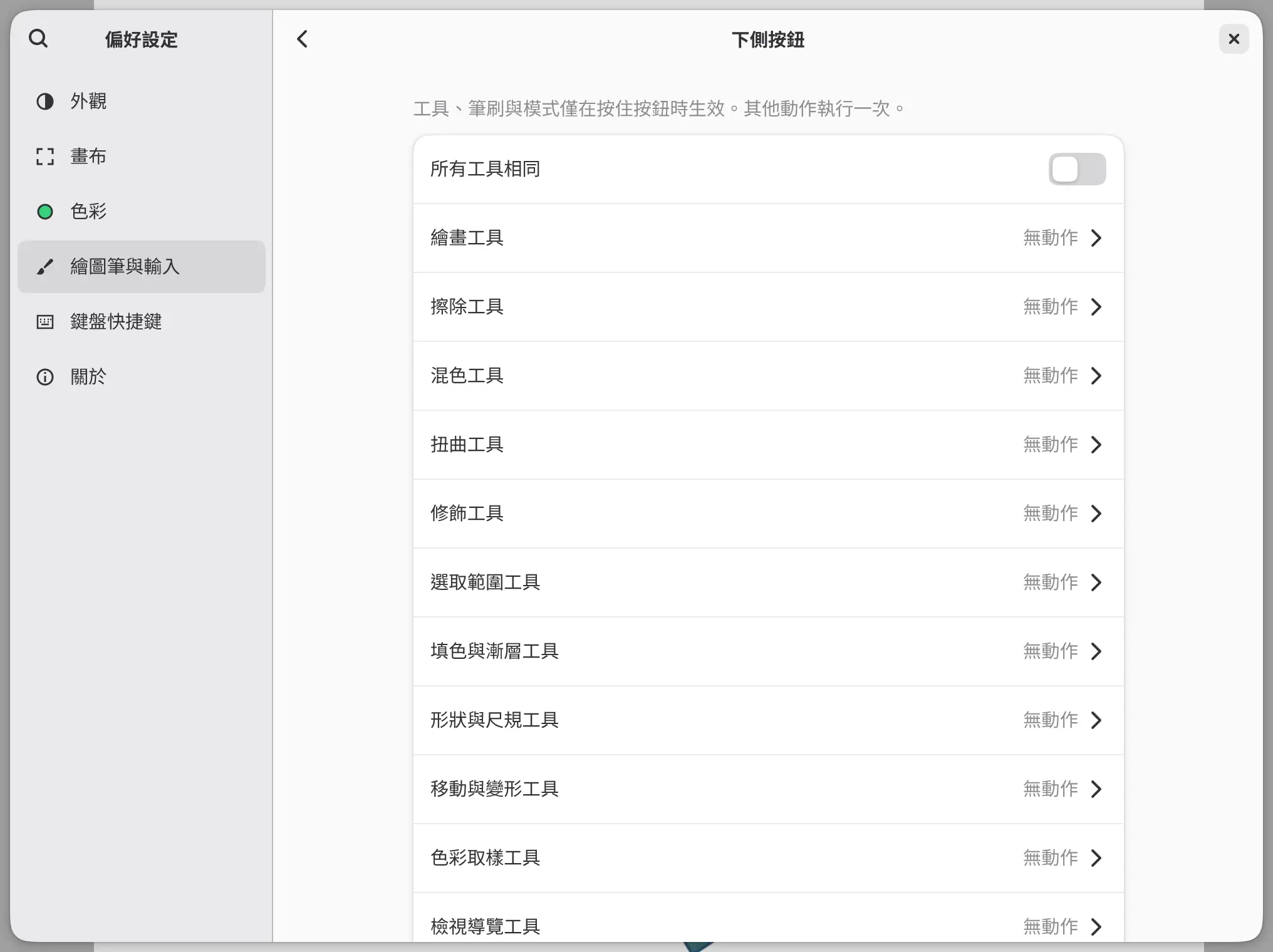
可以為數位筆的每個側鍵指定一項操作,還可以為每類工具分別指定不同的操作。
要設定繪圖筆按鈕:
- 在繪圖筆按鈕下選擇該按鈕。
- 選擇動作,或關閉所有工具相同並選擇一類工具,例如繪畫工具。
- 選擇一項操作。無動作會清除該按鈕的設定。
工具、筆刷和模式(例如平移或取樣色彩)在按住按鈕期間持續生效。其他操作執行一次。在繪製筆跡過程中按下按鈕,會在該筆結束後生效。
所有按鈕初始都為無動作。設為無動作的按鈕保留數位板驅動程式或系統為其指定的操作。
| 系統 | 列出的按鈕 |
|---|---|
| Linux | 下側按鈕、上側按鈕、第三側按鈕 |
| Windows | 下側按鈕 |
| macOS、Android、網頁版 | 下側按鈕、上側按鈕 |
| iPad | 無 |
在 Linux 和 Android 上,數位板快捷鍵面板上的按鈕在鍵盤快捷鍵頁面中作為按鍵設定。
Apple Pencil 的輕點兩下和擠壓
在 iPad 上,輕點兩下 Apple Pencil 和擠壓 Apple Pencil Pro 的操作遵循 iPad 自身在設定 > Apple Pencil 中的設定。
- 「在目前工具和橡皮擦之間切換」會切換到橡皮擦,再次操作時切換回來。
- 「在目前工具和上次使用的工具之間切換」會切換到之前選擇的工具。
其他選項在 水豚畫布 中不起作用。擠壓在鬆開時生效。Apple Pencil 懸停在螢幕上方時會顯示游標。
裝置使用提示
選擇你的裝置,檢視適用於它的幾條提示。
Windows
水豚畫布使用Windows Ink處理筆輸入。在Windows上,「繪圖筆按鈕」中只列出一個側按鈕,即「下側按鈕」。
macOS
如果筆的落點不對,請在數位板設定中檢查它對映到了哪個螢幕。本指南中寫作Ctrl的地方請使用Command,寫作Alt的地方請使用Option。
Linux
Linux 版應用程式需要Wayland 工作階段和支援Vulkan的顯示卡。如果筆壓不起作用或游標位置不對,請檢查桌面環境中的數位板設定。
iOS / iPadOS
大多數Apple Pencil都支援筆壓和傾斜,但Apple Pencil(USB-C)不支援筆壓。手指和手掌不會畫出筆畫。
Android
請使用支援筆壓的筆。橡膠頭觸控筆會被當作手指,而手指不會畫出筆畫。