選取範圍圖層
可以將選取範圍作為圖層儲存在圖層面板中,以後再次載入。
儲存選取範圍
執行以下任一操作:
- 選擇選取 > 另存為選取範圍圖層。
- 選擇選取範圍操作欄或快速遮罩欄上的儲存。
- 在快速遮罩中,選擇圖層 > 另存為選取範圍圖層。
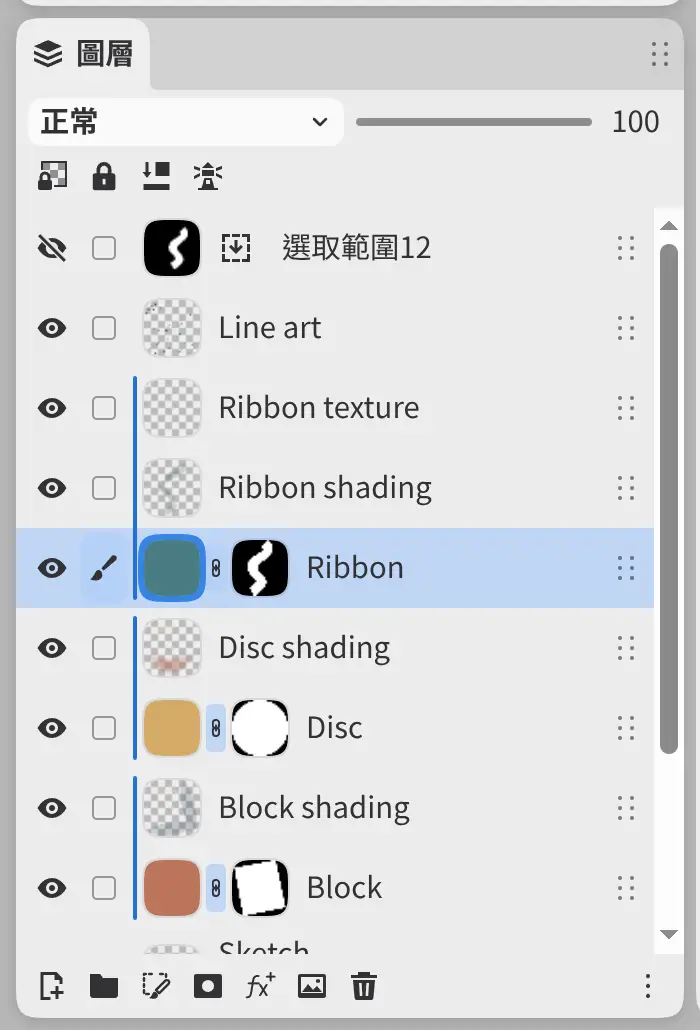
新圖層位於圖層列表頂部,名稱為選取範圍加編號。新圖層進入編輯狀態,名稱處於可輸入狀態。從快速遮罩儲存時,還會保留快速遮罩的疊加色彩和不透明度。
要儲存到圖層群組中,開啟該圖層群組的選單,選擇將目前選取範圍儲存至群組內…。
新增選取範圍圖層
可以從空的選取範圍圖層開始,繪製選取範圍。
執行以下任一操作:
- 選擇選取 > 新增選取範圍圖層。
- 選擇圖層面板底部的新增選取範圍圖層。
- 開啟圖層群組的選單,選擇在群組內新增選取範圍圖層…。
選取範圍圖層列
選取範圍圖層的行包含選取範圍縮圖、用於顯示或隱藏其疊加層的眼睛按鈕,以及縮圖旁邊的載入按鈕。
選擇該行會開啟該圖層進行編輯。選取範圍圖層沒有不透明度、混合模式或遮罩;不能合併選取範圍圖層,在編輯狀態之外也不能在上面繪畫。
編輯選取範圍圖層
編輯選取範圍圖層時,筆刷、填滿和漸層會更改儲存的選取範圍,與快速遮罩中相同。屬性面板顯示該圖層的覆蓋色彩和覆蓋不透明度,以及共用的模式。
畫布底部的畫布操作欄的說明文字為「正在編輯」加圖層名稱。隱藏畫布操作欄時,此欄不會出現。
- 載入將該圖層設為目前選取範圍並返回畫作。
- 反轉反轉儲存的選取範圍,並保持該圖層處於編輯狀態。
- 返回畫作結束編輯。Escape 作用相同。
編輯結束後,之前編輯的圖層重新成為目前圖層;如果之前沒有,則頂部的繪畫圖層成為目前圖層。
要改善儲存的選取範圍,開啟選取範圍圖層的選單,從修改中選擇。選取 > 擴大選取範圍… 以及選取選單中的其他改善命令會先返回畫作,再更改目前選取範圍。

載入選取範圍圖層
執行以下任一操作:
- 選擇選取 > 載入選取範圍,選擇該圖層,然後選擇載入選取範圍、加入選取範圍、從選取範圍減去、與選取範圍相交或載入反轉後的選取範圍。
- 選擇該圖層列上的載入按鈕。
- 按住 Ctrl 點按該圖層的縮圖。加按 Shift 可新增,加按 Alt 可減去,加按 Shift+Alt 可相交。
- 編輯該圖層時,選擇畫布操作欄上的載入。
載入時會先返回畫作。選取範圍圖層保持不變。圖層群組中的圖層在載入選取範圍下按其圖層群組路徑列出,例如 圖層群組1 / 選取範圍1。
替換選取範圍圖層
要將目前選取範圍儲存到現有的選取範圍圖層中,選擇選取 > 以目前選取範圍取代選取範圍圖層,然後選擇該圖層。不能替換已鎖定的選取範圍圖層。
選取範圍圖層選單
右鍵按一下或按住選取範圍圖層的行,可開啟其選單。
- 載入選取範圍:與選擇選單中相同的五項。
- 修改:以目前選取範圍取代、反轉、全部選取、清除、填滿、擴大…、縮小…、羽化…、邊界… 和平滑…。
- 整理:將所選圖層組成群組、移至最上層、上移、下移和移入群組。
- 重新命名…、複製、刪除和鎖定編輯。在已鎖定的圖層上,鎖定編輯顯示為解除編輯鎖定。
已鎖定的選取範圍圖層上修改無法使用。選取多個圖層時,選單顯示複製所選圖層和刪除所選圖層。