Camadas de seleção
Você pode guardar uma seleção como uma camada no painel Camadas e carregá-la de novo mais tarde.
Salvar uma seleção
Faça uma das seguintes ações:
- Escolha Selecionar > Salvar como camada de seleção.
- Selecione Salvar na barra de seleção ou na barra da Máscara rápida.
- Na Máscara rápida, escolha Camada > Salvar como camada de seleção.
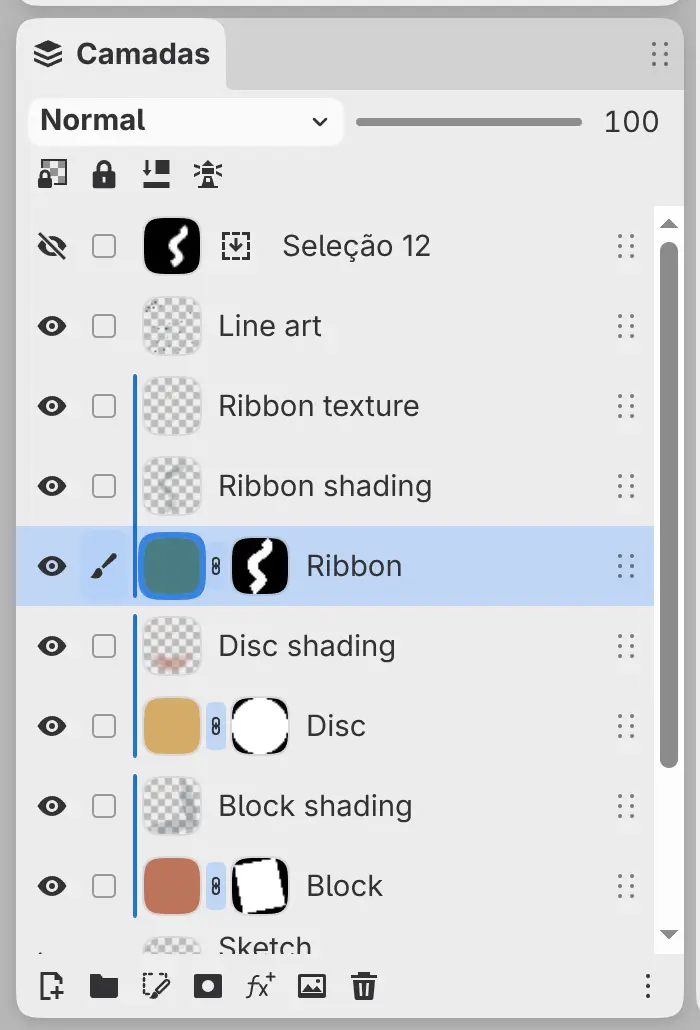
A nova camada vai para o topo da lista de camadas, com o nome Seleção e um número. Ela se abre para edição com o nome pronto para ser digitado. Salvar a partir da Máscara rápida também mantém a cor e a opacidade da sobreposição da Máscara rápida.
Para salvar dentro de um grupo, abra o menu do grupo e escolha Salvar seleção atual no grupo….
Nova camada de seleção
Você pode começar uma camada de seleção vazia e pintar a seleção.
Faça uma das seguintes ações:
- Escolha Selecionar > Nova camada de seleção.
- Selecione Nova camada de seleção na parte inferior do painel Camadas.
- Abra o menu de um grupo e escolha Nova camada de seleção no grupo….
Linhas de camadas de seleção
A linha de uma camada de seleção tem uma miniatura da seleção, um botão de olho que mostra ou oculta a sobreposição dela e um botão de carregar ao lado da miniatura.
Selecionar a linha abre a camada para edição. As camadas de seleção não têm opacidade, modo de mesclagem nem máscara, e não é possível mesclá-las nem pintar nelas fora da edição.
Editar uma camada de seleção
Enquanto você edita uma camada de seleção, os pincéis, Preencher e Degradê alteram a seleção armazenada, como na Máscara rápida. O painel Propriedades mostra a Cor da sobreposição e a Opacidade da sobreposição da camada, e o Modo compartilhado.
A barra de ações da tela na parte inferior da tela tem a legenda “Editando” seguida do nome da camada. Com a barra de ações da tela oculta, essa barra não aparece.
- Carregar torna a camada a seleção atual e volta para a arte.
- Inverter inverte a seleção armazenada e mantém a camada aberta para edição.
- Voltar à arte encerra a edição. Escape faz o mesmo.
Depois da edição, a camada que você editava antes volta a ficar ativa, ou a camada de pintura do topo, se não havia nenhuma.
Para refinar a seleção armazenada, abra o menu da camada de seleção e escolha em Modificar. Selecionar > Expandir seleção… e os outros comandos de refinamento do menu Selecionar primeiro voltam para a arte e depois alteram a seleção atual.

Carregar uma camada de seleção
Faça uma das seguintes ações:
- Escolha Selecionar > Carregar seleção, escolha a camada e escolha Carregar seleção, Adicionar à seleção, Subtrair da seleção, Interseção com seleção ou Carregar seleção invertida.
- Selecione o botão de carregar na linha da camada.
- Mantenha Ctrl pressionada e clique na miniatura da camada. Acrescente Shift para adicionar, Alt para subtrair ou Shift+Alt para fazer a interseção.
- Enquanto você edita a camada, selecione Carregar na barra de ações da tela.
Carregar primeiro volta para a arte. A camada de seleção continua como estava. As camadas dentro de grupos aparecem em Carregar seleção pelo caminho do grupo, como Grupo 1 / Seleção 1.
Substituir uma camada de seleção
Para armazenar a seleção atual em uma camada de seleção existente, escolha Selecionar > Substituir camada de seleção pela seleção atual e escolha a camada. Não é possível substituir uma camada de seleção bloqueada.
Menu da camada de seleção
Clique com o botão direito ou mantenha pressionada a linha de uma camada de seleção para abrir o menu dela.
- Carregar seleção: os mesmos cinco itens do menu Selecionar.
- Modificar: Substituir pela seleção atual, Inverter, Selecionar tudo, Limpar, Preencher, Expandir…, Contrair…, Difusão…, Borda… e Suavizar….
- Organizar: Agrupar camadas selecionadas, Mover para raiz, Mover para cima, Mover para baixo e Mover para grupo.
- Renomear…, Duplicar, Excluir e Bloquear edição. Em uma camada bloqueada, Bloquear edição passa a mostrar Desbloquear edição.
Modificar fica indisponível em uma camada de seleção bloqueada. Com várias camadas selecionadas, o menu mostra Duplicar camadas selecionadas e Excluir camadas selecionadas.