Configurações da camada
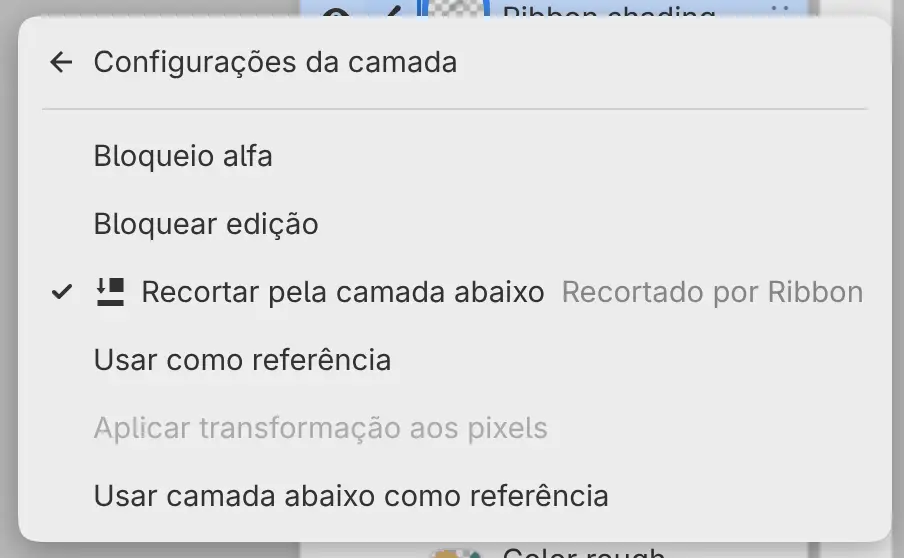
Você pode mudar estas configurações no cabeçalho do painel Camadas ou em Configurações da camada no menu da camada. O menu Camada tem os mesmos itens.
Bloqueio alfa
Você pode bloquear a transparência de uma camada de pintura. Assim, os pincéis mudam apenas os pixels que já estão pintados.
Faça uma das seguintes ações:
- Selecione a camada e depois selecione Bloqueio alfa no cabeçalho do painel Camadas.
- Abra o menu da camada e escolha Configurações da camada > Bloqueio alfa.
- Deslize a linha para a direita com uma caneta ou um dedo.
Enquanto o Bloqueio alfa está ativado, um ícone de bloqueio alfa aparece à direita da linha.
Preencher e Degradê também preservam a transparência, e a Borracha não tem efeito.
Bloquear edição
Você pode bloquear uma camada para que ela não possa ser pintada nem alterada.
Faça uma das seguintes ações:
- Selecione a camada e depois selecione Bloquear edição no cabeçalho do painel Camadas.
- Abra o menu da camada e escolha Configurações da camada > Bloquear edição.
- Em uma camada de seleção, escolha Bloquear edição no menu dela.
Quando uma camada está bloqueada, um ícone de cadeado aparece na linha dela.
Não é possível pintar, renomear, excluir ou mascarar uma camada bloqueada, mudar a opacidade ou o modo de mesclagem dela, nem adicionar um filtro a ela. Bloquear um grupo bloqueia todas as camadas dentro dele. Não é possível desativar Bloquear edição em uma camada dentro de um grupo bloqueado.
Recortar pela camada abaixo
Você pode recortar uma camada para limitá-la à área pintada da camada abaixo.
Faça uma das seguintes ações:
- Selecione a camada e depois selecione Recortar pela camada abaixo no cabeçalho do painel Camadas.
- Abra o menu da camada e escolha Configurações da camada > Recortar pela camada abaixo.
- Para adicionar uma nova camada recortada, escolha Novo > Nova camada de recorte no menu da camada.
Um trilho à esquerda das miniaturas une as camadas recortadas à base. No menu da camada, o item mostra o nome da base, por exemplo “Recortado por Ribbon”. Mover a camada base move junto as camadas recortadas por ela.
Não é possível recortar por um grupo com Atravessar. Desative Atravessar no grupo primeiro.
A base é a camada não recortada mais próxima abaixo, no mesmo grupo, ignorando as camadas de seleção. Se essa camada for uma camada de preenchimento ou um filtro, o item mostra Não há camada abaixo à qual vincular. Em um filtro, o item anexa o filtro (consulte Como os filtros se aplicam).
Usar como referência
Você pode marcar camadas de pintura e grupos como referências para as ferramentas que amostram Camadas de referência, como Seleção automática, Preencher e as ferramentas de retoque.
Faça uma das seguintes ações:
- Selecione as camadas e depois selecione Usar camadas selecionadas como referência no cabeçalho do painel Camadas.
- Abra o menu da camada e escolha Configurações da camada > Usar como referência ou, com várias linhas selecionadas, Usar camadas selecionadas como referência.
Para parar de usar uma camada como referência, selecione só essa camada e depois selecione Parar de usar esta camada como referência no cabeçalho, ou desative Usar como referência no menu da camada.
Um ícone de farol aparece no botão da linha de uma camada de referência. Depois que você marca camadas com o botão do cabeçalho, só a camada ativa continua selecionada.
Usar camada abaixo como referência
Você pode marcar como referência a camada de pintura visível mais próxima abaixo da camada ativa.
Faça uma das seguintes ações:
- Escolha Camada > Configurações da camada > Usar camada abaixo como referência.
- Quando uma ferramenta amostra camadas de referência e nenhuma está marcada, selecione Usar camada como referência no aviso sobre a tela.
Atravessar
Você pode definir um grupo como Atravessar. As camadas dele passam a se mesclar diretamente com as camadas abaixo do grupo, e a opacidade e a máscara do grupo fazem a transição entre esse resultado e as camadas abaixo.
Faça uma das seguintes ações:
- Abra o menu do grupo e escolha Configurações da camada > Atravessar.
- Escolha Atravessar em Modo de mesclagem da camada no cabeçalho do painel Camadas ou em Modo de mesclagem no painel Propriedades.
- Deslize a linha do grupo para a direita com uma caneta ou um dedo.
Um selo aparece na pasta do grupo, e o subtítulo mostra “Atravessar”.
Desativar Atravessar define o grupo como Normal. Um grupo com Atravessar não pode ser recortado, ser base de recorte nem ter filtros anexados. Não é possível mudar Atravessar em um grupo bloqueado.
Os novos grupos usam Normal, a menos que Usar Atravessar para novos grupos esteja ativado na página Tela das Preferências. Agrupar camadas que usam um modo de mesclagem diferente de Normal, ou um filtro em uma camada própria, deixa o novo grupo com Atravessar.
Modo de cor
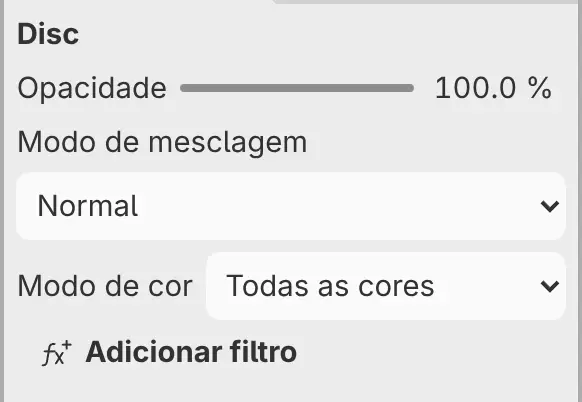
Você pode armazenar uma camada de pintura em Todas as cores, Escala de cinza ou Dois tons (preto e branco). A pintura na camada segue o modo.
Faça uma das seguintes ações:
- Selecione a camada e escolha um modo em Modo de cor no painel Propriedades.
- Digite “Modo de cor” na busca de comandos e escolha um modo.
Modo de cor não está no menu da camada. O subtítulo da linha mostra o modo quando ele não é Todas as cores.
Mudar o modo converte os pixels existentes, e voltar para Todas as cores não restaura as cores originais. Dois tons deixa cada pixel preto ou branco, e totalmente opaco ou totalmente transparente. Modo de cor fica oculto enquanto você pinta na máscara da camada.
Outros itens de Configurações da camada
Configurações da camada também lista Aplicar transformação aos pixels (consulte Mover e Transformar). Em uma camada de foto, lista Reparar perfil de origem…, Rasterizar origem… e Reverter para foto original (consulte Tipos de camada).