Ajustes de capa
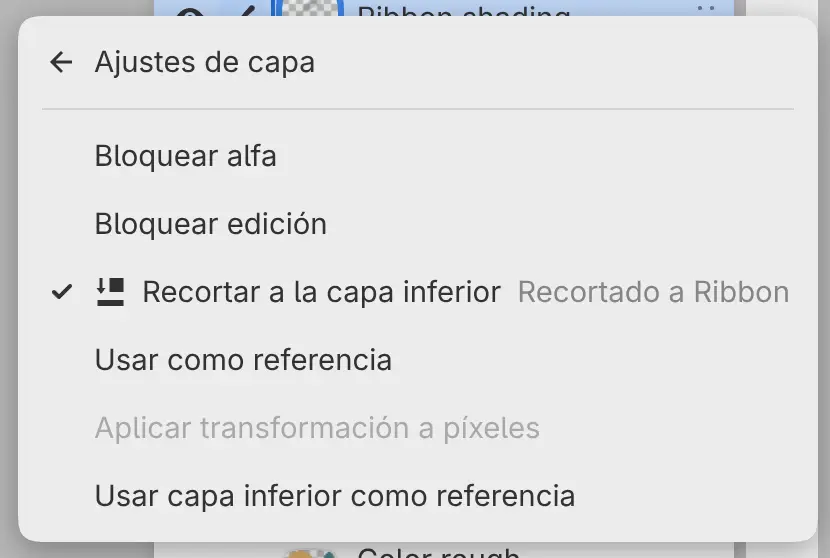
Puedes cambiar estos ajustes en la cabecera del panel Capas o en Ajustes de capa, dentro del menú de la capa. El menú Capa tiene los mismos elementos.
Bloquear alfa
Puedes bloquear la transparencia de una capa de pintura. Los pinceles solo cambian entonces los píxeles que ya están pintados.
Haz una de las siguientes acciones:
- Selecciona la capa y después selecciona Bloquear alfa en la cabecera del panel Capas.
- Abre el menú de la capa y elige Ajustes de capa > Bloquear alfa.
- Desliza la fila hacia la derecha con un lápiz o un dedo.
Mientras Bloquear alfa está activado, aparece un icono de bloqueo alfa a la derecha de la fila.
Rellenar y Degradado también respetan la transparencia, y el Borrador no tiene efecto.
Bloquear edición
Puedes bloquear una capa para que no se pueda pintar en ella ni cambiarla.
Haz una de las siguientes acciones:
- Selecciona la capa y después selecciona Bloquear edición en la cabecera del panel Capas.
- Abre el menú de la capa y elige Ajustes de capa > Bloquear edición.
- En una capa de selección, elige Bloquear edición en su menú.
Cuando una capa está bloqueada, aparece un icono de candado en su fila.
No puedes pintar en una capa bloqueada, ni cambiarle el nombre, eliminarla, añadirle una máscara, cambiar su opacidad o su modo de mezcla ni añadirle un filtro. Al bloquear un grupo se bloquean todas sus capas. No puedes desactivar Bloquear edición en una capa que está dentro de un grupo bloqueado.
Recortar a la capa inferior
Puedes recortar una capa para limitarla a la zona pintada de la capa de debajo.
Haz una de las siguientes acciones:
- Selecciona la capa y después selecciona Recortar a la capa inferior en la cabecera del panel Capas.
- Abre el menú de la capa y elige Ajustes de capa > Recortar a la capa inferior.
- Para añadir una capa recortada nueva, elige Nuevo > Nueva capa de recorte en el menú de la capa.
Una barra a la izquierda de las miniaturas une las capas recortadas a su base. En el menú de la capa, el elemento nombra la base, por ejemplo «Recortado a Ribbon». Al mover la capa base, sus capas recortadas se mueven con ella.
No puedes recortar a un grupo con Traspasar activado. Desactiva antes Traspasar en el grupo.
La base es la capa sin recortar más cercana por debajo en el mismo grupo, sin contar las capas de selección. Si esa capa es una capa de relleno o un filtro, el elemento dice No hay una capa inferior a la que vincular. En un filtro, el elemento adjunta el filtro (consulta Cómo se aplican los filtros).
Usar como referencia
Puedes marcar capas de pintura y grupos como referencias para las herramientas que toman muestras de Capas de referencia, como Seleccionar automáticamente, Rellenar y las herramientas de retoque.
Haz una de las siguientes acciones:
- Selecciona las capas y después selecciona Usar capas seleccionadas como referencias en la cabecera del panel Capas.
- Abre el menú de la capa y elige Ajustes de capa > Usar como referencia, o Usar capas seleccionadas como referencias con varias filas seleccionadas.
Para dejar de usar una capa como referencia, selecciona solo esa capa y después selecciona Dejar de usar esta capa como referencia en la cabecera, o desactiva Usar como referencia en el menú de la capa.
Aparece un icono de faro en el botón de fila de una capa de referencia. Después de marcar capas con el botón de la cabecera, solo la capa activa sigue seleccionada.
Usar la capa inferior como referencia
Puedes marcar como referencia la capa de pintura visible más cercana por debajo de la capa activa.
Haz una de las siguientes acciones:
- Elige Capa > Ajustes de capa > Usar capa inferior como referencia.
- Cuando una herramienta toma muestras de las capas de referencia y no hay ninguna marcada, selecciona Usar capa como referencia en el aviso que aparece sobre el lienzo.
Traspasar
Puedes poner un grupo en Traspasar. Sus capas se mezclan entonces directamente con las capas de debajo del grupo, y la opacidad y la máscara del grupo funden ese resultado con las capas de debajo.
Haz una de las siguientes acciones:
- Abre el menú del grupo y elige Ajustes de capa > Traspasar.
- Elige Traspasar en Modo de mezcla de la capa, en la cabecera del panel Capas, o en Modo de mezcla, en el panel Propiedades.
- Desliza la fila del grupo hacia la derecha con un lápiz o un dedo.
Aparece una insignia en la carpeta del grupo, y el subtítulo dice «Traspasar».
Al desactivar Traspasar, el grupo pasa a Normal. Un grupo con Traspasar no se puede recortar, no puede ser base de recorte y no admite filtros adjuntos. No puedes cambiar Traspasar en un grupo bloqueado.
Los grupos nuevos usan Normal, salvo que Usar Traspasar en los grupos nuevos esté activado en la página Lienzo de Preferencias. Si agrupas capas que usan un modo de mezcla distinto de Normal, o un filtro en su propia capa, el grupo nuevo queda en Traspasar.
Modo de color
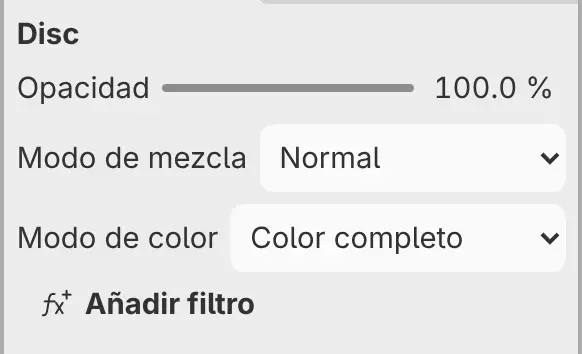
Puedes guardar una capa de pintura en Color completo, Escala de grises o Dos tonos (blanco y negro). Lo que pintas en la capa sigue el modo.
Haz una de las siguientes acciones:
- Selecciona la capa y después elige un modo en Modo de color, en el panel Propiedades.
- Escribe «Modo de color» en la búsqueda de comandos y elige un modo.
Modo de color no está en el menú de la capa. El subtítulo de la fila muestra el modo cuando no es Color completo.
Al cambiar el modo se convierten los píxeles existentes, y volver a Color completo no recupera los colores originales. Dos tonos deja cada píxel en negro o blanco, y totalmente opaco o totalmente transparente. Modo de color se oculta mientras pintas en la máscara de la capa.
Otros elementos de Ajustes de capa
Ajustes de capa también incluye Aplicar transformación a píxeles (consulta Mover y transformar). En una capa de foto, incluye Reparar perfil del original…, Rasterizar original… y Volver a la foto original (consulta Tipos de capa).