Barras de herramientas y barra de título
Cada espacio de trabajo conserva sus propias barras de herramientas y su propia barra de título. Ventana > Deshacer cambio de distribución (Ctrl+Alt+Z) revierte el último cambio.
Menús de las barras de herramientas
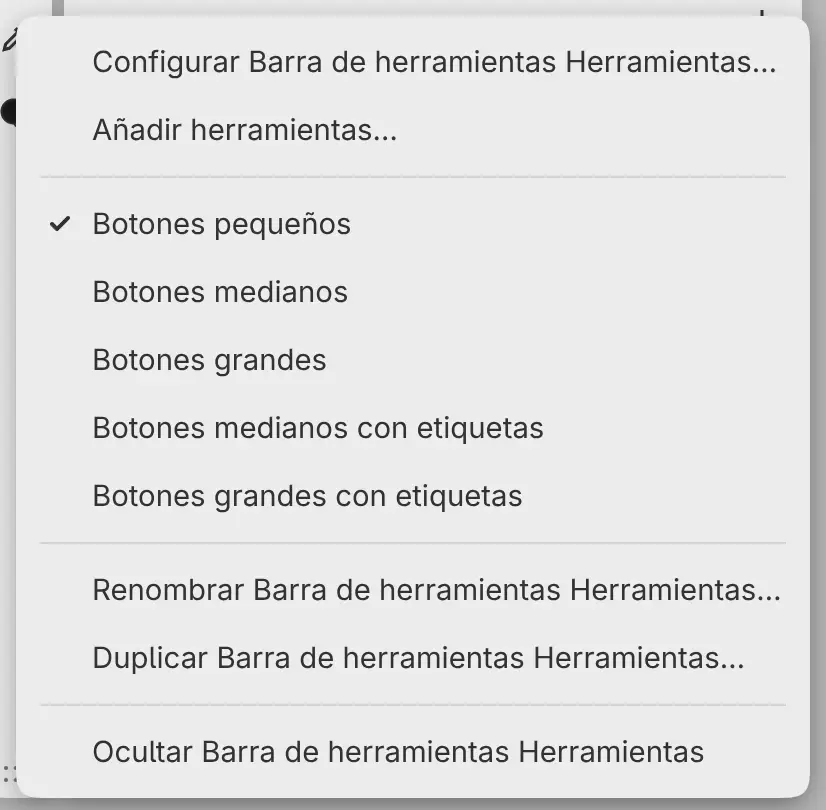
Para abrir el menú de una barra de herramientas, haz clic con el botón derecho en el fondo de la barra o en su asa, o mantenla pulsada con un dedo o un lápiz. Haz clic con el botón derecho o mantén pulsada una herramienta para abrir el menú de la herramienta.
Mostrar y ocultar barras de herramientas
Haz una de las siguientes acciones:
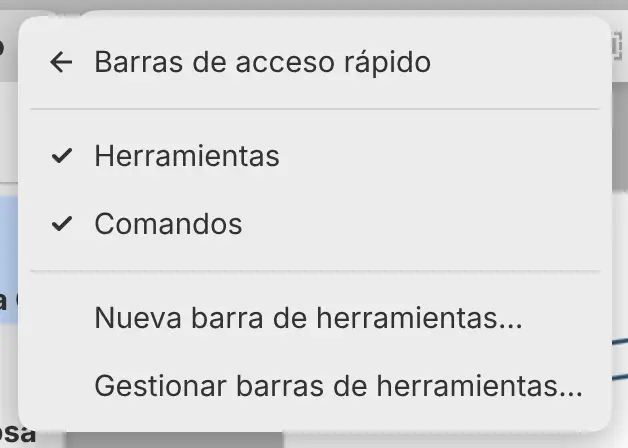
- Elige Ventana > Barras de acceso rápido y el nombre de la barra. Las barras que están en pantalla llevan una marca de verificación.
- Elige Ocultar Barra de herramientas nombre en el menú de la barra.
- Escribe el nombre de la barra en la búsqueda de comandos.
Una barra que vuelves a mostrar se abre en el borde superior de la ventana.
Después de eliminar la barra Herramientas o Comandos, aparece Restaurar Herramientas o Restaurar Comandos en el mismo submenú. Esa opción recupera la barra con sus herramientas iniciales.
Barras de herramientas nuevas
Haz una de las siguientes acciones:
- Elige Ventana > Barras de acceso rápido > Nueva barra de herramientas…. La barra se abre en el borde superior.
- Elige Nueva barra de herramientas… en el menú Grupo de paneles de un grupo de pestañas. La barra pasa a ser una pestaña de ese grupo.
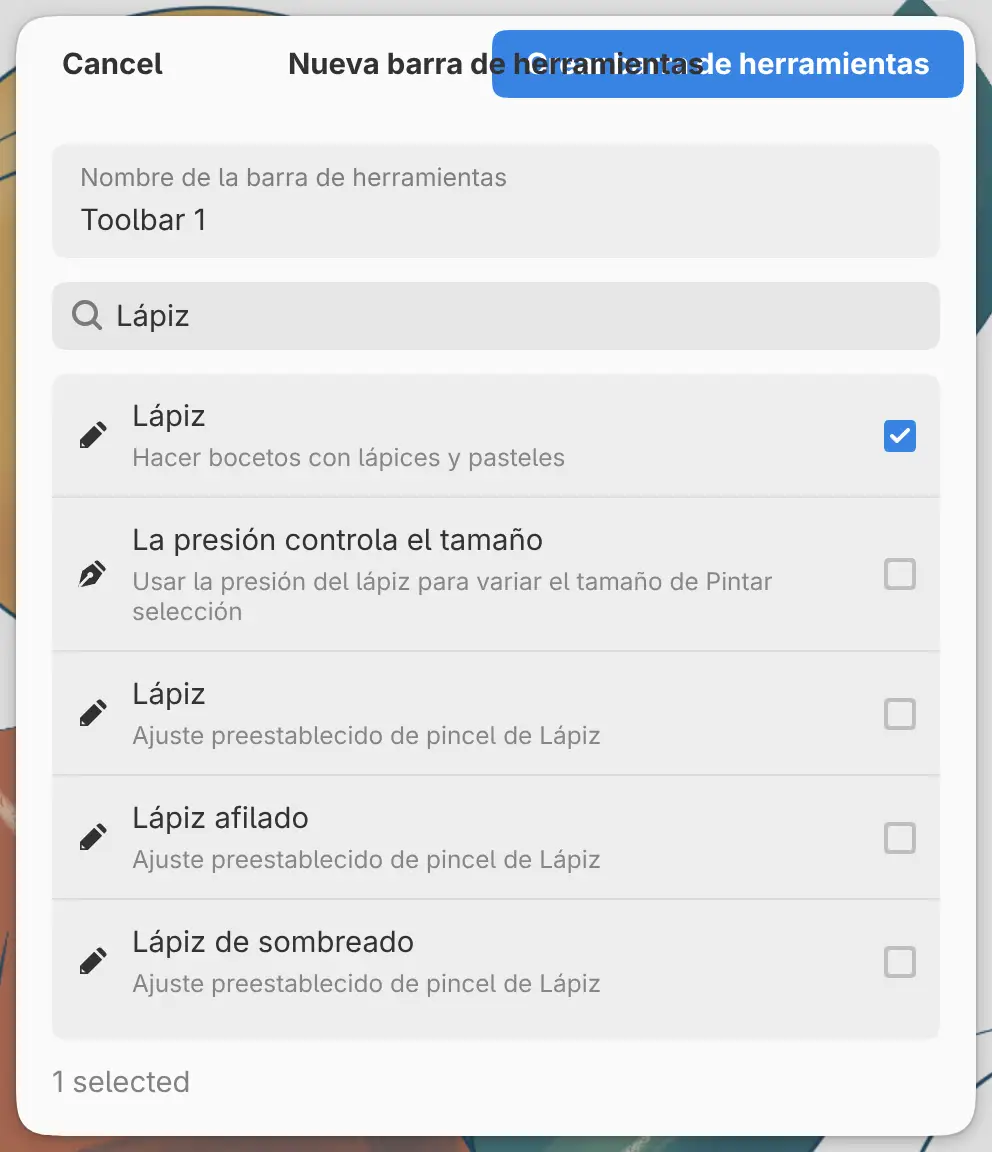
En la web y en Android, escribe un Nombre de la barra de herramientas, selecciona las herramientas que quieras añadir y selecciona Crear barra de herramientas. En las aplicaciones para Linux, Windows, macOS y iPad, escribe un nombre, elige Barra de herramientas vacía o una barra guardada en Empezar con y selecciona Añadir al espacio de trabajo.
Cada barra de herramientas necesita un nombre propio.
Añadir y quitar herramientas
- Para añadir herramientas al final, elige Añadir herramientas… en el menú de la barra.
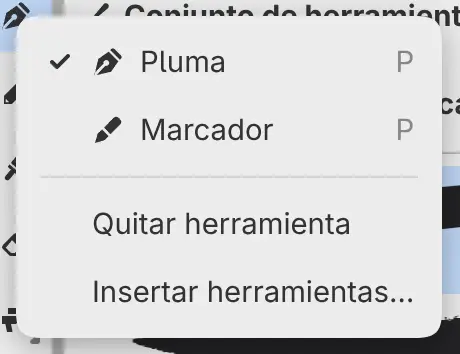
- Para añadir herramientas delante de una herramienta, elige Insertar herramientas… en el menú de esa herramienta.
- Para quitar una herramienta, elige Quitar herramienta en su menú.
- Para mover una herramienta, mantenla pulsada y arrástrala dentro de la barra o a otra barra.
Además de comandos y herramientas, la lista Añadir herramientas incluye pinceles, tamaños de pincel, Selector de color, Deslizador de tamaño de pincel, Deslizador de opacidad de pincel, Opciones de herramienta y Separador. También tiene una entrada por cada panel, como Panel de capas, que abre el panel en un cajón.
Opciones de herramienta muestra los ajustes de la herramienta actual a lo largo del resto de la barra. Su menú tiene Horizontal: texto, Horizontal: iconos y Mostrar deslizadores.
Tamaños de botón
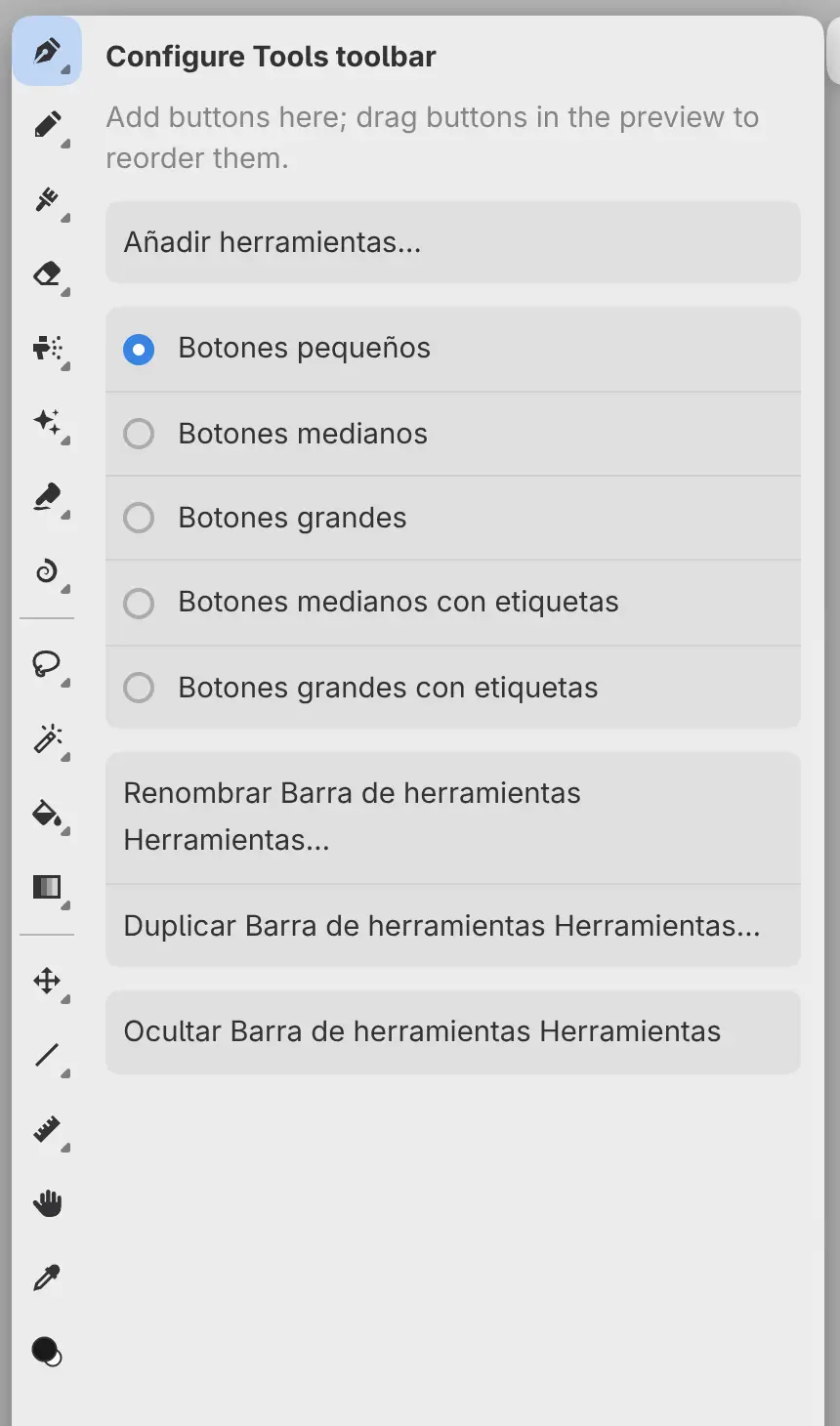
Elige Botones pequeños, Botones medianos, Botones grandes, Botones medianos con etiquetas o Botones grandes con etiquetas en el menú de la barra. Los botones con etiquetas muestran el nombre de cada herramienta. Las barras nuevas usan Botones pequeños.
Configurar una barra de herramientas
Elige Configurar Barra de herramientas nombre… en el menú de la barra. La barra se abre ampliada, con los comandos de su menú en una columna al lado. Arrastra los botones de la barra ampliada para reordenarlos. Escape cierra la columna.
Barras de herramientas flotantes
Haz doble clic en el asa de una barra flotante para alternarla entre cuadrícula, columna y fila.
Renombrar y duplicar barras de herramientas
Elige Renombrar Barra de herramientas nombre… o Duplicar Barra de herramientas nombre… en el menú de la barra. Una barra duplicada tiene las herramientas y el tamaño de botón de la original.
Eliminar barras de herramientas
Para eliminar una barra de herramientas:
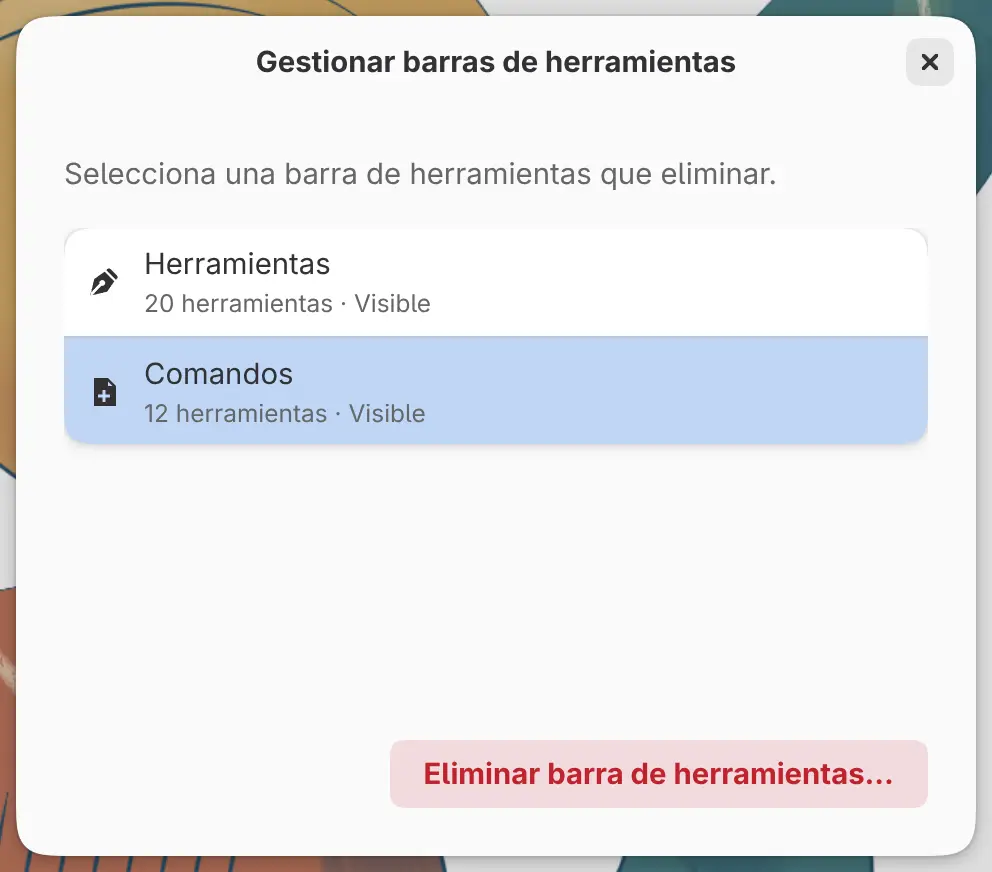
- Elige Ventana > Barras de acceso rápido > Gestionar barras de herramientas….
- Selecciona la barra.
- Selecciona Eliminar barra de herramientas….
- Selecciona Eliminar barra de herramientas para confirmar.
Ventana > Deshacer cambio de distribución recupera una barra eliminada.
Biblioteca de barras
En las aplicaciones para Linux, Windows, macOS y iPad, puedes guardar una copia de una barra de herramientas y añadirla a otros espacios de trabajo. Elige Guardar en la biblioteca de barras… en el menú de la barra. Para añadir una barra guardada, abre Gestionar barras de herramientas…, ve a Barras de herramientas guardadas, selecciona la barra y selecciona Añadir al espacio de trabajo.
Personalizar la barra de título
Haz una de las siguientes acciones:
- Elige Ventana > Personalizar barra de título….
- Haz clic con el botón derecho o mantén pulsada la barra de título y elige Personalizar barra de título….
Bajo la barra de título se abre una barra con los elementos que puedes añadir.
- Para añadir un elemento, arrástralo a la barra de título. Seleccionar un elemento en la barra no hace nada.
- Para mover un elemento, arrástralo a otro lugar.
- Para quitar un elemento, arrástralo fuera de la barra de título, o selecciónalo y pulsa Supr.
Para añadir herramientas, arrastra Añadir herramientas… a la barra de título y elige las herramientas para ese lugar. La barra también tiene Pequeño, Mediano y Grande para el tamaño de la barra de título, y Mostrar pie para la barra bajo el lienzo con el zoom y la rotación.
Selecciona Listo para conservar los cambios o Cancelar para descartarlos. Hasta entonces, los atajos de una sola tecla y la búsqueda de comandos no funcionan.

Elementos de la barra de título
| Elemento | Qué muestra |
|---|---|
| Capy (modo Zen) | El botón del modo Zen |
| Menú principal | Un solo botón con todos los menús (no en macOS) |
| Etiquetas de menú | Los menús como una fila de nombres (no en macOS) |
| Ajustes | Un botón que abre Preferencias |
| Pantalla completa | Un botón de pantalla completa (solo en la web) |
| Selector de espacio de trabajo | Un botón por cada espacio de trabajo |
| Título del documento | El nombre del dibujo, o una pestaña por cada dibujo abierto |
| Reloj, Batería | La hora y el nivel de batería |
| Espacio | Un hueco vacío |
| Herramientas | Cualquier elemento de la lista Añadir herramientas, salvo los deslizadores y Opciones de herramienta |
En la web y en las aplicaciones para Linux, Windows, macOS y iPad, Reloj y Batería solo aparecen en pantalla completa.
Cada elemento, salvo Espacio y las herramientas, solo se puede colocar una vez. Los elementos que no caben pasan a un menú ….