Reglas y guías
Puedes colocar guías en el lienzo que mantienen los trazos del pincel en líneas
rectas. Las guías se guardan en el archivo .capy y no aparecen en las imágenes exportadas.
Herramienta Regla
Haz una de las siguientes acciones:
- Pulsa Mayús+U.
- En Pintura, selecciona Regla en la barra de herramientas. Haz clic con el botón derecho en el botón o mantenlo pulsado para elegir Recta, Paralela o Radial.
- Busca Regla en la búsqueda de comandos.
Boceto y Foto no tienen botón Regla. Puedes añadir uno con Insertar herramientas… (Barras de herramientas y barra de título).
Arrastra por una parte vacía del lienzo para añadir una guía, o haz clic para añadir una guía Radial. Mantén pulsada Mayús mientras arrastras para girar una guía Recta o Paralela en pasos de 45°.
Arrastra el tirador de una guía para cambiar su ángulo y su longitud, o arrastra su línea para mover la guía entera.
- Pulsa Escape para cancelar un arrastre.
- Añadir, mover y eliminar una guía son pasos de deshacer.
- Mientras las guías están ocultas, un arrastre añade una guía nueva y vuelve a mostrar todas las guías.
- Recortar, Tamaño de imagen, Tamaño del lienzo, Girar y Voltear mueven las guías junto con la imagen.
Tipos de guía
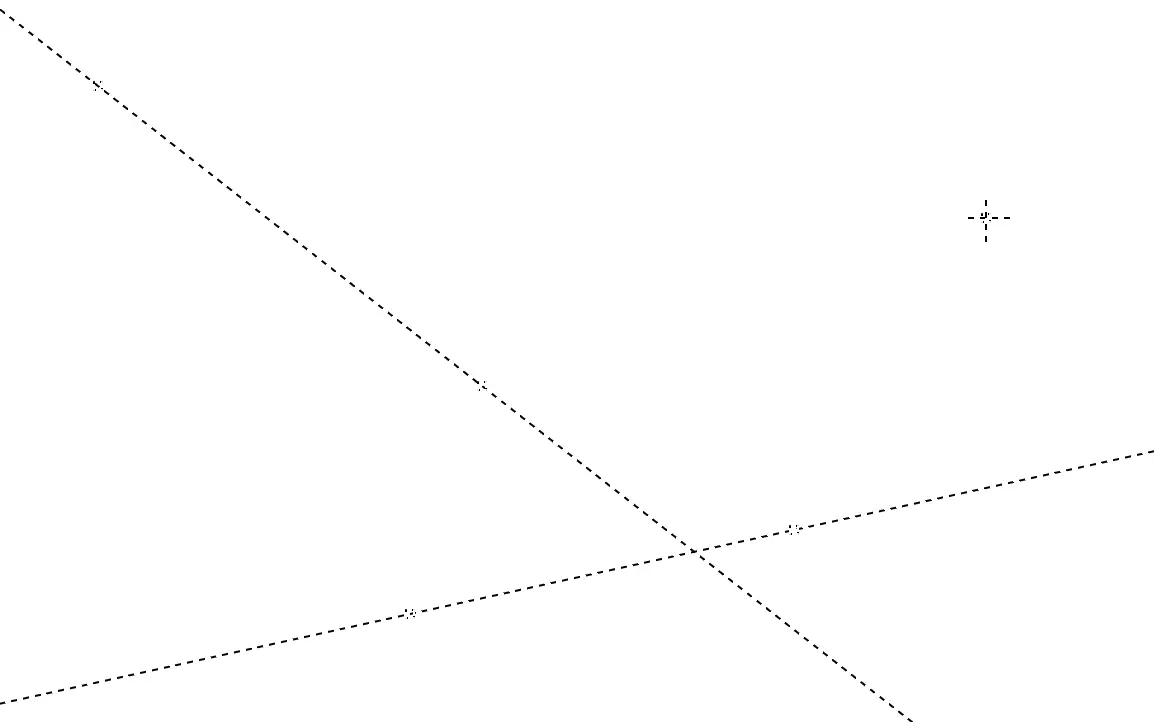
Las guías Recta y Paralela son líneas discontinuas con un cuadrado en cada tirador. Una guía Radial es un cuadrado con una cruz discontinua. Una guía seleccionada tiene tiradores más grandes.
Solo los trazos de las herramientas de pincel siguen las guías.
Recta
Un trazo que empieza a menos de 12 píxeles de pantalla de la línea de la guía sigue esa línea. La línea se extiende por todo el lienzo.
Paralela
Cada trazo va en paralelo a la guía desde el punto donde presionas.
Radial
Los trazos apuntan hacia el centro de la guía. Cada uno sigue la línea que va del centro al punto donde presionas.
La guía que sigue un trazo
Una guía Recta cercana tiene prioridad sobre las guías Paralela y Radial. Entre varias guías Paralela y Radial, gana aquella cuyo primer tirador o centro está más cerca del inicio del trazo.
Mostrar guías y ajuste
Puedes ocultar las guías o desactivar el ajuste a ellas.
Haz una de las siguientes acciones:
- Elige Ver > Mostrar reglas o Ver > Ajustar a reglas.
- Con la herramienta Regla activa, o con una guía seleccionada con Operación, selecciona Mostrar reglas o Ajustar a reglas en el panel Herramienta.
- Selecciona Guías o Ajustar en la barra de la guía.
Los dos están activados de forma predeterminada. Ajustar a reglas no está disponible mientras las guías están ocultas.
Eliminar una guía
Selecciona la guía y haz una de las siguientes acciones:
- Pulsa Supr o Retroceso.
- Selecciona Eliminar regla en el panel Herramienta.
- Selecciona Eliminar en la barra de la guía.
Supr y Retroceso solo eliminan una guía mientras la herramienta activa es Regla, Figura, Operación, Transformar o Recortar. Con otras herramientas, estas teclas ejecutan Borrar píxeles seleccionados.
Barra de la guía
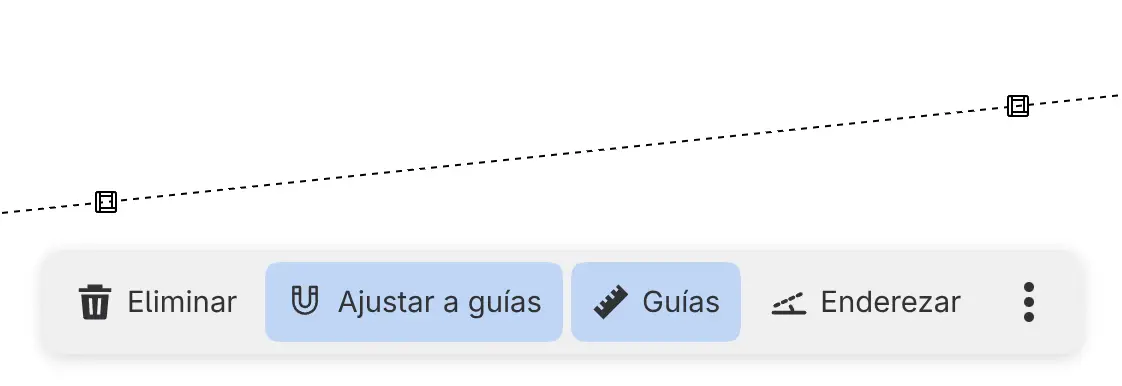
Al seleccionar una guía con la herramienta Regla u Operación, aparece una barra bajo sus tiradores.
| Botón | Acción |
|---|---|
| Eliminar | Elimina la guía. |
| Ajustar | Activa o desactiva Ajustar a reglas. |
| Guías | Muestra u oculta todas las guías. Al ocultarlas también se oculta la barra. |
| Enderezar | Inicia Enderezar imagen según la guía. Solo en una guía Recta. |
Si desactivas Ver > Mostrar barra de acciones del lienzo, la barra de la guía desaparece.
Mover guías con Operación
Con la herramienta Operación, arrastra el tirador o la línea de una guía para mover la guía en lugar de la capa. Operación nunca añade guías.
Enderezar imagen según la guía
Puedes nivelar la imagen según una guía Recta.
Selecciona una guía Recta y haz una de las siguientes acciones:
- Selecciona Enderezar en la barra de la guía.
- Busca Enderezar imagen según la guía en la búsqueda de comandos.
La herramienta Recortar se abre con el marco girado para que la guía quede horizontal o vertical, lo que esté más cerca. Aplica el recorte para girar la imagen (Recortar).