Seleccionar por brillo
Puedes seleccionar píxeles según su brillo con la herramienta Rango tonal. El brillo se mide en pasos respecto al blanco de referencia (0). La herramienta lee la imagen visible, con todas las capas juntas, y crea una selección de bordes suaves.
Elegir Rango tonal
Haz una de las siguientes acciones:
- Escribe «Rango tonal» en la búsqueda de comandos.
- En Boceto, selecciona Seleccionar en la barra de título, vuelve a seleccionarlo para abrir el cajón y selecciona Rango tonal.
- Pulsa una tecla que hayas asignado a Rango tonal en Atajos de teclado.
- Selecciona Rango tonal en una barra donde lo hayas añadido con Insertar herramientas… (consulta Barras de herramientas y barra de título).
Rango tonal no tiene tecla predeterminada ni botón en las barras de Pintura o de Foto. Mientras es la herramienta activa, el panel Conjunto de herramientas muestra todas las herramientas de selección.
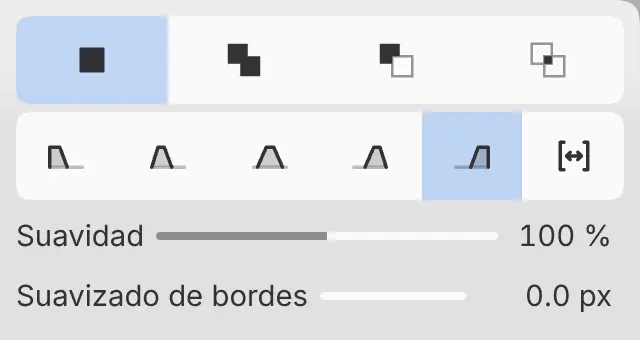
Tonos
Selecciona un botón de la fila Tonos · pasos respecto al blanco de referencia para seleccionar esa franja de brillo. La franja se combina con la selección actual según Modo (consulta Herramientas de selección).
La descripción emergente de cada botón nombra su franja:
- Sombras · por debajo de −5 pasos
- Sombras medias · de −5 a −3.5 pasos
- Tonos medios · de −3.5 a −1.5 pasos
- Luces medias · de −1.5 a −0.5 pasos
- Luces · por encima de −0.5 pasos
- HDR brillante · por encima de +1 paso, solo en dibujos HDR
- Personalizado · establece o toma una muestra de un rango en pasos
Mientras hay un botón de tono seleccionado, la selección sigue los cambios de Suavidad, Suavizado de bordes, Desde y Hasta. Al elegir otra herramienta u otro Modo, el botón de tono se deselecciona.
Rango personalizado
Puedes fijar la franja a mano o tomarla como muestra del lienzo.
Haz una de las siguientes acciones:
- Selecciona Personalizado · establece o toma una muestra de un rango en pasos y ajusta Desde y Hasta, en pasos. Los valores predeterminados son −3.5 y −1.5.
- Arrastra por una zona del lienzo para usar el rango de brillo de esa zona.
- Haz clic en el lienzo para centrar una franja en el brillo de ese punto. La franja conserva la anchura personalizada actual, o mide 1 paso cuando había otro tono seleccionado.
Al tomar una muestra en el lienzo, el tono pasa a Personalizado. En el editor web, Desde y Hasta comparten un único control de rango.
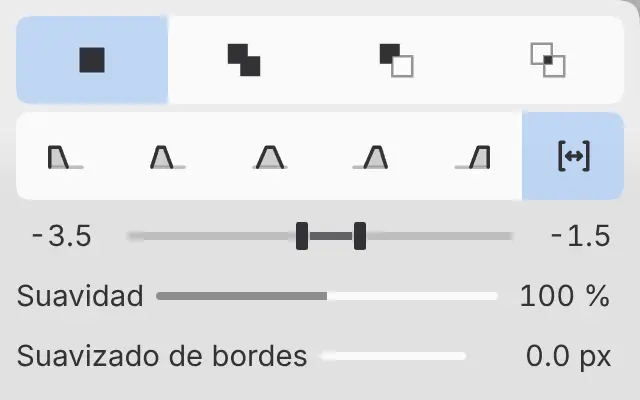
Suavidad
Amplía la transición suave en los dos extremos de la franja, de 0 a 200%. El valor predeterminado es 100%.
Suavizado de bordes
Suaviza el borde de la selección hasta 100 px.
Modo y teclas mantenidas
Rango tonal tiene los mismos botones de Modo que las demás herramientas de selección, y no tiene Suavizado de contornos. Mantén pulsada Mayús, Alt o Mayús+Alt al hacer clic o arrastrar para añadir, restar o intersecar.
Máscara rápida y capas de selección
Rango tonal funciona en la Máscara rápida y mientras editas una capa de selección, y cambia esa máscara. Su barra del lienzo es la barra de selección, en el borde inferior del lienzo.