Cuentagotas
Puedes tomar un color del lienzo para pintar con él. Después de tomarlo, vuelve la herramienta que estabas usando.
Activar el Cuentagotas
Haz una de las siguientes acciones:
- Pulsa I (O en el mapa de atajos Estilo GIMP).
- Elige Cuentagotas en la búsqueda de comandos.
- En Pintura y Foto, selecciona Cuentagotas en la barra de herramientas.
- En Boceto, selecciona Selector de color en la barra del borde izquierdo, entre los deslizadores de tamaño y de opacidad.
Para salir sin tomar un color, pulsa I o vuelve a seleccionar el mismo botón, pulsa Escape, o elige otra herramienta u otro pincel. Un toque con el dedo sin mantenerlo también desactiva el Cuentagotas.
Tomar un color
Mueve el puntero sobre el lienzo para previsualizar el color en el panel Color. El color de pintura solo cambia cuando tomas el color.
| Entrada | Vista previa | Tomar |
|---|---|---|
| Ratón | Pasar por encima | Clic |
| Lápiz | Pasar por encima, o apoyar el lápiz | Levantar el lápiz |
| Dedo | Tocar | Levantar el dedo |
Con un dedo, el punto de muestreo queda por encima de la yema.
Los píxeles transparentes no dan ningún color, y los colores tomados son siempre opacos. Los colores se toman en el espacio de color del dibujo. En un dibujo HDR, un color tomado puede ser más brillante que el blanco SDR. Mientras editas una máscara, el color tomado pasa a ser el color de la máscara.
Tomar un color mientras pintas
Mantén pulsada Alt con un pincel o con la herramienta Mezclar, Licuar, Rellenar o Degradado seleccionada. Cada clic toma un color. Suelta Alt para volver a la herramienta.
Los mapas de atajos Estilo Krita y Estilo GIMP usan Ctrl en su lugar. En la página Atajos de teclado, este atajo se llama Tomar muestra de color mientras se mantiene pulsado. También puedes asignar un botón del lápiz al Cuentagotas en la página Lápiz y entrada (Lápiz).
Mantener un dedo
Mantén un dedo quieto sobre el lienzo para empezar a tomar un color con cualquier herramienta. Levanta el dedo para tomar el color y volver a la herramienta.
- En la web y en iPad hay que mantener medio segundo. Android, Windows y Linux usan el tiempo de pulsación larga del sistema.
- Mover el dedo antes de que se active el selector cancela la pulsación.
- La pulsación solo funciona con un único dedo sobre el lienzo y ninguna otra acción en curso.
- Mientras mantienes el dedo, toca con un segundo dedo para cambiar Origen entre Color visible y Capa seleccionada.
Estilo
Elige Estilo en la barra Opciones de herramienta mientras tomas un color (en la parte superior de la ventana en Foto):
- Selector de color muestra una lupa redonda. La mitad superior de su anillo muestra el color muestreado, y la mitad inferior, el color actual.
- Cuentagotas muestra un cursor de pipeta con la punta sobre el punto muestreado.
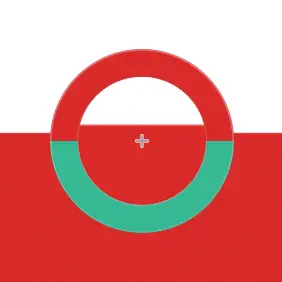
Con la pantalla táctil siempre se usa la lupa. Seleccionar Selector de color en Boceto pone Estilo en Selector de color. Cuando Origen es Capa seleccionada, aparece una pequeña marca de capas.
Origen y Tamaño de muestra
Defínelos en el panel Herramienta o en la barra Opciones de herramienta mientras tomas un color. En Boceto, haz doble clic o toca dos veces Selector de color para abrirlos.
Origen
Color visible (predeterminado) toma la muestra del dibujo tal como lo ves, y Capa seleccionada, de la pintura propia de la capa seleccionada, antes de su opacidad, sus máscaras y su recorte. Capa seleccionada solo se ofrece en una capa de pintura desbloqueada.
Tamaño de muestra
Un solo píxel (predeterminado), Círculo de 5 px, Círculo de 15 px, Círculo de 51 px o Círculo de 101 px. Un círculo promedia los píxeles de su interior.