Colores base
En esta etapa se crea una capa de pintura para cada forma, rellena con su color base y con una máscara ajustada a la forma. Los colores base van en capas de pintura porque una capa de relleno no puede ser base de recorte para el sombreado de la etapa 4.
1. Añade la capa Block
Oculta Sketch, selecciona su fila y añade una capa llamada Block con Capa nueva. La capa nueva aparece justo encima de Sketch, debajo de Line art.
2. Ajusta la máscara de la capa al bloque
Pulsa M, o selecciona Selección con lazo en el grupo Seleccionar de la barra de herramientas, y traza el contorno del bloque en Line art. Después selecciona Máscara en la barra de selección (Trabajar con selecciones).
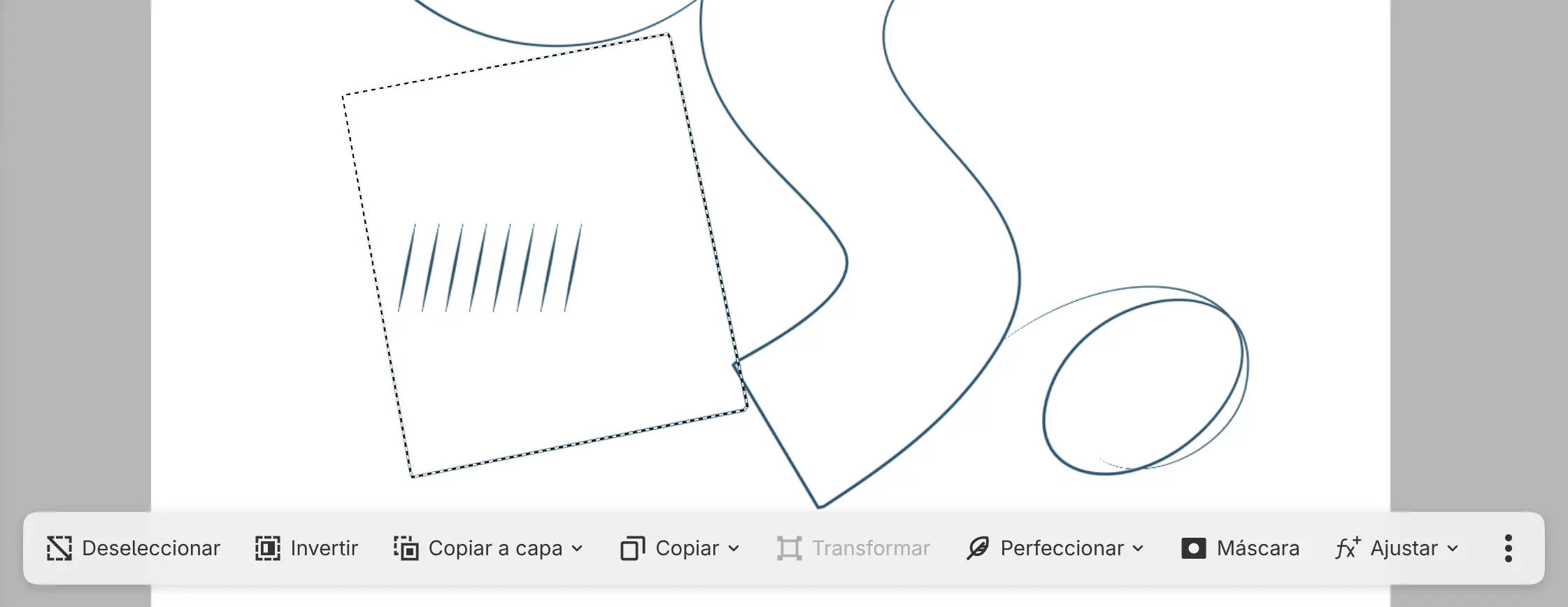
La selección se convierte en la máscara de Block (Máscaras). En la fila aparece una miniatura de máscara, y una barra en la parte inferior del lienzo dice «Editando máscara de Block».
3. Rellena la capa
Rellenar selección no está disponible mientras editas una máscara. Para rellenar la capa:
- Selecciona la miniatura de la capa en la fila Block, o selecciona Editar contenido en la barra de la parte inferior del lienzo.
- Elige terracota en el panel Color.
- Elige Seleccionar > Seleccionar todos los píxeles, o pulsa Ctrl+A.
- Elige Editar > Rellenar selección, o pulsa Mayús+Retroceso.
- Elige Seleccionar > Deseleccionar píxeles, o pulsa Ctrl+D.
El color cubre toda la capa, y la máscara solo lo muestra dentro del bloque.
4. Añade Disc y Ribbon
Crea Disc en ocre y después Ribbon en verde azulado, de la misma manera.
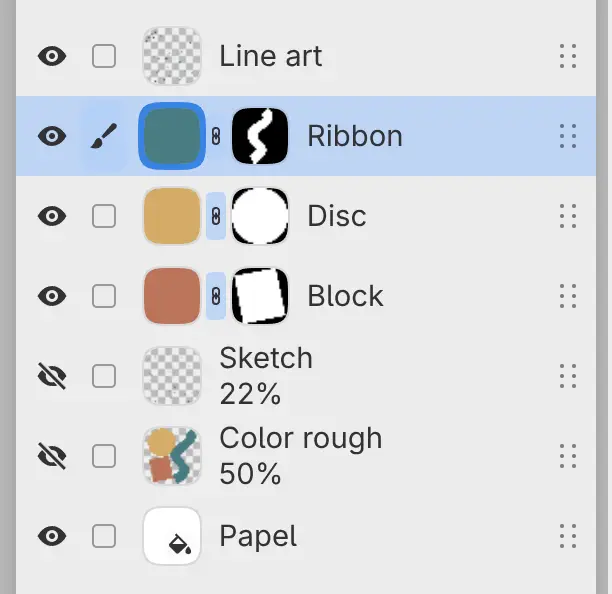
La lista de capas muestra Line art, Ribbon, Disc, Block, Sketch, Color rough y Papel.
5. Ajusta un borde
Selecciona la miniatura de la máscara en la fila Ribbon. La barra de la parte inferior del lienzo dice «Editando máscara de Ribbon».

Pinta a lo largo de un borde con el pincel Plumilla G para mostrar más verde azulado, o usa el Borrador para recortar el borde. En una máscara, los pinceles ignoran el color de pintura.
Siguiente etapa: Renderizado.