Búsqueda de comandos
Puedes buscar y ejecutar comandos, herramientas, pinceles, propiedades de capa, espacios de trabajo y colores escribiendo su nombre.
Abrir la búsqueda de comandos
Haz una de las siguientes acciones:
- Elige Editar > Buscar comandos….
- Pulsa Ctrl+K o Ctrl+Mayús+P. En el editor web solo funciona Ctrl+K.
- Si añadiste la búsqueda de comandos a una barra de herramientas, selecciona su botón (consulta Barras de herramientas y barra de título).
Otros mapas de atajos preestablecidos usan otras teclas (consulta Atajos de teclado). Las teclas también funcionan mientras escribes en un campo de texto.
El cuadro de búsqueda se abre cerca de la parte superior de la ventana, con el campo vacío.
La búsqueda de comandos no está disponible durante un trazo, mientras Preferencias está abierto ni mientras personalizas la barra de título.
Sugerencias
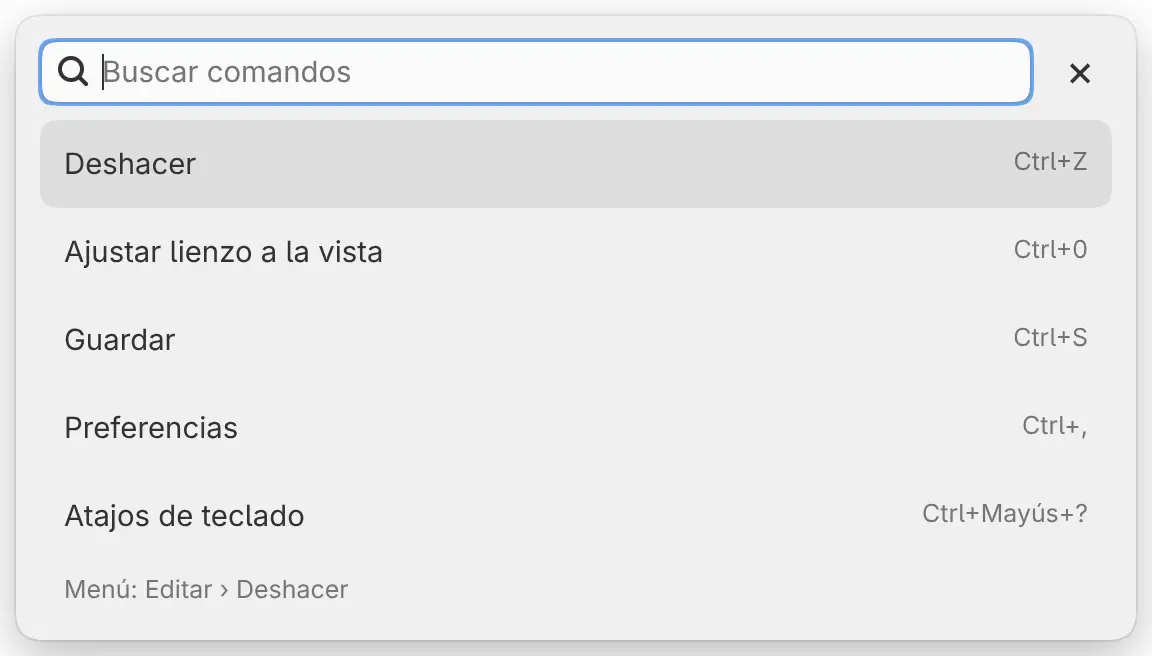
Con el campo vacío, la lista muestra hasta cinco entradas: las últimas que ejecutaste desde la búsqueda y, después, Deshacer, Ajustar lienzo a la vista, Guardar, Preferencias y Atajos de teclado. Las entradas que no se pueden ejecutar en ese momento no aparecen.
Solo cuentan como recientes las entradas que ejecutas desde la búsqueda. La lista de recientes se vacía al salir de Capy Canvas.
Buscar
Escribe parte de un nombre. La lista muestra hasta ocho coincidencias, con los nombres exactos primero.
- Mayúsculas y minúsculas se consideran iguales. Los acentos deben coincidir.
- También coinciden las letras en orden: «ajst lnz» encuentra Ajustar lienzo a la vista.
- Los nombres en inglés coinciden en todos los idiomas de la aplicación.
- Algunas entradas coinciden con otras palabras: «ajustes» encuentra Preferencias, «selector» encuentra Cuentagotas y «redimensionar» encuentra Transformar.
- Si escribes «pincel» o «pinceles», los pinceles sueltos no aparecen.
Si nada coincide, la lista muestra «No hay comandos coincidentes».
Lo que puedes encontrar
- Todos los elementos de los menús.
- Todas las herramientas y cada variante de herramienta, como Regla › Radial.
- Todos los pinceles, y cada conjunto de pinceles como «Pinceles de conjunto».
- Los ajustes de la herramienta actual, como Tamaño del pincel….
- Las propiedades de la capa seleccionada, como Opacidad de capa….
- Todos los espacios de trabajo.
- Color de primer plano, Color de fondo, Pintura transparente, Color temporal, Intercambiar primer plano y fondo, Negro y Blanco.
- Todos los paneles y barras de herramientas del menú Ventana.
Resultados
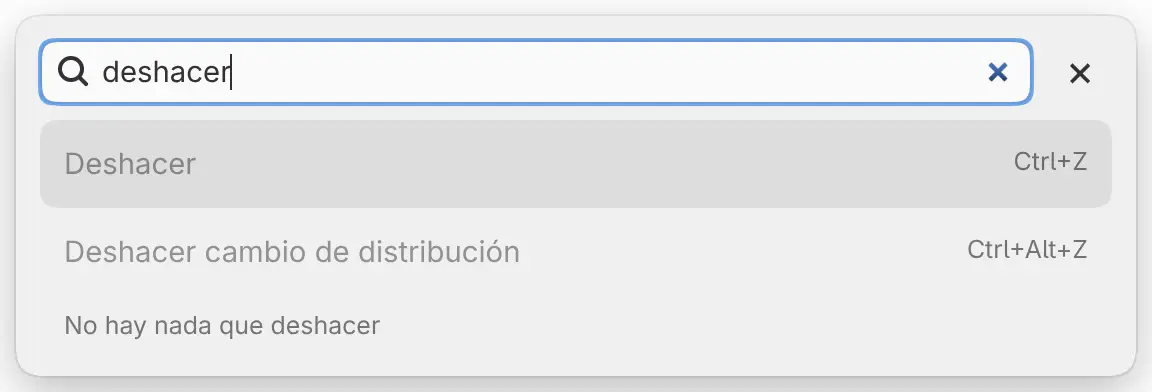
Cada fila muestra el nombre y, a la derecha, su tecla. Una marca de verificación señala un ajuste activado y el espacio de trabajo actual.
La línea inferior del cuadro describe la entrada resaltada con su texto de ayuda, su ubicación en los menús o su rango de valores. Una entrada que no se puede ejecutar en ese momento aparece atenuada, y la línea inferior indica el motivo, por ejemplo «No hay nada que deshacer».
Ejecutar un resultado
Haz una de las siguientes acciones:
- Pulsa ↑ o ↓ para resaltar una fila y luego pulsa Intro.
- Selecciona una fila.
La búsqueda se cierra y la entrada se ejecuta. Si la entrada no se puede ejecutar, la búsqueda sigue abierta y muestra el motivo.
Escribir un valor

Las entradas de ajustes numéricos, como Tamaño del pincel… y Opacidad de capa…, piden un valor. La línea inferior muestra el valor actual y el rango.
Para establecer un valor:
- Selecciona la entrada, o resáltala y pulsa Intro.
- Escribe el valor y pulsa Intro.
Puedes escribir operaciones, como «12 * 2» o «sqrt(9)», y porcentajes como «50%». Un valor fuera del rango se ajusta al límite más cercano. Pulsa Esc para volver a los resultados.
Deshacer desde un campo de texto o una paleta
Si abres la búsqueda de comandos desde un campo de texto, Deshacer y Rehacer pasan a ser Deshacer edición de texto y Rehacer edición de texto. Estas entradas no se pueden ejecutar desde la búsqueda. Para deshacer lo escrito en el campo, cierra antes la búsqueda.
Si la abres desde el panel Paletas, la búsqueda muestra en su lugar Deshacer orden de colores y Rehacer orden de colores. Estas entradas deshacen cambios en el orden de los colores de la paleta, no en el dibujo.
Cerrar la búsqueda de comandos
Haz una de las siguientes acciones:
- Pulsa Esc.
- Selecciona × a la derecha del campo.
- Haz clic o toca fuera del cuadro.
Un clic fuera del cuadro no pinta en el lienzo.