Ricerca comandi
Puoi trovare ed eseguire comandi, strumenti, pennelli, proprietà dei livelli, aree di lavoro e colori digitandone il nome.
Aprire la ricerca comandi
Esegui una delle seguenti operazioni:
- Scegli Modifica > Cerca comandi….
- Premi Ctrl+K o Ctrl+Maiusc+P. Nell’editor web funziona solo Ctrl+K.
- Se hai aggiunto la ricerca comandi a una barra strumenti, seleziona il suo pulsante (vedi Barre strumenti e barra del titolo).
Gli altri predefiniti della mappa dei tasti usano altri tasti (vedi Scorciatoie da tastiera). I tasti funzionano anche mentre scrivi in un campo di testo.
La casella di ricerca si apre vicino al bordo superiore della finestra, con il campo vuoto.
La ricerca comandi non è disponibile durante un tratto, mentre Preferenze è aperto o mentre personalizzi la barra del titolo.
Suggerimenti
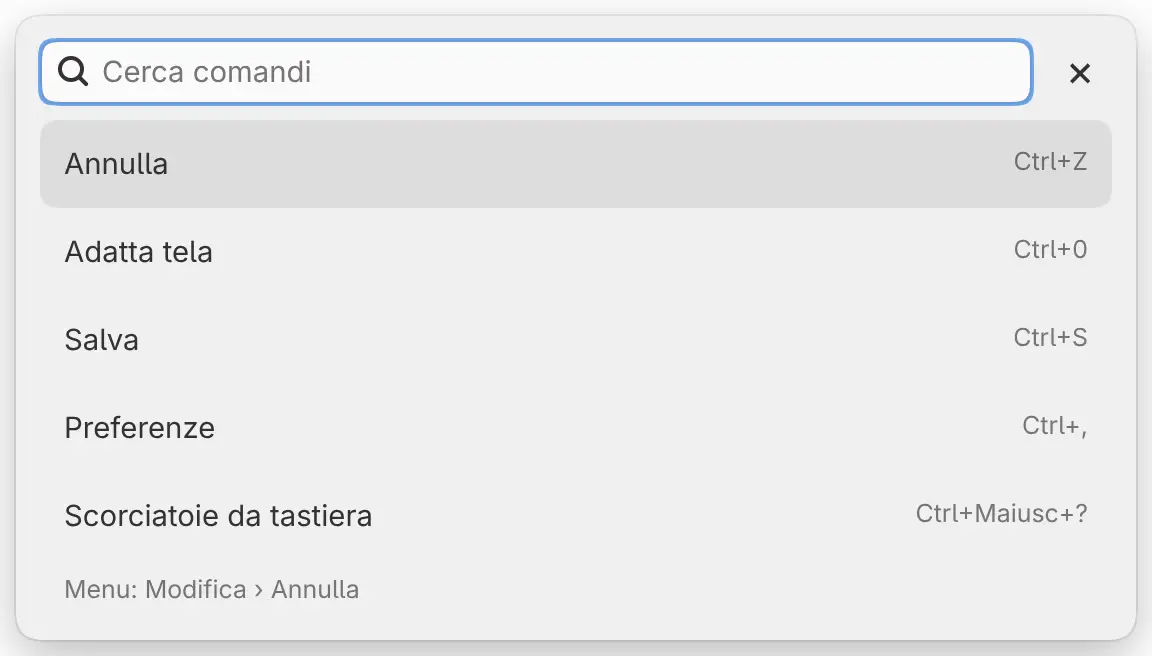
Con il campo vuoto, l’elenco mostra fino a cinque voci: quelle che hai eseguito per ultime dalla ricerca, poi Annulla, Adatta tela, Salva, Preferenze e Scorciatoie da tastiera. Le voci che al momento non possono essere eseguite vengono omesse.
Contano come recenti solo le voci eseguite dalla ricerca. L’elenco delle voci recenti si svuota quando chiudi Capy Canvas.
Cercare
Digita una parte di un nome. L’elenco mostra fino a otto corrispondenze, con i nomi esatti per primi.
- Maiuscole e minuscole si equivalgono. Gli accenti devono corrispondere.
- Corrispondono anche lettere nell’ordine giusto: «adt tela» trova Adatta tela.
- I nomi inglesi funzionano in tutte le lingue dell’app.
- Alcune voci rispondono anche ad altre parole: «impostazioni» trova Preferenze, «selettore colore» trova Contagocce e «ridimensiona» trova Trasforma.
- Digitando «pennello» o «pennelli» vengono omessi i singoli pennelli.
Se non c’è nessuna corrispondenza, l’elenco mostra «Nessun comando corrispondente».
Cosa puoi trovare
- Tutte le voci dei menu.
- Tutti gli strumenti e ogni variante di strumento, come Righello › Radiale.
- Tutti i pennelli, e ogni set di pennelli come «Pennelli set».
- Le impostazioni dello strumento corrente, come Dimensioni pennello….
- Le proprietà del livello selezionato, come Opacità livello….
- Tutte le aree di lavoro.
- Colore di primo piano, Colore di sfondo, Pittura trasparente, Colore temporaneo, Scambia primo piano e sfondo, Nero e Bianco.
- Tutti i pannelli e le barre strumenti del menu Finestra.
Risultati
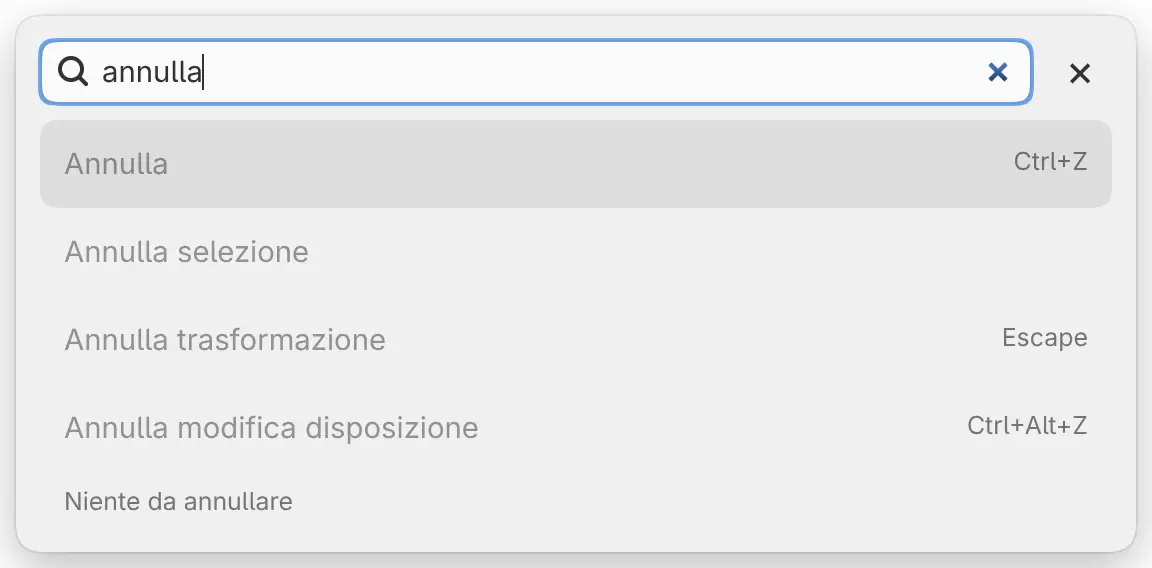
Ogni riga mostra il nome e, sulla destra, il relativo tasto. Un segno di spunta indica un’impostazione attiva e l’area di lavoro corrente.
La riga in fondo alla casella descrive la voce evidenziata con il suo testo di aiuto, la sua posizione nei menu o il suo intervallo di valori. Una voce che al momento non può essere eseguita appare attenuata, e la riga in fondo ne indica il motivo, per esempio «Niente da annullare».
Eseguire un risultato
Esegui una delle seguenti operazioni:
- Premi ↑ o ↓ per evidenziare una riga, poi premi Invio.
- Seleziona una riga.
La ricerca si chiude e la voce viene eseguita. Se la voce non può essere eseguita, la ricerca resta aperta e ne mostra il motivo.
Digitare un valore

Le voci delle impostazioni numeriche, come Dimensioni pennello… e Opacità livello…, chiedono un valore. La riga in fondo mostra il valore corrente e l’intervallo.
Per impostare un valore:
- Seleziona la voce, oppure evidenziala e premi Invio.
- Digita il valore e premi Invio.
Puoi digitare espressioni aritmetiche, come «12 * 2» o «sqrt(9)», e percentuali come «50%». Un valore fuori intervallo viene portato al limite più vicino. Premi Esc per tornare ai risultati.
Annullare da un campo di testo o da una tavolozza
Se apri la ricerca comandi da un campo di testo, Annulla e Ripeti diventano Annulla modifica testo e Ripeti modifica testo. Queste voci non possono essere eseguite dalla ricerca. Per annullare ciò che hai digitato nel campo, chiudi prima la ricerca.
Se la apri dal pannello Tavolozze, la ricerca elenca invece Annulla riordino colori e Ripeti riordino colori. Queste voci annullano le modifiche all’ordine dei colori della tavolozza, non al disegno.
Chiudere la ricerca comandi
Esegui una delle seguenti operazioni:
- Premi Esc.
- Seleziona × sulla destra del campo.
- Fai clic o tocca fuori dalla casella.
Un clic fuori dalla casella non dipinge sulla tela.