Spazio colore, profondità in bit e fusione
Puoi scegliere spazio colore, profondità in bit e Fusione di un disegno quando lo crei, e modificarli in seguito dal menu Modifica.
Spazi colore
Lo spazio colore di lavoro di un disegno è sRGB, Display P3, Adobe RGB (1998) o ProPhoto RGB. ProPhoto RGB usa un punto di bianco D50, gli altri tre usano D65.
I profili ICC non possono essere spazi di lavoro. Puoi usarli per la prova colore di stampa e per l’esportazione.
Profondità in bit
La profondità in bit di un disegno è SDR a 8 bit, SDR a 16 bit, HDR a virgola mobile a 16 bit o HDR a virgola mobile a 32 bit. Una profondità a virgola mobile lo rende un disegno HDR, memorizzato in RGB lineare, in cui 1,0 è il bianco SDR a 203 cd/m².
Sceglierli per un nuovo disegno
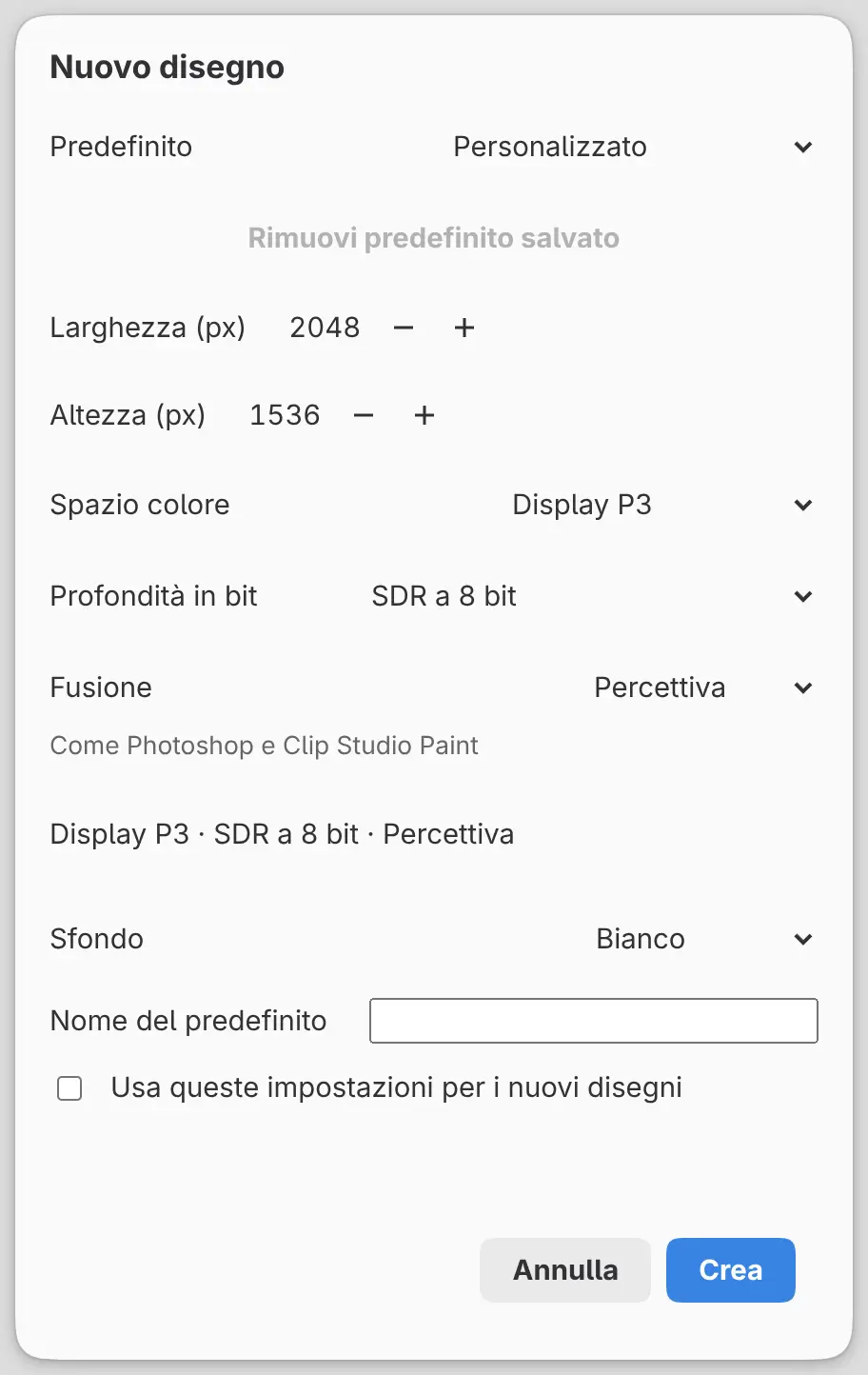
Scegli File > Nuovo… (Ctrl+N) e imposta Spazio colore, Profondità in bit e Fusione, oppure scegli un Predefinito:
| Predefinito | Spazio colore | Profondità in bit | Fusione |
|---|---|---|---|
| Disegno standard | sRGB | SDR a 8 bit | Percettiva |
| Ampia gamma di colori | Display P3 | SDR a 8 bit | Percettiva |
| Modifica foto | ProPhoto RGB | SDR a 16 bit | Percettiva |
| Disegno HDR | sRGB | HDR a virgola mobile a 16 bit | Luce lineare |
Con una profondità a virgola mobile, Fusione è fissata su Luce lineare. Attiva Usa queste impostazioni per i nuovi disegni per rendere queste scelte, Fusione compresa, il valore predefinito per i nuovi disegni.
Valori predefiniti nelle Preferenze
Scegli Modifica > Preferenze e apri la pagina Colore:
- Sotto Nuovi disegni, imposta Spazio colore, Profondità in bit e Sfondo dei disegni futuri. I disegni aperti non cambiano.
- Sotto Apertura delle foto, imposta Precisione di modifica (Profondità sorgente o 16 bit) e RGB e scala di grigi senza profilo (Considera sRGB o Chiedi). Con Chiedi, l’apertura di una foto senza profilo mostra Scegli interpretazione dell’immagine. Le foto con profilo mantengono i loro profili incorporati.
- Seleziona Gestisci profili… per aprire la Libreria dei profili colore.
Le Preferenze non hanno un’impostazione per la Fusione.
Assegna profilo
Scegli Modifica > Assegna profilo… per mantenere i valori RGB del disegno e leggerli in un altro spazio di lavoro. Scegli lo spazio sotto Spazio colore, dove Adobe RGB (1998) compare come Adobe RGB. I livelli fotografici mantengono il profilo sorgente della loro foto originale.
Converti spazio colore
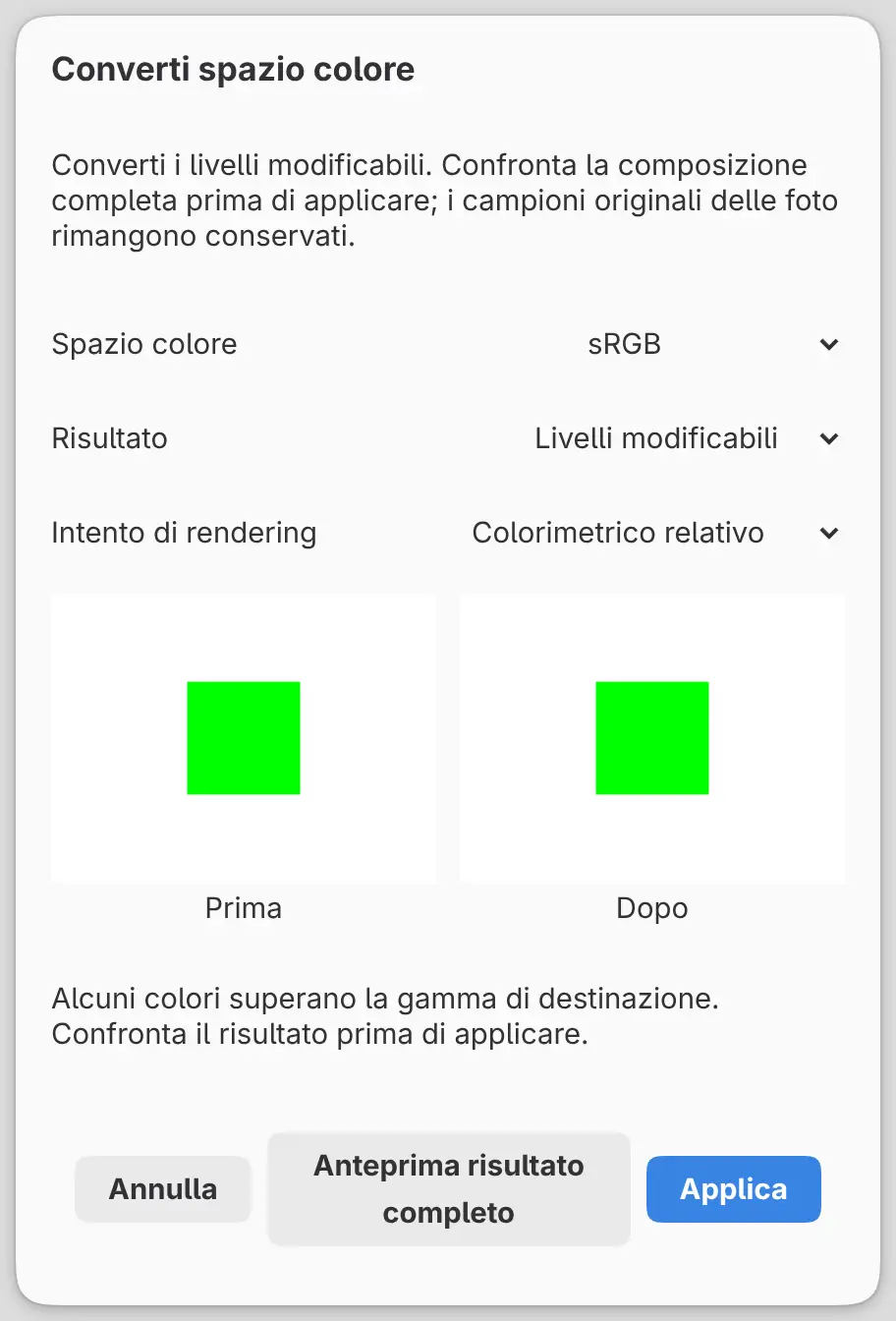
Scegli Modifica > Converti spazio colore… per cambiare i valori RGB in modo che i colori mantengano il loro aspetto in un altro spazio di lavoro, entro il suo gamut.
Con Salva copia unita, Applica diventa Salva copia…. La copia ha un
solo livello, con le stesse dimensioni e la stessa profondità in bit. Il suo nome
file deve terminare con .capy e non può essere il file del disegno aperto.
Spazio colore
Lo spazio di lavoro in cui convertire. All’inizio è selezionato lo spazio corrente.
Risultato
Livelli modificabili (predefinito) converte ogni livello sul posto. Salva
copia unita salva una copia convertita e unita come nuovo file .capy e lascia
invariato il disegno aperto.
Intento di rendering
Colorimetrico relativo (predefinito), Percettivo, Saturazione o Colorimetrico assoluto. La compensazione del punto nero è sempre disattivata.
Cambia profondità in bit
Scegli Modifica > Cambia profondità in bit… per cambiare la precisione memorizzata. Lo spazio colore non cambia.
Passare a una profondità a virgola mobile rende il disegno HDR e, nello stesso passaggio, imposta la Fusione su Luce lineare. Tornare a una profondità intera mantiene Luce lineare finché non cambi la Fusione. Ridurre la profondità può tagliare dei colori.
Profondità in bit
La nuova profondità in bit. All’inizio è selezionata la profondità corrente.
Dithering
Nessuno (predefinito) o Stocastico (8 bit). Il dithering si applica solo quando la destinazione è SDR a 8 bit.
Anteprima e applicazione
Per applicare Assegna profilo, Converti spazio colore o Cambia profondità in bit:
- Imposta i campi nella finestra di dialogo.
- Seleziona Anteprima risultato completo.
- Confronta Prima e Dopo.
- Seleziona Applica (o Salva copia…).
Applica resta non disponibile finché l’anteprima non è pronta, e cambiare un campo scarta l’anteprima. Se un colore viene tagliato, la riga di stato riporta «Alcuni colori superano la gamma di destinazione. Confronta il risultato prima di applicare.»
Applica è un passaggio di annullamento. Annulla e Ripeti aprono Annulla cambio colore e Ripeti cambio colore. Queste finestre di dialogo applicano la modifica senza altri input e offrono solo Annulla.
Fusione
Puoi combinare i livelli sui valori codificati del disegno o in luce lineare. Esegui una delle seguenti operazioni:
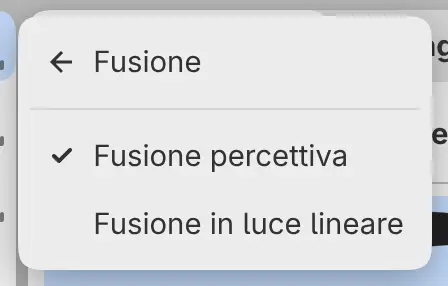
- Scegli Modifica > Fusione > Fusione percettiva o Modifica > Fusione > Fusione in luce lineare.
- Imposta Fusione su Percettiva o Luce lineare nella finestra di dialogo Nuovo.
I pixel dipinti mantengono i loro valori. La Fusione cambia:
- il modo in cui i livelli si combinano;
- il modo in cui i pennelli asciutti depositano il colore sopra la pittura esistente;
- Sfocatura gaussiana, Maschera di contrasto, Passa alto, Smussatura che preserva i bordi e Fuoco morbido (Sfocatura movimento, Vignettatura e Bagliore lavorano sempre in luce lineare);
- il grigio neutro di Nuovo livello Scherma e brucia;
- Separazione di frequenze…, che richiede Percettiva.
Cambiare la Fusione è un passaggio di annullamento. I disegni HDR usano sempre
Luce lineare, ed entrambe le voci di menu non sono disponibili. I nuovi disegni e
le foto aperte da file immagine partono con Percettiva. Le foto che si aprono a
una profondità a virgola mobile e i file .capy salvati prima che esistesse la
Fusione usano Luce lineare.
Proprietà documento
Scegli File > Proprietà documento… per vedere Dimensioni tela, Spazio colore di lavoro, Profondità in bit, Fusione e Metadati di risoluzione del disegno. I disegni HDR aggiungono Bianco di riferimento HDR. Ogni foto originale nel disegno aggiunge una riga con il suo profilo sorgente. In questa finestra di dialogo non puoi modificare nulla.