Không gian màu, độ sâu bit và hòa trộn
Bạn có thể chọn không gian màu, độ sâu bit và Hòa trộn của bản vẽ khi tạo bản vẽ, và thay đổi chúng sau đó từ trình đơn Chỉnh sửa.
Các không gian màu
Không gian màu làm việc của bản vẽ là sRGB, Display P3, Adobe RGB (1998) hoặc ProPhoto RGB. ProPhoto RGB dùng điểm trắng D50, ba không gian còn lại dùng D65.
Hồ sơ màu ICC không thể làm không gian làm việc. Bạn có thể dùng chúng để mô phỏng bản in và xuất ảnh.
Các độ sâu bit
Độ sâu bit của bản vẽ là SDR 8 bit, SDR 16 bit, HDR số thực 16 bit hoặc HDR số thực 32 bit. Độ sâu số thực biến bản vẽ thành bản vẽ HDR, được lưu dưới dạng RGB tuyến tính, trong đó 1.0 là màu trắng SDR ở 203 cd/m².
Chọn cho bản vẽ mới
Chọn Tệp > Mới… (Ctrl+N) rồi đặt Không gian màu, Độ sâu bit và Hòa trộn, hoặc chọn một Thiết lập đặt sẵn:
| Thiết lập đặt sẵn | Không gian màu | Độ sâu bit | Hòa trộn |
|---|---|---|---|
| Bản vẽ tiêu chuẩn | sRGB | SDR 8 bit | Theo cảm nhận |
| Dải màu rộng | Display P3 | SDR 8 bit | Theo cảm nhận |
| Chỉnh sửa ảnh | ProPhoto RGB | SDR 16 bit | Theo cảm nhận |
| Bản vẽ HDR | sRGB | HDR số thực 16 bit | Ánh sáng tuyến tính |
Ở độ sâu số thực, Hòa trộn cố định ở Ánh sáng tuyến tính. Bật Dùng các thiết lập này cho bản vẽ mới để biến các lựa chọn này, kể cả Hòa trộn, thành mặc định cho bản vẽ mới.
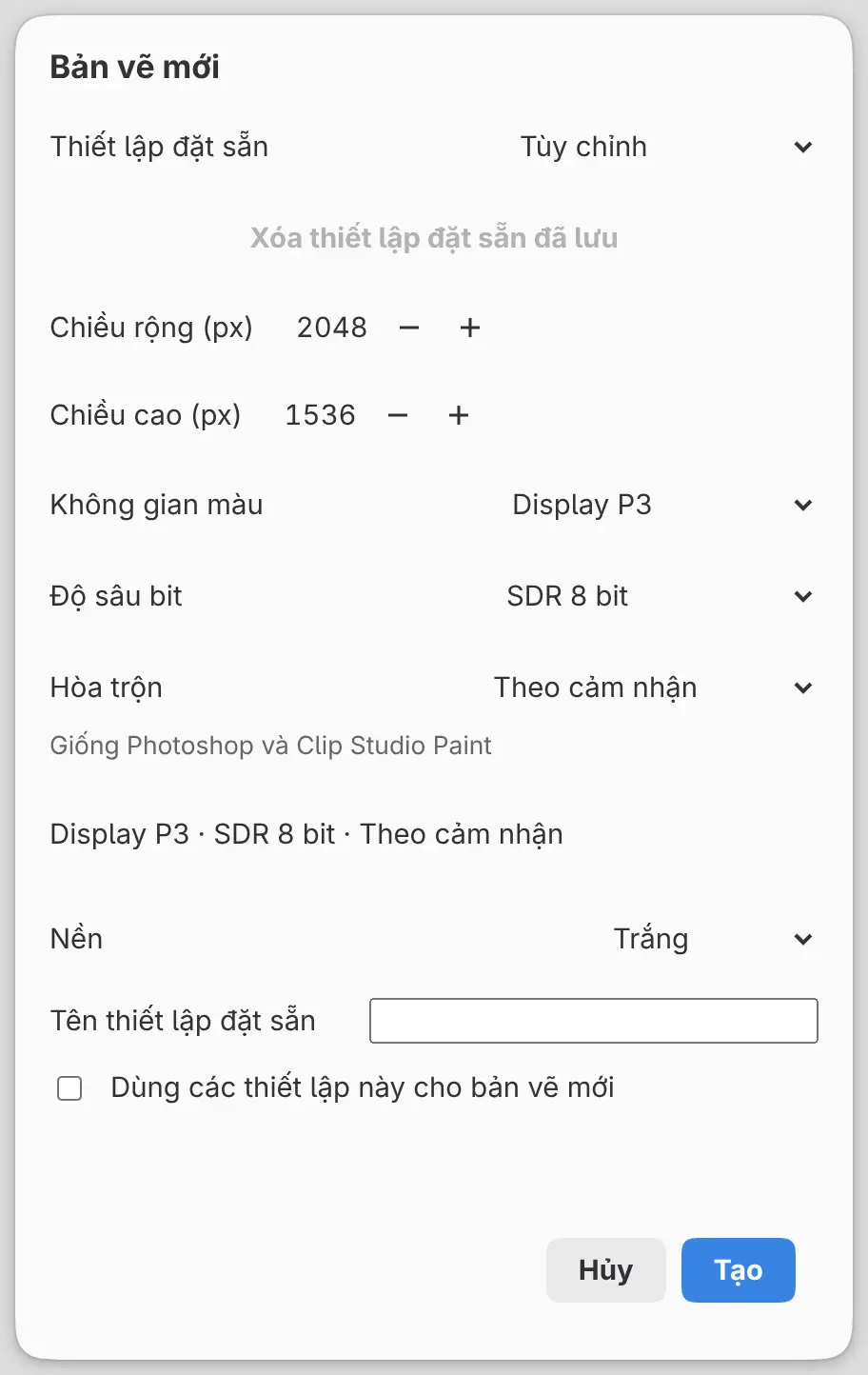
Mặc định trong Tùy chọn
Chọn Chỉnh sửa > Tùy chọn rồi mở trang Màu:
- Trong Bản vẽ mới, đặt Không gian màu, Độ sâu bit và Nền cho các bản vẽ sau này. Các bản vẽ đang mở không thay đổi.
- Trong Mở ảnh, đặt Độ chính xác khi chỉnh sửa (Độ sâu nguồn hoặc 16 bit) và RGB và thang xám không có hồ sơ màu (Coi là sRGB hoặc Hỏi). Với Hỏi, mở ảnh không có hồ sơ màu sẽ hiện Chọn cách diễn giải ảnh. Ảnh có hồ sơ màu giữ hồ sơ màu nhúng của chúng.
- Chọn Quản lý hồ sơ màu… để mở Thư viện hồ sơ màu.
Tùy chọn không có thiết lập Hòa trộn.
Gán hồ sơ màu
Chọn Chỉnh sửa > Gán hồ sơ màu… để giữ nguyên các số RGB của bản vẽ và đọc chúng trong một không gian làm việc khác. Chọn không gian trong Không gian màu, nơi Adobe RGB (1998) được ghi là Adobe RGB. Lớp ảnh giữ hồ sơ màu nguồn của ảnh gốc.
Chuyển không gian màu
Chọn Chỉnh sửa > Chuyển không gian màu… để thay đổi các số RGB sao cho màu giữ nguyên vẻ ngoài trong một không gian làm việc khác, trong phạm vi dải màu của không gian đó.
Với Lưu bản sao gộp phẳng, Áp dụng trở thành Lưu bản sao…. Bản sao có một
lớp, cùng kích thước và độ sâu bit. Tên tệp phải kết thúc bằng .capy và không được
trùng với tệp của bản vẽ đang mở.
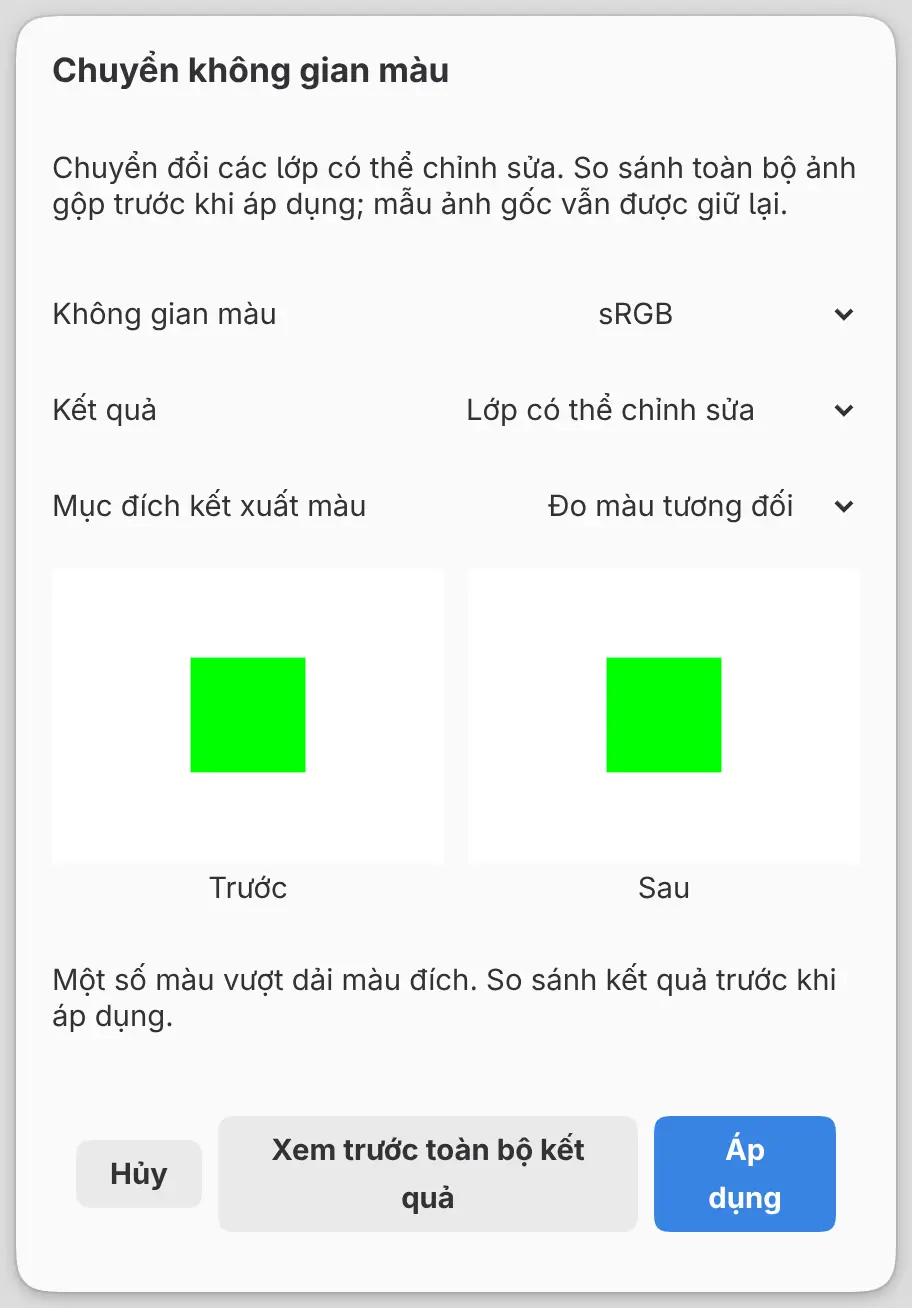
Không gian màu
Không gian làm việc cần chuyển sang. Ban đầu, không gian hiện tại được chọn.
Kết quả
Lớp có thể chỉnh sửa (mặc định) chuyển đổi trực tiếp mọi lớp. Lưu bản sao gộp
phẳng lưu một bản sao đã chuyển đổi và gộp phẳng thành tệp .capy mới và giữ nguyên
bản vẽ đang mở.
Mục đích kết xuất màu
Đo màu tương đối (mặc định), Theo cảm nhận, Độ bão hòa hoặc Đo màu tuyệt đối. Bù điểm đen luôn tắt.
Đổi độ sâu bit
Chọn Chỉnh sửa > Đổi độ sâu bit… để thay đổi độ chính xác lưu trữ. Không gian màu không thay đổi.
Đổi sang độ sâu số thực sẽ biến bản vẽ thành HDR và đặt Hòa trộn thành Ánh sáng tuyến tính trong cùng một bước. Đổi về độ sâu số nguyên vẫn giữ Ánh sáng tuyến tính cho đến khi bạn đổi Hòa trộn. Giảm độ sâu có thể cắt ngưỡng màu.
Độ sâu bit
Độ sâu bit mới. Ban đầu, độ sâu hiện tại được chọn.
Phân tán điểm màu
Không (mặc định) hoặc Ngẫu nhiên (8 bit). Phân tán điểm màu chỉ áp dụng khi đích là SDR 8 bit.
Xem trước và áp dụng
Để áp dụng Gán hồ sơ màu, Chuyển không gian màu hoặc Đổi độ sâu bit:
- Đặt các ô trong hộp thoại.
- Chọn Xem trước toàn bộ kết quả.
- So sánh Trước và Sau.
- Chọn Áp dụng (hoặc Lưu bản sao…).
Áp dụng không dùng được cho đến khi bản xem trước sẵn sàng, và đổi một ô sẽ hủy bản xem trước. Nếu có màu bị cắt ngưỡng, dòng trạng thái ghi “Một số màu vượt dải màu đích. So sánh kết quả trước khi áp dụng.”
Áp dụng là một bước hoàn tác. Hoàn tác và Làm lại mở Hoàn tác đổi màu và Làm lại đổi màu. Các hộp thoại này áp dụng thay đổi mà không cần nhập thêm và chỉ có Hủy.
Hòa trộn
Bạn có thể kết hợp các lớp trên giá trị mã hóa của bản vẽ hoặc trong ánh sáng tuyến tính. Thực hiện một trong các cách sau:
- Chọn Chỉnh sửa > Hòa trộn > Hòa trộn theo cảm nhận hoặc Chỉnh sửa > Hòa trộn > Hòa trộn ánh sáng tuyến tính.
- Đặt Hòa trộn thành Theo cảm nhận hoặc Ánh sáng tuyến tính trong hộp thoại Bản vẽ mới.
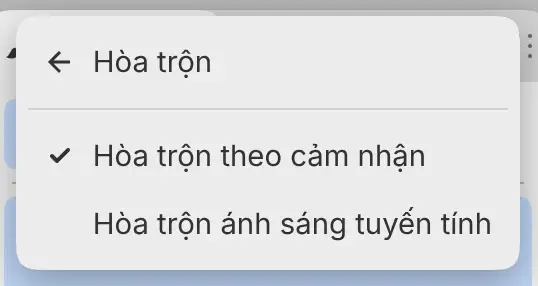
Pixel đã vẽ giữ nguyên giá trị. Hòa trộn thay đổi:
- cách các lớp kết hợp với nhau;
- cách cọ khô phủ màu lên màu vẽ có sẵn;
- Làm mờ Gaussian, Tăng nét bằng mặt nạ, Thông cao, Làm mịn giữ biên và Lấy nét mềm (Làm mờ chuyển động, Tối góc và Quầng sáng luôn hoạt động trong ánh sáng tuyến tính);
- màu xám trung tính của Lớp làm sáng và làm tối mới;
- Tách tần số…, lệnh này cần Theo cảm nhận.
Đổi Hòa trộn là một bước hoàn tác. Bản vẽ HDR luôn dùng Ánh sáng tuyến tính, và cả hai
mục trình đơn đều không dùng được. Bản vẽ mới và ảnh mở từ tệp ảnh bắt đầu với Theo
cảm nhận. Ảnh mở ở độ sâu số thực và tệp .capy lưu trước khi có Hòa trộn dùng Ánh
sáng tuyến tính.
Thuộc tính tài liệu
Chọn Tệp > Thuộc tính tài liệu… để xem Kích thước khung vẽ, Không gian màu làm việc, Độ sâu bit, Hòa trộn và Siêu dữ liệu độ phân giải của bản vẽ. Bản vẽ HDR có thêm Màu trắng tham chiếu HDR. Mỗi ảnh gốc trong bản vẽ thêm một hàng ghi hồ sơ màu nguồn của ảnh đó. Bạn không thể thay đổi gì trong hộp thoại này.