Ruang warna, kedalaman bit, dan pembauran
Anda dapat memilih ruang warna, kedalaman bit, dan Pembauran gambar saat membuatnya, dan mengubahnya nanti dari menu Edit.
Ruang warna
Ruang warna kerja gambar adalah sRGB, Display P3, Adobe RGB (1998), atau ProPhoto RGB. ProPhoto RGB memakai titik putih D50, sedangkan tiga lainnya memakai D65.
Profil ICC tidak dapat menjadi ruang kerja. Anda dapat memakainya untuk simulasi cetak dan ekspor.
Kedalaman bit
Kedalaman bit gambar adalah SDR 8-bit, SDR 16-bit, HDR pecahan mengambang 16-bit, atau HDR pecahan mengambang 32-bit. Kedalaman pecahan mengambang menjadikannya gambar HDR, yang disimpan sebagai RGB linear dengan 1.0 sebagai putih SDR pada 203 cd/m².
Memilihnya untuk gambar baru
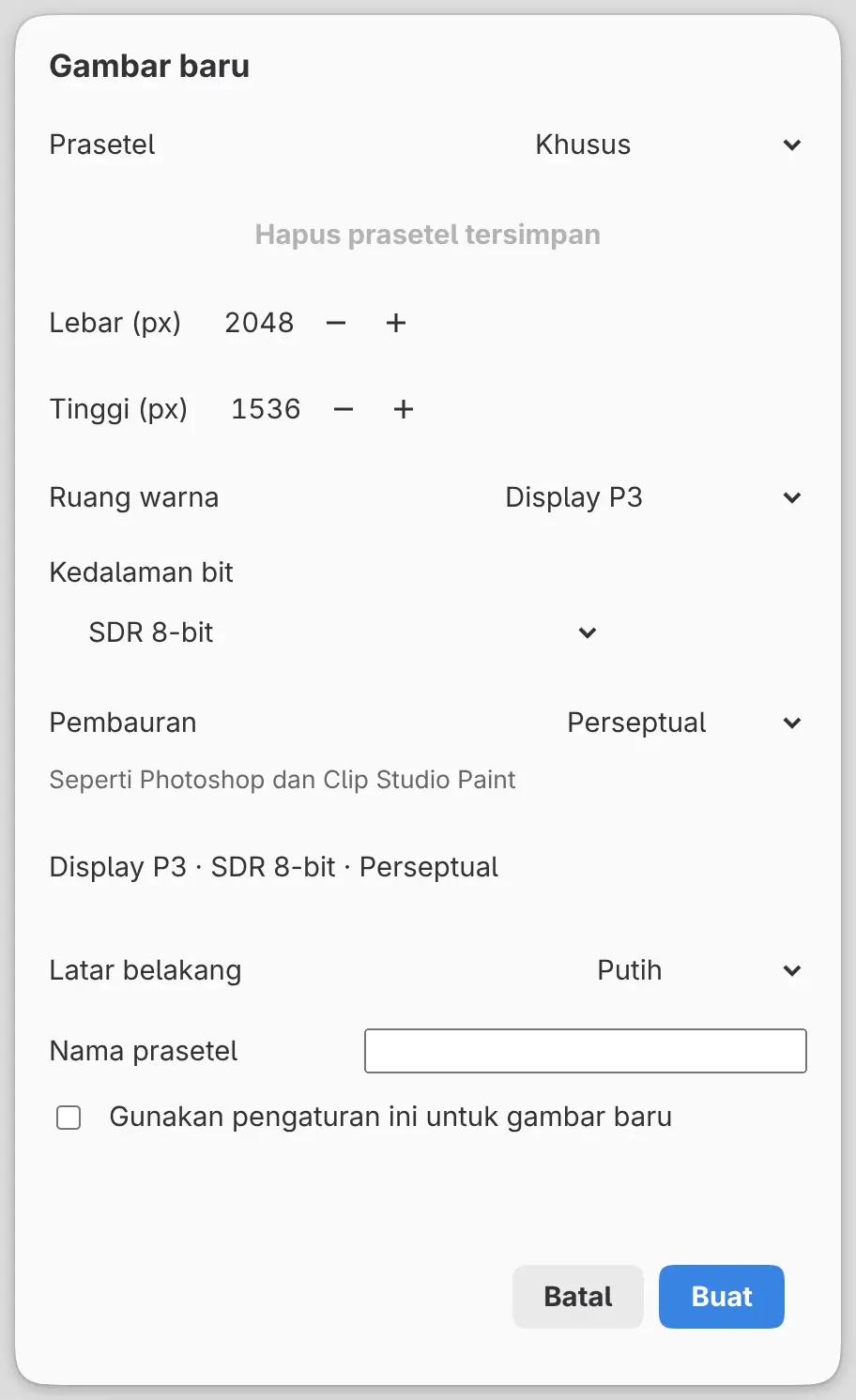
Pilih Berkas > Baru… (Ctrl+N) lalu atur Ruang warna, Kedalaman bit, dan Pembauran, atau pilih Prasetel:
| Prasetel | Ruang warna | Kedalaman bit | Pembauran |
|---|---|---|---|
| Gambar standar | sRGB | SDR 8-bit | Perseptual |
| Warna luas | Display P3 | SDR 8-bit | Perseptual |
| Pengeditan foto | ProPhoto RGB | SDR 16-bit | Perseptual |
| Gambar HDR | sRGB | HDR pecahan mengambang 16-bit | Cahaya linear |
Pada kedalaman pecahan mengambang, Pembauran tetap pada Cahaya linear. Aktifkan Gunakan pengaturan ini untuk gambar baru agar pilihan ini, termasuk Pembauran, menjadi bawaan untuk gambar baru.
Bawaan di Preferensi
Pilih Edit > Preferensi lalu buka halaman Warna:
- Di bawah Gambar baru, atur Ruang warna, Kedalaman bit, dan Latar belakang untuk gambar berikutnya. Gambar yang terbuka tidak berubah.
- Di bawah Membuka foto, atur Presisi pengeditan (Kedalaman sumber atau 16-bit) dan RGB dan skala abu-abu tanpa profil (Anggap sRGB atau Tanyakan). Dengan Tanyakan, membuka foto tanpa profil menampilkan Pilih interpretasi gambar. Foto yang memiliki profil mempertahankan profil tertanamnya.
- Pilih Kelola Profil… untuk membuka Pustaka Profil Warna.
Preferensi tidak memiliki pengaturan Pembauran.
Tetapkan Profil
Pilih Edit > Tetapkan Profil… untuk mempertahankan angka RGB gambar dan membacanya dalam ruang kerja lain. Pilih ruang di bawah Ruang warna, tempat Adobe RGB (1998) tercantum sebagai Adobe RGB. Lapisan foto mempertahankan profil sumber dari foto aslinya.
Konversi Ruang Warna
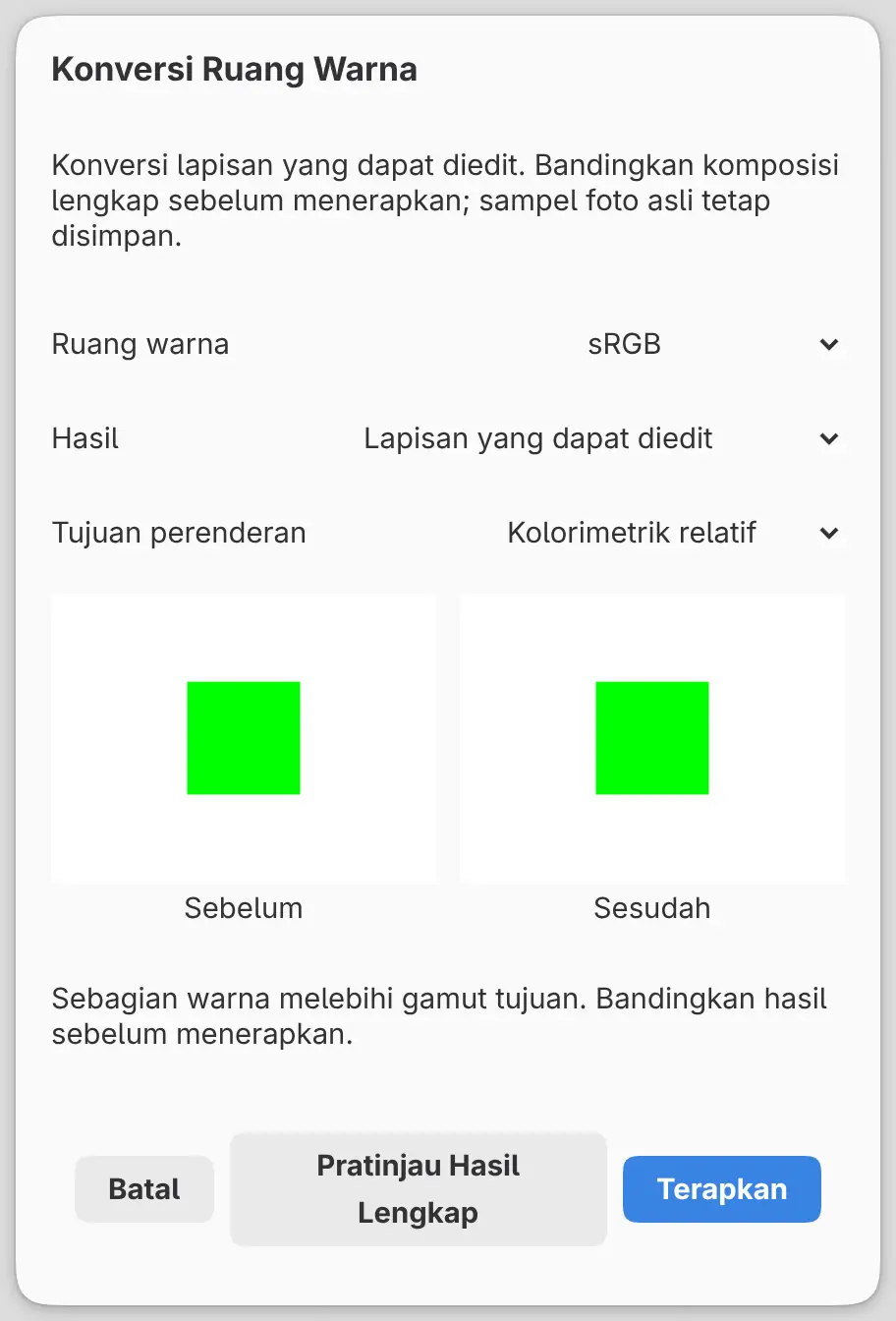
Pilih Edit > Konversi Ruang Warna… untuk mengubah angka RGB sehingga warna tetap terlihat sama dalam ruang kerja lain, di dalam batas gamutnya.
Dengan Simpan salinan yang diratakan, Terapkan menjadi Simpan Salinan….
Salinan memiliki satu lapisan, dengan ukuran dan kedalaman bit yang sama. Nama berkasnya
harus diakhiri .capy dan tidak boleh sama dengan berkas gambar yang sedang terbuka.
Ruang warna
Ruang kerja tujuan konversi. Awalnya ruang saat ini yang dipilih.
Hasil
Lapisan yang dapat diedit (bawaan) mengonversi setiap lapisan di tempat.
Simpan salinan yang diratakan menyimpan salinan hasil konversi yang diratakan sebagai
berkas .capy baru dan membiarkan gambar yang terbuka tidak berubah.
Tujuan perenderan
Kolorimetrik relatif (bawaan), Perseptual, Saturasi, atau Kolorimetrik absolut. Kompensasi titik hitam selalu nonaktif.
Ubah Kedalaman Bit
Pilih Edit > Ubah Kedalaman Bit… untuk mengubah presisi penyimpanan. Ruang warna tidak berubah.
Mengubah ke kedalaman pecahan mengambang menjadikan gambar HDR dan sekaligus mengatur Pembauran ke Cahaya linear. Mengubah kembali ke kedalaman bilangan bulat mempertahankan Cahaya linear sampai Anda mengubah Pembauran. Menurunkan kedalaman dapat memotong warna.
Kedalaman bit
Kedalaman bit baru. Awalnya kedalaman saat ini yang dipilih.
Dither
Tidak ada (bawaan) atau Stokastik (8-bit). Dither hanya berlaku jika targetnya SDR 8-bit.
Pratinjau dan penerapan
Untuk menerapkan Tetapkan Profil, Konversi Ruang Warna, atau Ubah Kedalaman Bit:
- Atur kolom di dialog.
- Pilih Pratinjau Hasil Lengkap.
- Bandingkan Sebelum dan Sesudah.
- Pilih Terapkan (atau Simpan Salinan…).
Terapkan tetap tidak tersedia sampai pratinjau siap, dan mengubah kolom membuang pratinjau. Jika ada warna yang terpotong, baris status berbunyi “Sebagian warna melebihi gamut tujuan. Bandingkan hasil sebelum menerapkan.”
Terapkan adalah satu langkah urungkan. Urungkan dan Ulangi membuka Urungkan Perubahan Warna dan Ulangi Perubahan Warna. Dialog ini menerapkan perubahan tanpa masukan lain dan hanya menyediakan Batal.
Pembauran
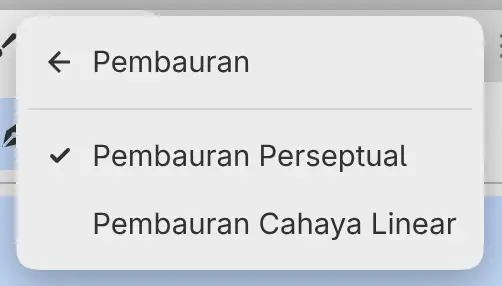
Anda dapat menggabungkan lapisan berdasarkan nilai terenkode gambar atau dalam cahaya linear. Lakukan salah satu langkah berikut:
- Pilih Edit > Pembauran > Pembauran Perseptual atau Edit > Pembauran > Pembauran Cahaya Linear.
- Atur Pembauran ke Perseptual atau Cahaya linear di dialog Gambar baru.
Piksel yang sudah dilukis mempertahankan nilainya. Pembauran mengubah:
- cara lapisan digabungkan;
- cara kuas kering meletakkan warna di atas cat yang sudah ada;
- Kabur Gaussian, Mask Penajaman, Lolos Tinggi, Halus dengan Tepi Terjaga, dan Fokus Lembut (Kabur Gerak, Vinyet, dan Pendar selalu bekerja dalam cahaya linear);
- abu-abu netral pada Lapisan Terangkan & Gelapkan Baru;
- Pemisahan Frekuensi…, yang memerlukan Perseptual.
Mengubah Pembauran adalah satu langkah urungkan. Gambar HDR selalu memakai Cahaya linear,
dan kedua item menu itu tidak tersedia. Gambar baru dan foto yang dibuka dari berkas
gambar dimulai dengan Perseptual. Foto yang terbuka pada kedalaman pecahan mengambang dan
berkas .capy yang disimpan sebelum ada Pembauran memakai Cahaya linear.
Properti Dokumen
Pilih Berkas > Properti Dokumen… untuk melihat Ukuran kanvas, Ruang warna kerja, Kedalaman bit, Pembauran, dan Metadata resolusi gambar. Gambar HDR menambahkan Putih acuan HDR. Setiap foto asli di dalam gambar menambahkan baris dengan profil sumbernya. Anda tidak dapat mengubah apa pun di dialog ini.