Gestur sentuh
Anda dapat menggerakkan kanvas, mengambil warna, dan menjalankan perintah dengan jari di layar sentuh.
Catatan: Jari tidak pernah menggambar. Gunakan pena atau tetikus untuk menggambar di kanvas.
Menggerakkan kanvas
Seret kanvas dengan dua jari untuk menggulir. Cubit dengan dua jari untuk memperbesar/memperkecil, dan putar dua jari untuk memutar kanvas. Dengan alat Tangan, satu jari juga menggulir.
Kunci rotasi dan Kunci zoom di menu zum di bagian bawah kanvas mencegah cubitan memutar atau mengubah zum tampilan. Lihat Melihat kanvas.
Selama pena berada di kanvas, jari tidak menggerakkan kanvas. Jari pada gagang transformasi atau pemangkasan, atau pada sumber Stempel Klon, akan menyeret gagang atau sumber itu.
Lekatkan rotasi aktif secara default dan mempertahankan tampilan hampir seperempat putaran. Matikan di Tampilan > Lekatkan rotasi untuk rotasi bebas.
Mengambil warna
Tahan satu jari diam di kanvas untuk mengambil warna di bawahnya. Cincin pembesar muncul di atas jari. Seret untuk membidik, lalu angkat jari untuk mengambil warna. Tekan Escape untuk membatalkan.
Jari kedua di kanvas membatalkan pengambilan warna.
Membersihkan lapisan
Gosok kanvas dengan tiga jari untuk menjalankan Bersihkan Seluruh Lapisan pada lapisan aktif. Gerakkan ketiga jari bersama-sama, balik arah, lalu balik arah lagi tanpa mengangkat jari. Satu kali Urungkan memulihkan lapisan. Lapisan yang terkunci tidak dibersihkan.
Memindahkan gelembung
Seret gelembung dengan dua jari untuk memindahkannya dari bagian mana pun pada gelembung itu.
Bilah alat dalam Mode Zen
Di aplikasi Linux, dalam Mode Zen, geser ke dalam dari tepi jendela dengan satu jari untuk menampilkan bilah alat dan panel yang tertambat di tepi itu.
Ketukan jari
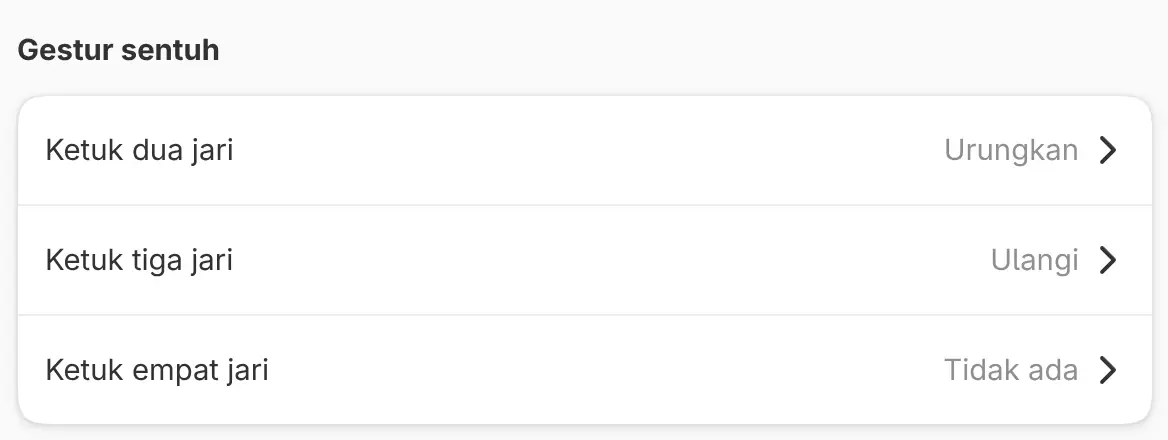
Anda dapat menjalankan tindakan dengan mengetuk kanvas memakai dua, tiga, atau empat jari.
| Ketukan | Tindakan bawaan |
|---|---|
| Ketuk dua jari | Urungkan |
| Ketuk tiga jari | Ulangi |
| Ketuk empat jari | Tidak ada, atau Mode Zen dengan pemetaan tombol Gaya Procreate |
Semua jari dalam satu ketukan harus menyentuh layar sebelum ada jari yang terangkat. Jari yang bergerak, atau yang tetap menempel selama durasi tekan lama, tidak dihitung sebagai ketukan. Jika ketukan menggeser tampilan, tampilan kembali ke posisi semula.
Menetapkan ketukan jari
Untuk mengubah ketukan:
- Pilih Edit > Preferensi lalu pilih Pena & Masukan.
- Pilih ketukan di bawah Gestur sentuh.
- Pilih tindakan, atau Tidak ada untuk menonaktifkan ketukan.
Atur Ulang di daftar tindakan memulihkan nilai bawaan. Tindakan yang hanya aktif selama ditahan, seperti Geser, tidak tercantum.
Pemetaan tombol yang Anda ekspor dari halaman Pintasan papan ketik menyertakan ketukan jari. Atur Ulang Semua Pintasan di halaman itu juga mengatur ulang ketukan.
Platform
Gestur sentuh berfungsi di Linux, Windows, Android, iPad, dan web. Grup Gestur sentuh tidak ditampilkan di macOS, tempat gosokan tiga jari pada trackpad tetap membersihkan lapisan.