Ukuran dan rotasi gambar
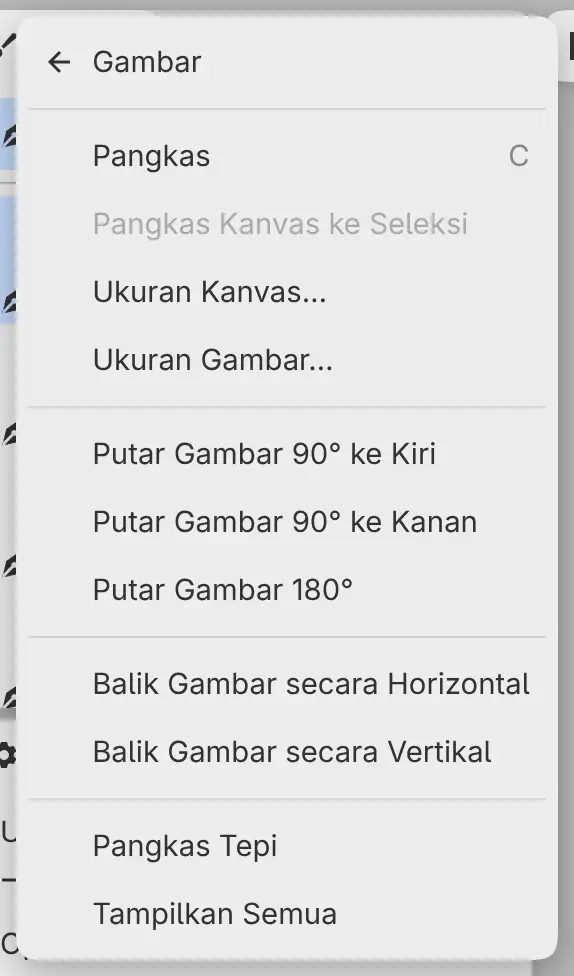
Anda dapat mengubah ukuran, memutar, dan membalik seluruh gambar dari Edit > Gambar. Gambar tetap di tempatnya di layar.
Perintah ini tidak tersedia selama pemangkasan atau transformasi masih terbuka, dan selama Anda mengedit mask, Mask Cepat, atau lapisan seleksi. Untuk Pangkas dan Pangkas Kanvas ke Seleksi, lihat Pangkas.
Ukuran Gambar…
Anda dapat menskalakan seluruh gambar, atau hanya mengubah resolusinya.
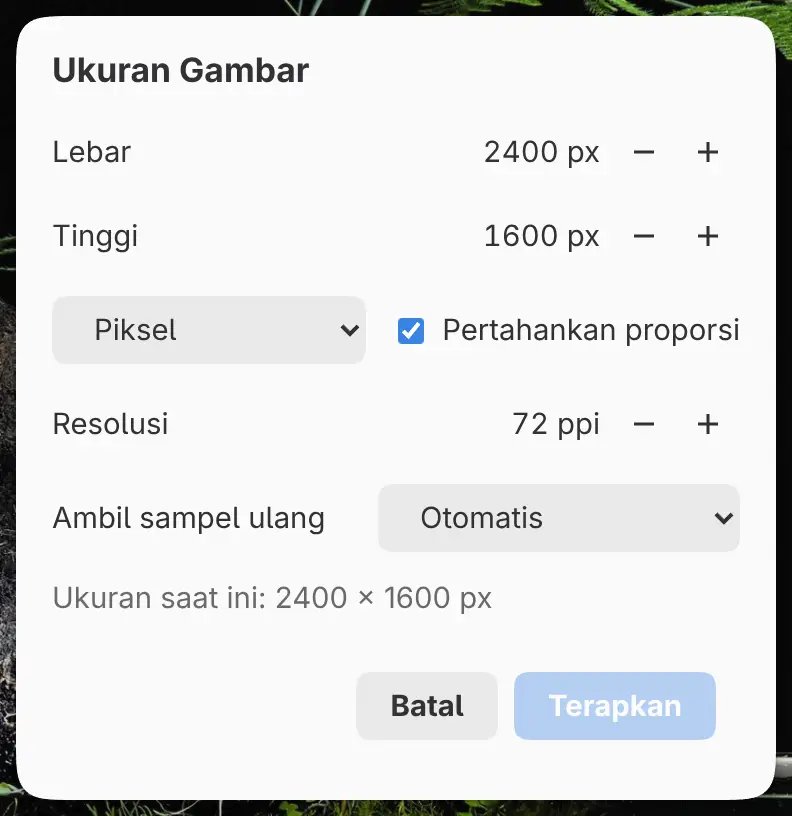
Pilih Edit > Gambar > Ukuran Gambar…. Lapisan lukis dan mask disampel ulang, sedangkan foto yang ditempatkan mempertahankan piksel aslinya. Seleksi, garis bantu, dan pengaturan filter yang diukur dalam piksel ikut berskala bersama gambar.
Lebar dan Tinggi
Setel ukuran baru dalam Piksel atau Persen. Mengganti satuan akan mengonversi nilainya.
Pertahankan proporsi
Menautkan Lebar dan Tinggi. Aktif secara bawaan.
Resolusi
Menyetel resolusi dalam piksel per inci. Jika Anda hanya mengubah resolusi, piksel tetap seperti semula. Kolom ini awalnya berisi resolusi gambar, atau 72 ppi jika gambar tidak memiliki resolusi.
Ambil sampel ulang
Otomatis (bawaan) memakai Lanczos saat gambar diperkecil dan Bikubik saat gambar diperbesar. Anda juga dapat memilih Bikubik, Lanczos, Bilinear, atau Tetangga terdekat.
Ukuran Kanvas…
Anda dapat menambah atau mengurangi kanvas di sekeliling gambar tanpa pengambilan sampel ulang.
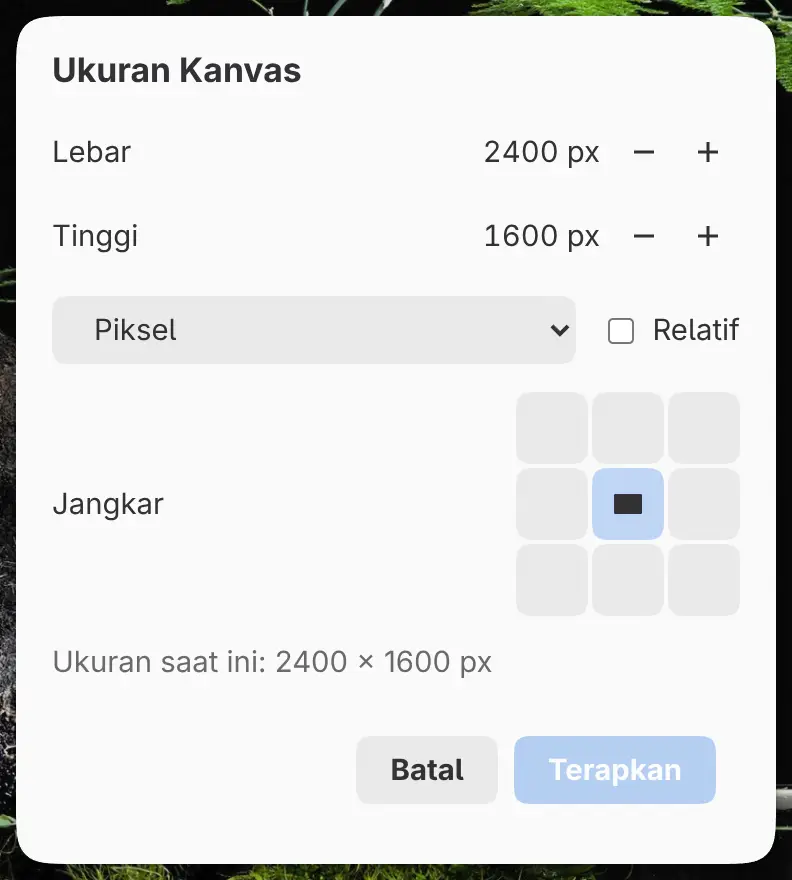
Pilih Edit > Gambar > Ukuran Kanvas…. Piksel di luar kanvas yang lebih kecil tetap ada di lapisannya, dalam keadaan tersembunyi, dan kanvas yang lebih besar menampilkannya kembali.
Lebar dan Tinggi
Setel ukuran baru dalam Piksel atau Persen. Mengganti satuan akan mengonversi nilainya.
Relatif
Menambahkan nilai yang Anda masukkan ke ukuran saat ini. Nonaktif secara bawaan.
Jangkar
Memilih sisi atau sudut gambar yang tetap di tempatnya, dari kisi 3 × 3. Tengah adalah bawaannya.
Memutar dan membalik gambar
Pilih salah satu perintah berikut dari Edit > Gambar:
- Putar Gambar 90° ke Kiri
- Putar Gambar 90° ke Kanan
- Putar Gambar 180°
- Balik Gambar secara Horizontal
- Balik Gambar secara Vertikal
Seluruh gambar berputar atau tercermin beserta seleksi dan garis bantunya. Piksel tidak disampel ulang. Untuk memutar atau mencerminkan tampilan saja, lihat Melihat kanvas.
Pangkas Tepi
Pilih Edit > Gambar > Pangkas Tepi untuk mengecilkan kanvas ke piksel yang terlihat. Piksel di luar kanvas baru tetap ada di lapisannya, dalam keadaan tersembunyi.
Tampilkan Semua
Pilih Edit > Gambar > Tampilkan Semua untuk memperbesar kanvas sampai menampilkan piksel setiap lapisan, termasuk lapisan tersembunyi dan piksel di luar kanvas.