Bildgröße und Drehung
Unter Bearbeiten > Bild können Sie das ganze Bild skalieren, drehen und spiegeln. Das Bild bleibt dabei an seiner Stelle auf dem Bildschirm.
Die Befehle sind nicht verfügbar, solange ein Zuschnitt oder eine Transformation geöffnet ist und während Sie eine Maske, die Schnellmaske oder eine Auswahlebene bearbeiten. Zu Zuschneiden und Leinwand auf Auswahl zuschneiden siehe Zuschneiden.
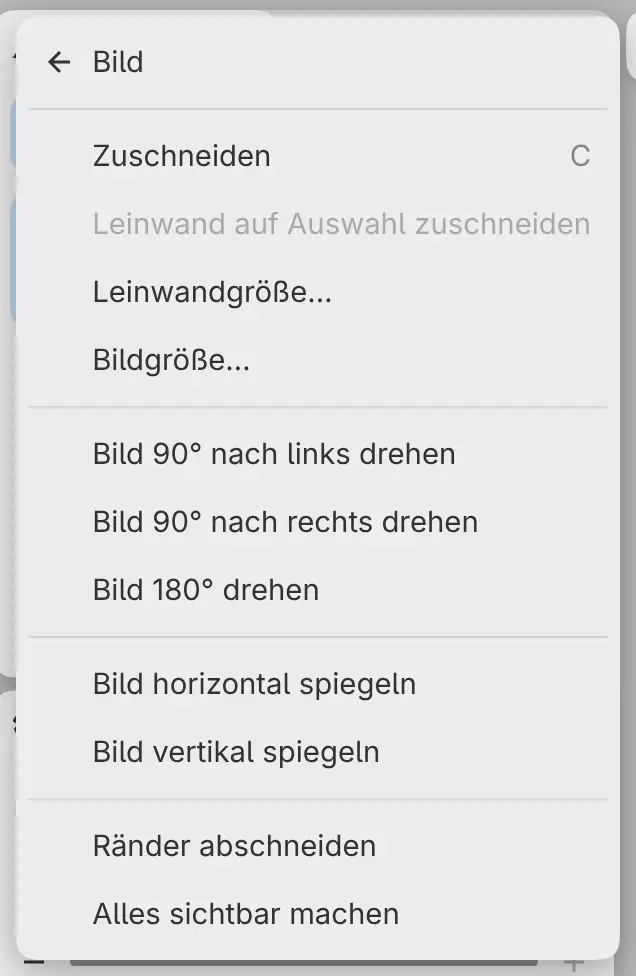
Bildgröße…
Sie können das ganze Bild skalieren oder nur seine Auflösung ändern.
Wählen Sie Bearbeiten > Bild > Bildgröße…. Malebenen und Masken werden neu berechnet, platzierte Fotos behalten ihre Originalpixel. Auswahlen, Hilfslinien und in Pixeln gemessene Filtereinstellungen werden mit dem Bild skaliert.
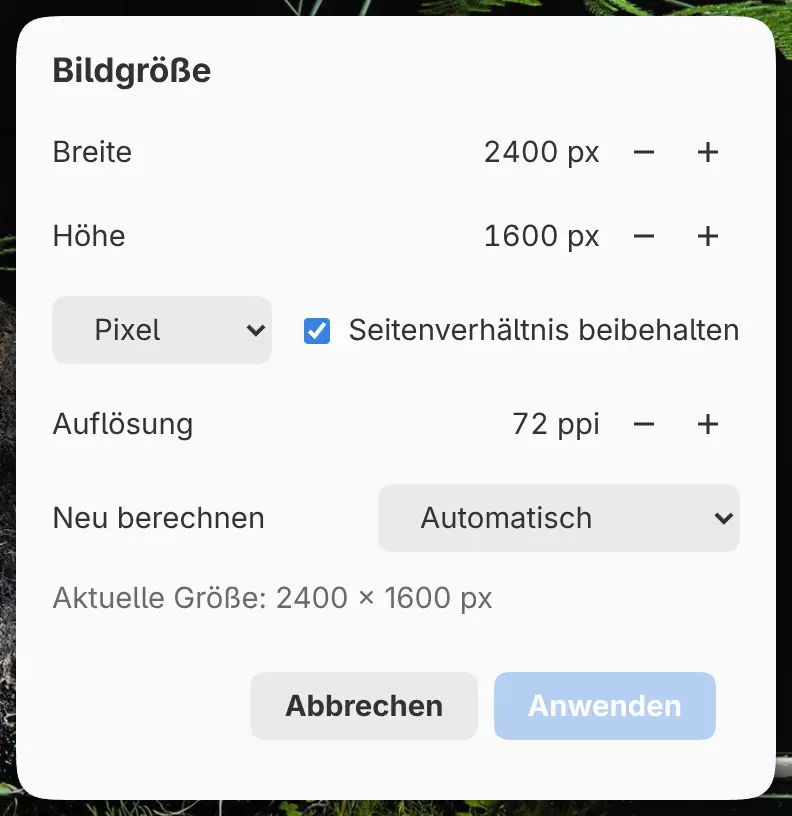
Breite und Höhe
Stellen Sie die neue Größe in Pixel oder Prozent ein. Beim Wechsel der Einheit werden die Werte umgerechnet.
Seitenverhältnis beibehalten
Verknüpft Breite und Höhe. Standardmäßig aktiviert.
Auflösung
Legt die Auflösung in Pixeln pro Zoll fest. Wenn Sie nur die Auflösung ändern, bleiben die Pixel unverändert. Das Feld beginnt mit der Auflösung der Zeichnung oder mit 72 ppi, wenn die Zeichnung keine hat.
Neu berechnen
Automatisch (Standard) verwendet beim Verkleinern Lanczos und beim Vergrößern Bikubisch. Sie können auch Bikubisch, Lanczos, Bilinear oder Nächster Nachbar wählen.
Leinwandgröße…
Sie können ohne Neuberechnung Leinwand um das Bild hinzufügen oder entfernen.
Wählen Sie Bearbeiten > Bild > Leinwandgröße…. Pixel außerhalb einer kleineren Leinwand bleiben verborgen auf ihren Ebenen, eine größere Leinwand zeigt sie wieder.
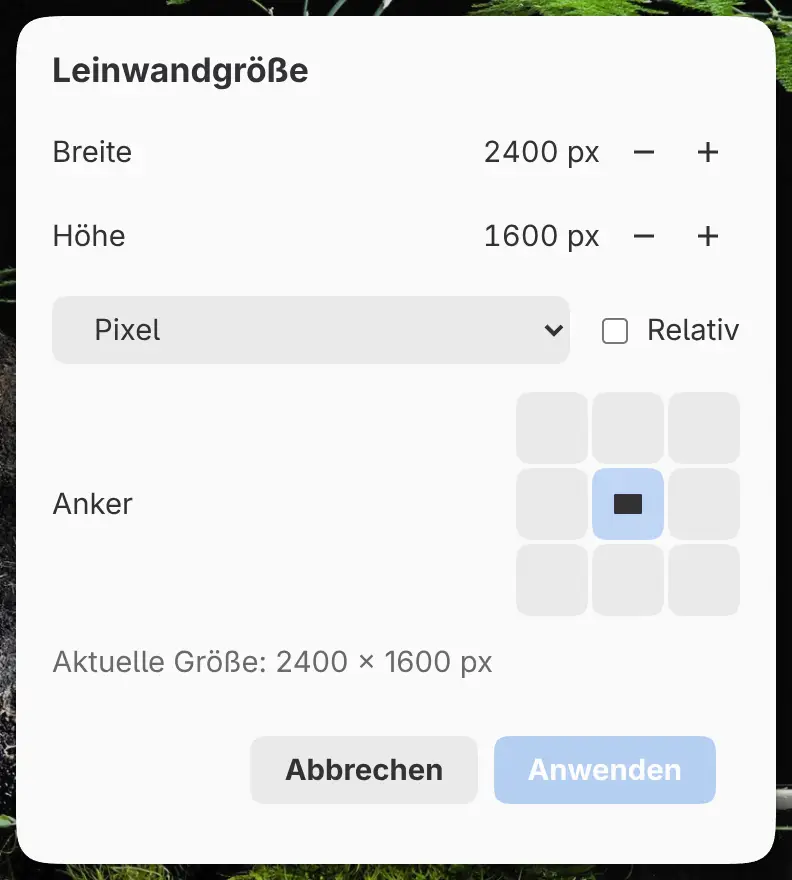
Breite und Höhe
Stellen Sie die neue Größe in Pixel oder Prozent ein. Beim Wechsel der Einheit werden die Werte umgerechnet.
Relativ
Addiert die eingegebenen Werte zur aktuellen Größe. Standardmäßig deaktiviert.
Anker
Legt in einem 3 × 3-Raster fest, welche Seite oder Ecke des Bilds an ihrem Platz bleibt. Standard ist Mitte.
Bild drehen und spiegeln
Wählen Sie einen dieser Befehle unter Bearbeiten > Bild:
- Bild 90° nach links drehen
- Bild 90° nach rechts drehen
- Bild 180° drehen
- Bild horizontal spiegeln
- Bild vertikal spiegeln
Das ganze Bild wird mit seiner Auswahl und seinen Hilfslinien gedreht oder gespiegelt. Die Pixel werden nicht neu berechnet. Um nur die Ansicht zu drehen oder zu spiegeln, siehe Leinwandansicht.
Ränder abschneiden
Wählen Sie Bearbeiten > Bild > Ränder abschneiden, um die Leinwand auf die sichtbaren Pixel zu verkleinern. Pixel außerhalb der neuen Leinwand bleiben verborgen auf ihren Ebenen.
Alles sichtbar machen
Wählen Sie Bearbeiten > Bild > Alles sichtbar machen, um die Leinwand zu vergrößern, bis sie die Pixel aller Ebenen zeigt, einschließlich ausgeblendeter Ebenen und Pixel außerhalb der Leinwand.