Auswahlwerkzeuge
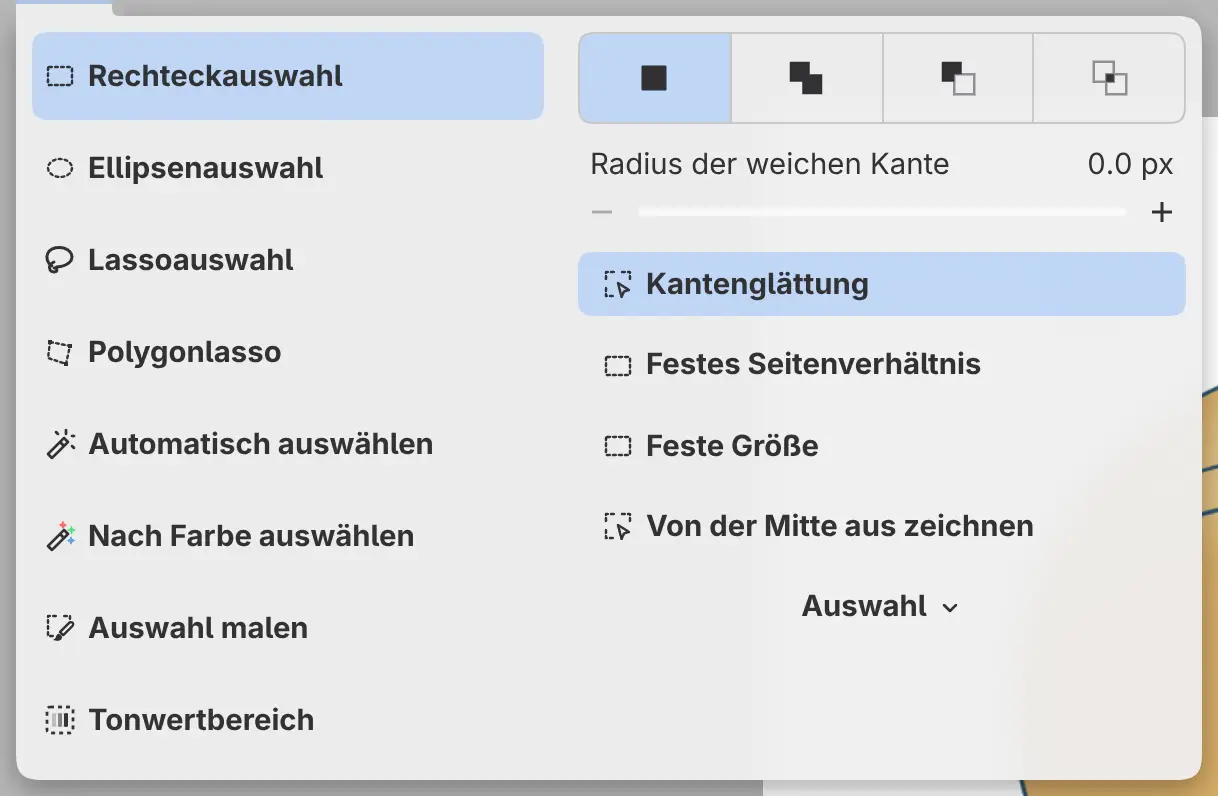
Mit den Auswahlwerkzeugen können Sie einen Teil einer Zeichnung auswählen. Die Einstellungen eines Werkzeugs stehen im Bedienfeld Werkzeug, im Arbeitsbereich Foto außerdem in der Leiste Werkzeugoptionen oben im Fenster.
| Werkzeug | Wählt aus | Taste |
|---|---|---|
| Rechteckauswahl | Ein Rechteck, das Sie aufziehen | |
| Ellipsenauswahl | Eine Ellipse, die Sie aufziehen | |
| Lassoauswahl | Eine Form, die Sie freihändig zeichnen | M |
| Polygonlasso | Eine Form, die Sie Ecke für Ecke klicken | |
| Automatisch auswählen | Einen zusammenhängenden Bereich ähnlicher Farbe | W |
| Nach Farbe auswählen | Alle Pixel ähnlicher Farbe, zusammenhängend oder nicht | |
| Auswahl malen | Den Bereich, den Sie malen | |
| Tonwertbereich | Pixel in einem Helligkeitsband (siehe Nach Helligkeit auswählen) |
Auswahlwerkzeug wählen
Führen Sie eine der folgenden Aktionen aus:
- Geben Sie den Namen des Werkzeugs in die Befehlssuche ein.
- Drücken Sie M für Lassoauswahl oder W für Automatisch auswählen.
- Wählen Sie im Arbeitsbereich Malen in der Werkzeugleiste Werkzeuge Auswahl oder Automatisch auswählen / Nach Farbe auswählen aus.
- Wählen Sie im Arbeitsbereich Foto in der Werkzeugleiste Werkzeuge Rechteckauswahl / Ellipsenauswahl, Lassoauswahl / Polygonlasso, Automatisch auswählen / Nach Farbe auswählen oder Auswahl malen aus.
- Wählen Sie im Arbeitsbereich Skizze in der Titelleiste Auswahl aus. Wählen Sie die Schaltfläche erneut aus, um neben dem Bedienfeld Werkzeug eine Schublade mit allen Auswahlwerkzeugen zu öffnen.
Eine Schaltfläche der Werkzeugleiste, die mehrere Werkzeuge enthält, zeigt das zuletzt verwendete. Um ein anderes zu wählen, klicken Sie mit der rechten Maustaste auf die Schaltfläche oder halten Sie sie gedrückt, oder wählen Sie das Werkzeug im Bedienfeld Werkzeugsatz aus. Auswahl in der Titelleiste des Arbeitsbereichs Skizze kehrt zum zuletzt verwendeten Auswahlwerkzeug zurück.
Tonwertbereich hat in den Werkzeugleisten der Arbeitsbereiche Malen und Foto keine Schaltfläche.
Wenn Sie in der Schnellmaske oder beim Bearbeiten einer Auswahlebene ein Auswahlwerkzeug wählen, bleibt dieser Modus aktiv.
Modus
Sie können den nächsten ausgewählten Bereich mit der aktuellen Auswahl kombinieren.
Wählen Sie in der Zeile Modus des Bedienfelds Werkzeug Neue Auswahl, Zur Auswahl hinzufügen, Von Auswahl abziehen oder Mit Auswahl schneiden aus. Standard ist Neue Auswahl.
Um den Modus für eine einzelne Auswahl zu ändern, halten Sie zu Beginn eine Taste gedrückt:
- Umschalt: Zur Auswahl hinzufügen
- Alt: Von Auswahl abziehen
- Umschalt+Alt: Mit Auswahl schneiden
- Strg: Neue Auswahl
Solange Sie die Taste halten, zeigt die Zeile Modus den gewählten Modus. Auswahl malen hat nur Zur Auswahl hinzufügen und Von Auswahl abziehen.
Kantenglättung und Radius der weichen Kante
Kantenglättung ist standardmäßig aktiviert. Radius der weichen Kante macht den Rand jeder neuen Auswahl um bis zu 100 px weicher und beginnt bei 0.
Auswahl malen hat keine der beiden Einstellungen. Tonwertbereich hat Weiche Kante und keine Kantenglättung.
Rechteckauswahl und Ellipsenauswahl
Ziehen Sie von einer Ecke zur gegenüberliegenden Ecke. Halten Sie nach Beginn des Ziehens Umschalt gedrückt für ein Quadrat oder einen Kreis oder Alt, um von der Mitte aus zu zeichnen.
- Festes Seitenverhältnis hält die Auswahl im Verhältnis aus Verhältnisbreite und Verhältnishöhe, standardmäßig 1 : 1.
- Feste Größe zeichnet eine Auswahl mit der eingestellten Breite und Höhe in Pixeln. Standard ist 256 × 256.
- Von der Mitte aus zeichnen legt die Mitte der Auswahl dorthin, wo Sie das Ziehen beginnen.
Wenn Sie Festes Seitenverhältnis aktivieren, wird Feste Größe deaktiviert und umgekehrt. Ein Klick ohne Ziehen lässt die Auswahl unverändert.
Lassoauswahl
Zeichnen Sie um den Bereich herum. Wenn Sie den Stift abheben oder die Maustaste loslassen, wird die geschlossene Form zur Auswahl.
Polygonlasso
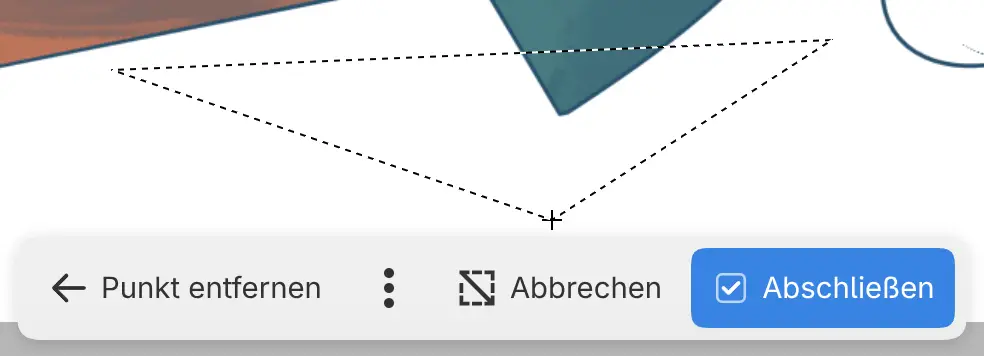
Klicken Sie auf jede Ecke der Form. Zum Abschließen führen Sie eine der folgenden Aktionen aus:
- Klicken Sie erneut auf die erste Ecke.
- Drücken Sie Eingabe.
- Wählen Sie in der Leinwandaktionsleiste Abschließen oder im Bedienfeld Werkzeug Auswahl abschließen aus.
Ein Polygon braucht mindestens drei Ecken.
- Um die letzte Ecke zu entfernen, drücken Sie Rücktaste oder Löschen, oder wählen Sie in der Leinwandaktionsleiste Punkt entfernen oder im Bedienfeld Werkzeug Letzten Punkt entfernen aus.
- Um das Polygon abzubrechen, drücken Sie Escape, oder wählen Sie in der Leinwandaktionsleiste Abbrechen oder im Bedienfeld Werkzeug Auswahl abbrechen aus.
- Um die nächste Kante in 45°-Schritten einrasten zu lassen, halten Sie Umschalt gedrückt. Um jede Kante einrasten zu lassen, aktivieren Sie im Bedienfeld Werkzeug Kanten auf 45° beschränken.
Während Sie Ecken setzen, zeigt die Leinwandaktionsleiste am unteren Rand der Leinwand Punkt entfernen, Abbrechen und Abschließen.
Automatisch auswählen und Nach Farbe auswählen
Klicken Sie auf eine Farbe auf der Leinwand. Automatisch auswählen nimmt den zusammenhängenden Bereich um diesen Punkt, Nach Farbe auswählen nimmt passende Pixel an beliebiger Stelle im Bild.
Quelle
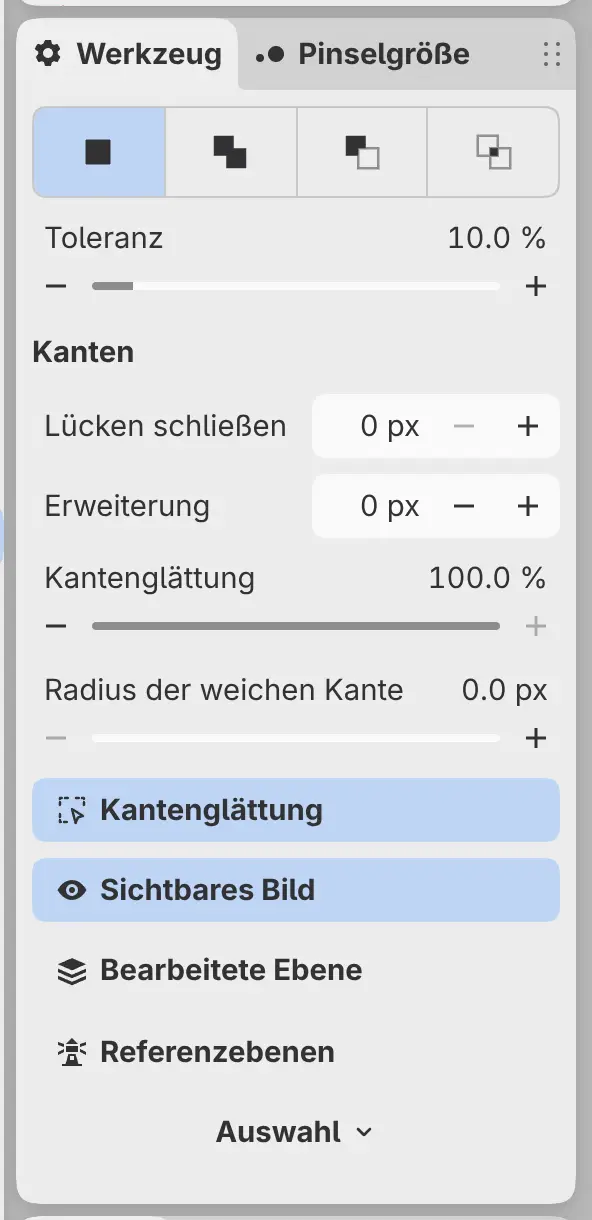
Legt fest, wo die Werkzeuge nach Farben suchen: Sichtbares Bild (Standard), Bearbeitete Ebene oder Referenzebenen, die mit Als Referenz verwenden markierten Ebenen.
Toleranz
Legt fest, wie weit eine Farbe von der angeklickten Farbe abweichen darf und trotzdem ausgewählt wird. Standard ist 10%.
Lücken schließen
Schließt Lücken bis zu dieser Breite in den Kanten um den Bereich, von 0 bis 32 px. Nur Automatisch auswählen.
Erweiterung
Vergrößert die Auswahl um bis zu 32 px oder verkleinert sie mit einem negativen Wert.
Kantenglättung
Glättet die treppenförmigen Kanten der Auswahl. Bei 0% folgen die Kanten ganzen Pixeln. Ausgeblendet, solange der Schalter Kantenglättung deaktiviert ist.
Automatisch auswählen und Nach Farbe auswählen teilen sich eine Einstellung Quelle. Toleranz und die Einstellungen unter Kanten gelten auch für die Füllwerkzeuge.
Auswahl malen
Malen Sie mit einem runden Pinsel über den Bereich. Eine geschlossene Schleife, die Sie malen, wird gefüllt.
- Zur Auswahl hinzufügen oder Von Auswahl abziehen legt fest, was der Pinsel tut.
- Druck steuert Größe ist standardmäßig deaktiviert.
- Größe, Härte und Deckkraft stellen den runden Pinsel ein.
Halten Sie beim Malen Umschalt gedrückt, um hinzuzufügen, oder Alt, um das Gegenteil der aktuellen Einstellung zu tun. Das Radiererende eines Stifts zieht ab. Ein abziehender Strich bewirkt nichts, solange keine Auswahl besteht.
Die Schaltfläche Auswahl
Auswahl unter den Einstellungen eines Auswahlwerkzeugs im Bedienfeld Werkzeug öffnet das Menü Auswahl. Die Einstellungen von Tonwertbereich haben keine Schaltfläche Auswahl.