Mischen und Verflüssigen
Mit Mischen können Sie die Farbe auf einer Ebene verwischen und vermischen, mit Verflüssigen ihre Pixel verschieben.
Mischen
Führen Sie eine der folgenden Aktionen aus:
- Drücken Sie J.
- Wählen Sie im Arbeitsbereich Malen Mischen in der Werkzeugleiste Werkzeuge aus. Dieselbe Schaltfläche enthält Klonstempel.
- Wählen Sie im Arbeitsbereich Foto Mischen in der Werkzeugleiste Werkzeuge aus.
- Wählen Sie im Arbeitsbereich Skizze Mischen in der Schublade Formen.
- Suchen Sie in der Befehlssuche nach Mischen.
Mischen hat zwei Vorgaben, Natürlicher Mischpinsel und Wischfinger. Beide beginnen mit Farbauftrag auf 0% und tragen keine eigene Farbe. Farbaufnahme legt fest, wie weit sie Farbe entlang des Strichs mitziehen (Mischen, Farbausbreitung und Borsten).
Verflüssigen
Führen Sie eine der folgenden Aktionen aus:
- Drücken Sie J, während Mischen aktiv ist.
- Wählen Sie in den Arbeitsbereichen Malen oder Foto Verflüssigen in der Werkzeugleiste Werkzeuge aus. Klicken Sie mit der rechten Maustaste auf die Schaltfläche oder halten Sie sie gedrückt, um einen Modus zu wählen.
- Wählen Sie im Arbeitsbereich Skizze Verflüssigen in der Schublade Formen.
- Suchen Sie in der Befehlssuche nach Verflüssigen.
Jeder Modus ist eine Vorgabe in Werkzeugsatz:
| Vorgabe | Wirkung |
|---|---|
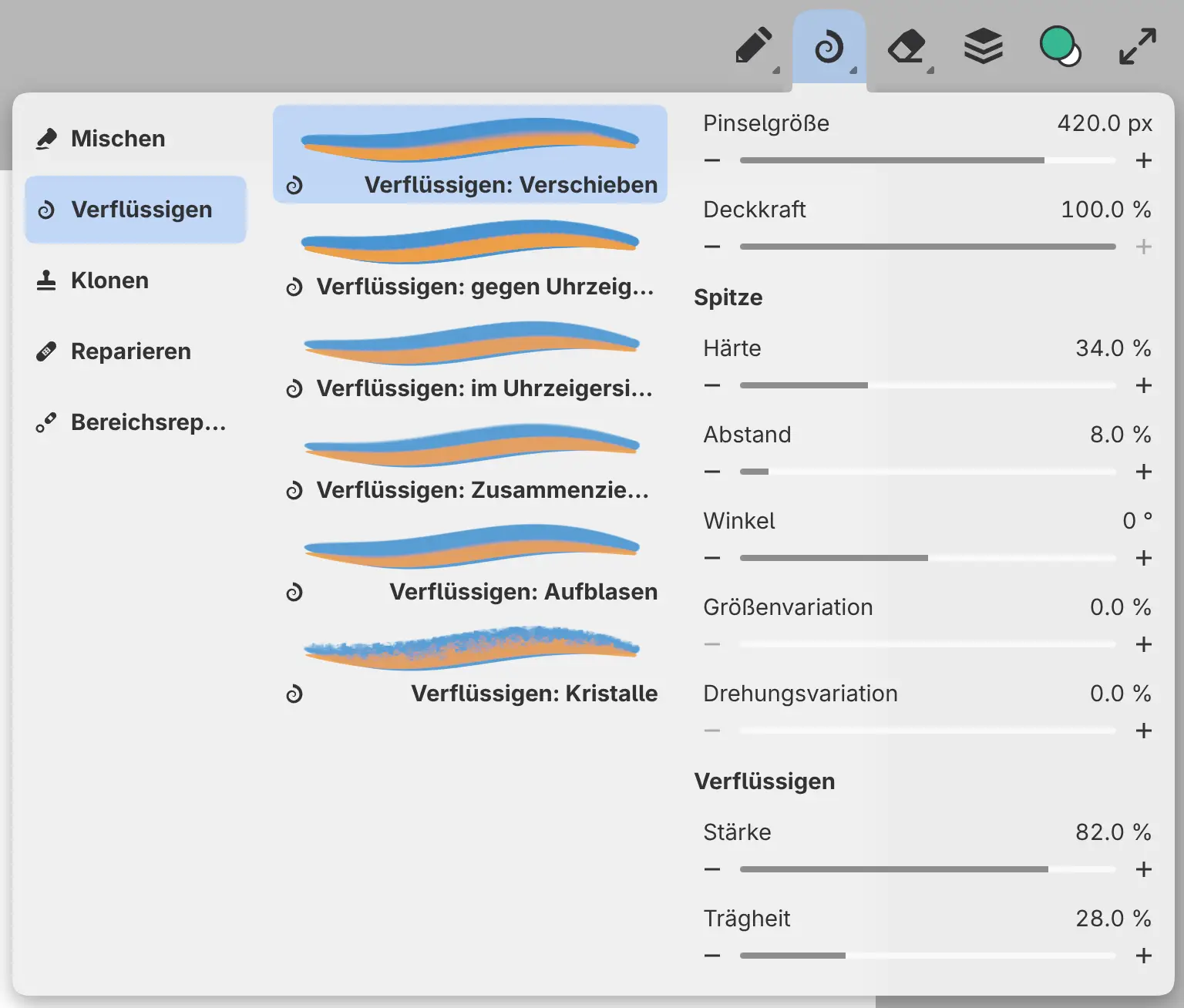
| Verflüssigen: Verschieben | Zieht Pixel entlang des Strichs mit. |
| Verflüssigen: gegen Uhrzeigersinn drehen | Dreht Pixel gegen den Uhrzeigersinn um die Pinselmitte. |
| Verflüssigen: im Uhrzeigersinn drehen | Dreht Pixel im Uhrzeigersinn um die Pinselmitte. |
| Verflüssigen: Zusammenziehen | Zieht Pixel zur Pinselmitte hin. |
| Verflüssigen: Aufblasen | Drückt Pixel von der Pinselmitte nach außen. |
| Verflüssigen: Kristalle | Zerlegt das Bild unter dem Pinsel in kleine, verstreute Zellen. |
Einstellungen für Verflüssigen
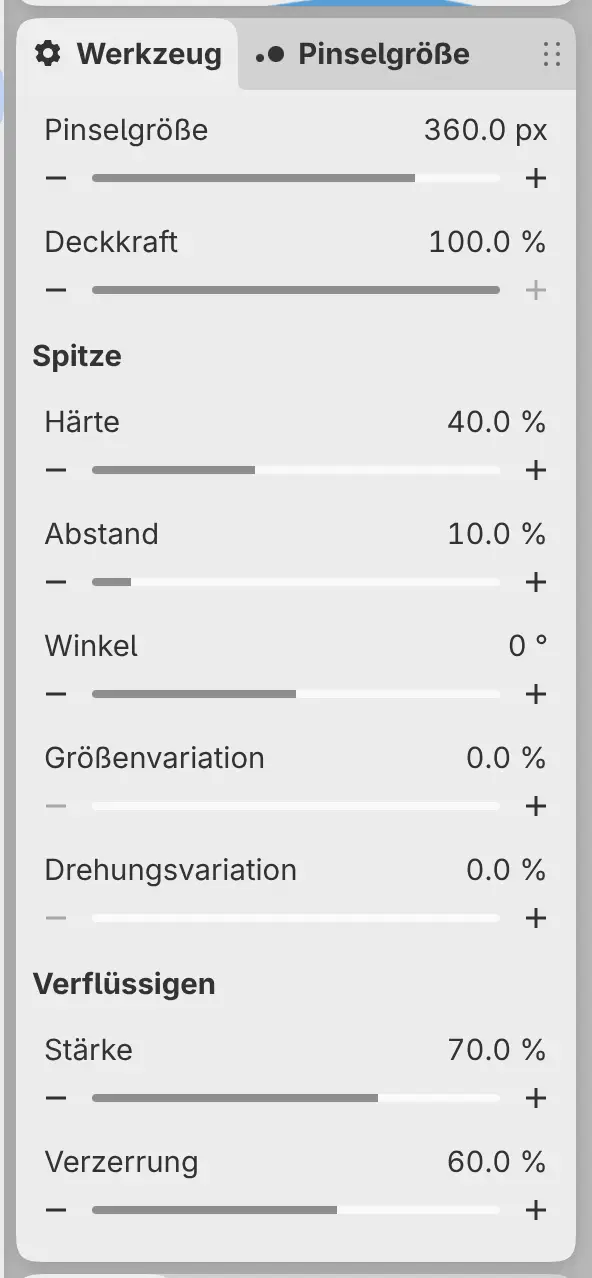
Stärke, Verzerrung und Trägheit stehen in der Gruppe Verflüssigen des Bedienfelds Werkzeug. Verflüssigen hat keinen Fluss.
Stärke
Legt fest, wie weit jeder Pinselabdruck die Pixel verschiebt. Bei leichtem Stiftdruck und zum Rand einer weichen Spitze hin ist die Wirkung schwächer.
Verzerrung
Legt fest, wie weit Verflüssigen: Kristalle die Pixel verstreut. Kein anderer Modus hat diese Einstellung.
Trägheit
Lässt Verflüssigen: Verschieben Pixel weiter tragen, als sich der Stift bewegt. Erscheint nur bei diesem Modus.
Schublade Formen im Arbeitsbereich Skizze
Im Arbeitsbereich Skizze enthält Formen in der Titelleiste Mischen, Verflüssigen und die Retuschierwerkzeuge.
- Wählen Sie Formen aus, um die zuletzt verwendete Formen-Vorgabe zu nutzen. Beim ersten Mal ist das Natürlicher Mischpinsel.
- Wählen Sie Formen erneut aus, um die Schublade zu öffnen, und ein weiteres Mal, um sie zu schließen.
Die Schublade hat drei Spalten. Formen listet Mischen, Verflüssigen, Klonen, Reparieren und Bereichsreparatur. Werkzeuge listet die Vorgaben der gewählten Gruppe, und Werkzeug enthält ihre Einstellungen.
Formen und Pinsel merken sich jeweils ihre eigene letzte Vorgabe und Pinselgröße.
Auf einer Maske malen
Auf einer Maske malen Mischen und Verflüssigen einfache Deckung, ohne zu verwischen oder Pixel zu verschieben. Beim ersten solchen Strich auf jeder Maske erscheint ein Hinweis.