Anpassen und Exportieren
In dieser Phase entstehen über dem Foto Filterebenen für Tonwerte und Farbe sowie ein JPEG für das Web.
1. Kurven hinzufügen
Wählen Sie Retouch aus. Filter, die Sie über das Menü Filter hinzufügen, kommen dann direkt über Retouch und verändern sowohl Retouch als auch das Foto (Wie Filter wirken).
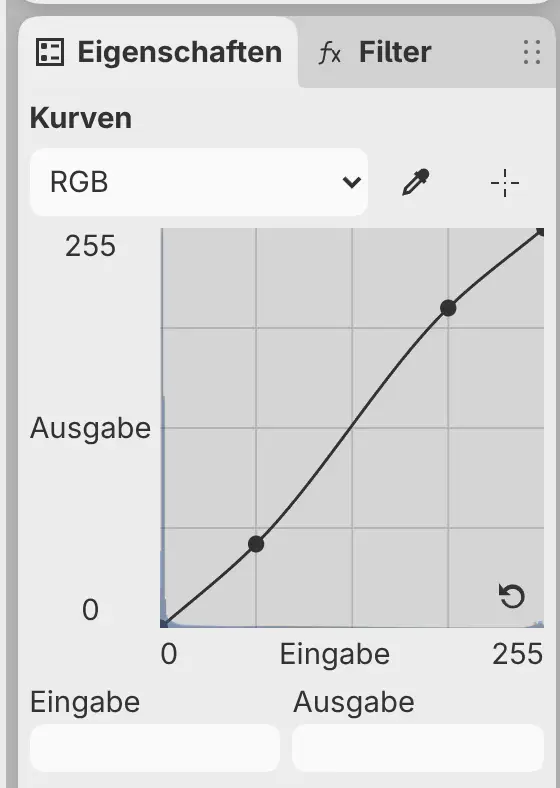
Wählen Sie Filter > Tonwert > Kurven. Über Retouch erscheint eine Ebene Kurven, und ihre Einstellungen öffnen sich im Bedienfeld Eigenschaften. Setzen Sie auf der Kurve RGB einen Punkt in den Tiefen und ziehen Sie ihn nach unten, setzen Sie dann einen Punkt in den Lichtern und ziehen Sie ihn nach oben (Tonwertfilter).
2. Dynamik hinzufügen
Wählen Sie Filter > Farbe > Dynamik und stellen Sie im Bedienfeld Eigenschaften Dynamik auf 25 (Farbfilter). Die Ebene Dynamik erscheint über Kurven.
3. Stein auswählen
- Drücken Sie M, oder wählen Sie in der Werkzeugleiste Werkzeuge Lassoauswahl aus, und ziehen Sie eine Linie um den Stein.
- Wählen Sie Auswahl > Auswahlkante weichzeichnen…, oder wählen Sie in der Auswahlleiste Verfeinern aus und wählen Sie Weiche Kante… (Mit Auswahlen arbeiten).
- Stellen Sie Feather radius auf 20 px und wählen Sie Anwenden aus.
4. Tiefen im Stein aufhellen
Würden Sie die Tiefen des ganzen Fotos aufhellen, würde der schwarze Hintergrund grau. Das Beispiel hellt sie nur im Stein auf.
Wählen Sie in der Auswahlleiste Anpassen aus und wählen Sie Tonwert > Tiefen/Lichter. Stellen Sie im Bedienfeld Eigenschaften Tiefen auf 35%.
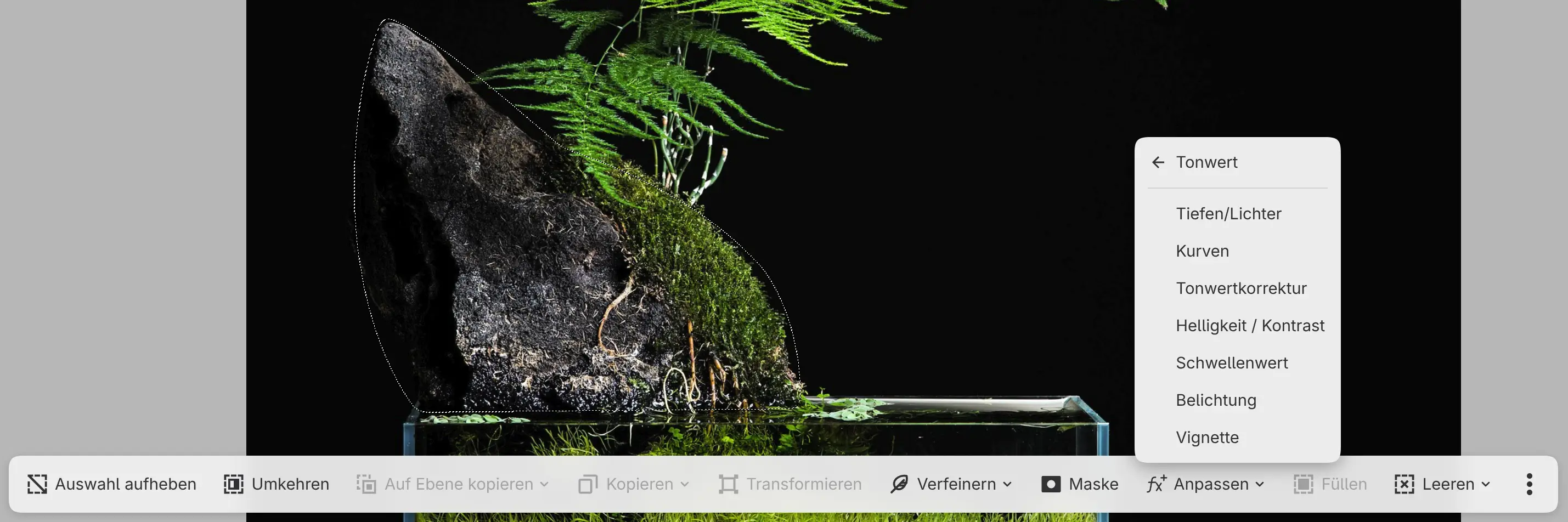
Die Auswahl wird zur Maske der neuen Ebene Tiefen/Lichter. Nur der Stein verändert sich.
5. Zeichnung speichern
Wählen Sie Datei > Speichern oder drücken Sie Strg+S. Beim ersten
Speichern eines geöffneten Fotos werden Sie wie bei Speichern unter… nach
einem Ordner und einem Namen gefragt. Die .capy-Datei behält das
Originalfoto, die Ebenen, die Masken und die Filterebenen
(Öffnen und Speichern).
6. JPEG exportieren
- Wählen Sie Datei > Exportieren… oder drücken Sie Strg+Umschalt+E.
- Lassen Sie Ziel auf Web / Teilen und stellen Sie Format auf JPEG-Bild.
- Stellen Sie Pixelgröße auf In Grenzen einpassen und lassen Sie Maximale Breite (px) und Maximale Höhe (px) auf 2048.
- Wählen Sie Datei auswählen… aus und wählen Sie einen Ordner und einen Namen.
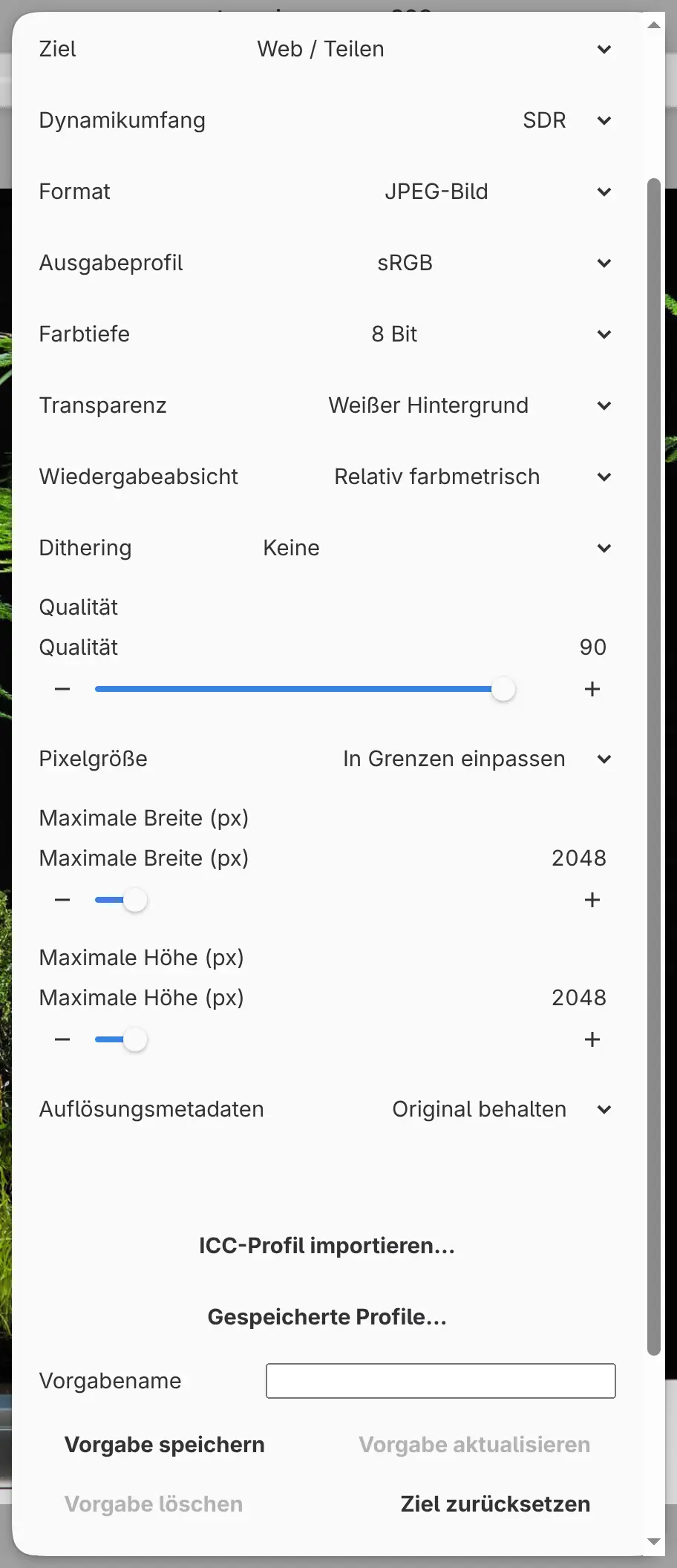
Das Exportieren verändert die Zeichnung nicht (Bilder exportieren).