Klonen und Reparieren
Sie können Fehler mit Pixeln übermalen, die von einer anderen Stelle im Bild kopiert werden.
| Werkzeug | Wirkung |
|---|---|
| Klonstempel | Malt mit Pixeln, die von der Quellscheibe kopiert werden. |
| Reparaturpinsel | Malt wie der Klonstempel. Wenn Sie den Stift absetzen, übernimmt die Kopie Farbe und Helligkeit rund um den Pinselstrich und behält ihre Textur. |
| Bereichsreparaturpinsel | Ersetzt nach dem Absetzen des Stifts die übermalte Stelle durch Textur aus dem ähnlichsten Bereich in der Nähe und gleicht sie an die Umgebung an. |
Retuschierwerkzeug wählen
Führen Sie eine der folgenden Aktionen aus:
- Drücken Sie S. Drücken Sie die Taste erneut, um zu Reparaturpinsel und dann zu Bereichsreparaturpinsel zu wechseln.
- Wählen Sie im Arbeitsbereich Foto in der Werkzeugleiste Werkzeuge Klonstempel oder Bereichsreparaturpinsel / Reparaturpinsel aus.
- Wählen Sie im Arbeitsbereich Malen in der Werkzeugleiste Werkzeuge Mischen / Klonstempel aus. Klicken Sie mit der rechten Maustaste auf die Schaltfläche oder halten Sie sie gedrückt, um Klonstempel zu wählen.
- Wählen Sie im Arbeitsbereich Skizze in der Titelleiste Formen aus, wählen Sie es erneut aus, um die Schublade zu öffnen, und wählen Sie Klonen, Reparieren oder Bereichsreparatur aus.
- Geben Sie den Namen des Werkzeugs in die Befehlssuche ein.
Reparaturpinsel und Bereichsreparaturpinsel haben im Arbeitsbereich Malen keine Schaltfläche.
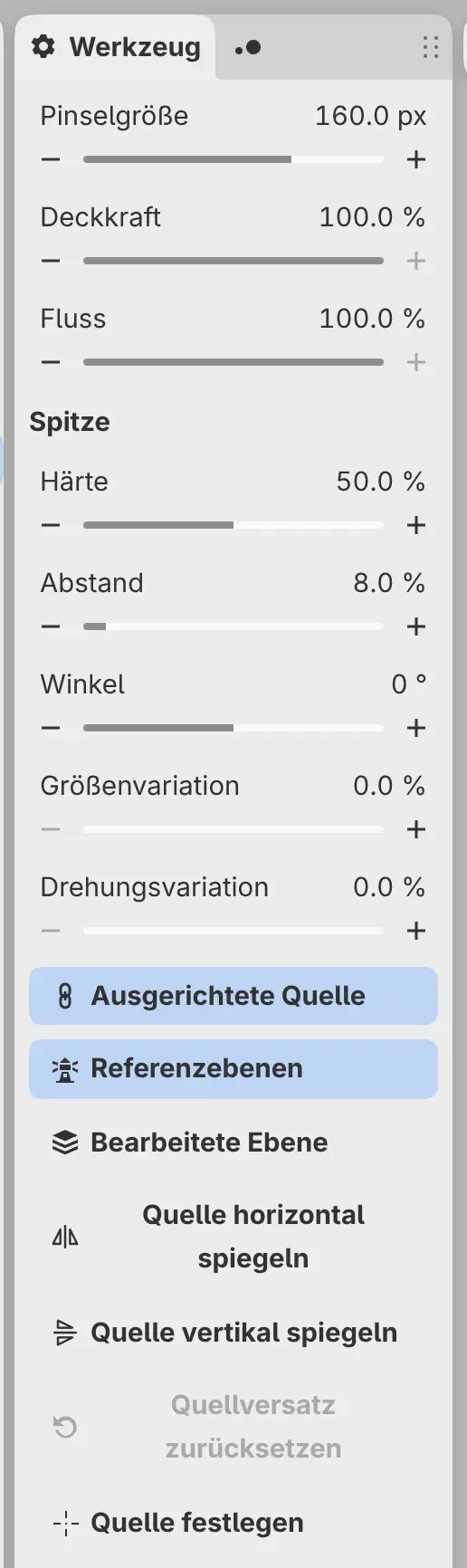
Jedes Werkzeug ist ein Pinsel, mit Pinselgröße, Deckkraft, Fluss und den Einstellungen unter Spitze im Bedienfeld Werkzeug (siehe Größe, Deckkraft und Fluss).
Quelle
Quelle im Bedienfeld Werkzeug legt fest, was die Werkzeuge kopieren:
- Referenzebenen (die Standardeinstellung) kopiert die Ebene, auf der Sie malen, zusammen mit den Ebenen darunter, die als Referenz markiert sind.
- Bearbeitete Ebene kopiert nur die Ebene, auf der Sie malen.
Mit Referenzebenen können Sie auf einer leeren Ebene über dem Foto retuschieren. Markieren Sie das Foto mit Als Referenz verwenden, oder wählen Sie Ebene > Ebeneneinstellungen > Ebene darunter als Referenz verwenden. Wenn Sie auf einer leeren Ebene malen und darunter keine Referenz markiert ist, bietet die Meldung Name als Referenz verwenden an.
Eine skalierte oder gedrehte Ebene können Sie nicht direkt retuschieren. Retuschieren Sie auf einer neuen Ebene über der skalierten oder gedrehten Ebene.
Quelle festlegen
Klonstempel und Reparaturpinsel kopieren von der Quellscheibe, einem kleinen Ring mit einem Kreuz.
Führen Sie eine der folgenden Aktionen aus:
- Halten Sie Alt gedrückt und klicken Sie auf die Stelle, von der Sie kopieren möchten.
- Wählen Sie Quelle festlegen aus und klicken Sie dann.
Solange Sie die Quelle nicht festgelegt haben, liegt sie in der Mitte der Ansicht. Ziehen Sie die Scheibe, um die Quelle zu verschieben. Ein Finger kann die Scheibe ziehen, legt aber nie die Quelle fest. Während Sie malen, folgt die Scheibe der Stelle, die gerade kopiert wird.
Der Bereichsreparaturpinsel findet seine Quelle selbst und hat keine Scheibe.
Quelleinstellungen
Diese Einstellungen gelten für Klonstempel und Reparaturpinsel.
Ausgerichtete Quelle
Behält über alle Pinselstriche hinweg denselben Versatz zwischen Quelle und Pinsel bei. Ist die Einstellung deaktiviert, beginnt jeder Pinselstrich an der Quellscheibe zu kopieren. Standardmäßig aktiviert.
Quelle horizontal spiegeln und Quelle vertikal spiegeln
Spiegeln die kopierten Pixel an der Quellscheibe.
Quellversatz zurücksetzen
Lässt den nächsten Pinselstrich wieder an der Quellscheibe zu kopieren beginnen. Verfügbar nach einem ausgerichteten Pinselstrich.
Quelle festlegen
Der nächste Klick legt die Quelle fest.
Leinwandaktionsleiste für die Quellscheibe
Klicken Sie auf die Quellscheibe, ohne zu ziehen, um daneben die Leinwandaktionsleiste anzuzeigen, mit Ausgerichtet, Quelle, den beiden Schaltflächen zum Spiegeln, Versatz zurücksetzen und Quelle festlegen. Klicken Sie erneut auf die Scheibe oder wählen Sie ein anderes Werkzeug, um die Leiste auszublenden.
