Füllwerkzeuge
Mit Füllung, Lassofüllung und Umranden und füllen können Sie Teile der ausgewählten Ebene mit der aktuellen Farbe füllen. Jede Füllung ist ein Rückgängig-Schritt, und Alphaschutz wird berücksichtigt.
Füllungen malen nur auf den Bildinhalt einer Ebene, nie auf eine Ebenenmaske oder die Maske eines Filters. Auf einer Ebene, auf die ein Pinsel nicht malen kann, malt auch eine Füllung nichts, und ein Hinweis nennt den Grund (Pinselwerkzeuge).
Ein Füllwerkzeug auswählen
Führen Sie eine der folgenden Aktionen aus:
- Drücken Sie F, um Füllung auszuwählen. Die beiden anderen Werkzeuge haben standardmäßig keine Taste.
- Wählen Sie im Arbeitsbereich Malen Füllung in der Werkzeugleiste Werkzeuge aus. Klicken Sie mit der rechten Maustaste auf die Schaltfläche oder halten Sie sie gedrückt, um ein anderes Füllwerkzeug zu wählen.
- Klicken Sie im Arbeitsbereich Foto mit der rechten Maustaste auf die Schaltfläche für Verlauf und Füllung nach Verflüssigen in der Werkzeugleiste Werkzeuge oder halten Sie sie gedrückt, und wählen Sie ein Werkzeug.
- Wählen Sie bei aktivem Füllwerkzeug Füllung oder Lassofüllung im Bedienfeld Werkzeugsatz aus. Umranden und füllen steht unter Lassofüllung.
- Suchen Sie in der Befehlssuche nach dem Namen des Werkzeugs.
Der Arbeitsbereich Skizze hat keine Füllschaltfläche.
Füllung
Sie können einen zusammenhängenden Bereich ähnlicher Farbe füllen, indem Sie darauf klicken. Quelle legt fest, welche Pixel Füllung zur Bestimmung des Bereichs auswertet.
- Eine aktive Auswahl beschränkt die Füllung auf die Auswahl.
- In der Schnellmaske oder auf einer Auswahlebene füllt Füllung die Auswahlmaske (Schnellmaske).
Lassofüllung
Sie können eine Form freihändig zeichnen und mit der aktuellen Farbe füllen. Ziehen Sie den Umriss auf der Leinwand. Beim Loslassen wird die Form gefüllt.
Lassofüllung hat nur die Einstellung Deckkraft. In der Schnellmaske und auf einer Auswahlebene ist sie nicht verfügbar.
Umranden und füllen
Sie können jede geschlossene transparente Fläche innerhalb einer gezeichneten Schleife füllen. Umranden und füllen sucht die Flächen in den Pixeln der Quelle.
- Drücken Sie während des Zeichnens Escape, um die Schleife abzubrechen.
- Ein Rückgängig-Schritt entfernt alles, was eine Schleife gefüllt hat.
- Eine aktive Auswahl beschränkt die Füllung auf die Auswahl.
- Während Sie eine Auswahlmaske oder eine Ebenenmaske bearbeiten, ist Umranden und füllen nicht verfügbar.
Quelle
Sie können festlegen, welche Pixel Füllung und Umranden und füllen zur Bestimmung des Bereichs auswerten. Die Farbe landet immer auf der ausgewählten Ebene.
- Sichtbares Bild: alles, was in der Zeichnung sichtbar ist.
- Bearbeitete Ebene: nur die ausgewählte Ebene.
- Referenzebenen: die mit Als Referenz verwenden markierten Ebenen (Ebeneneinstellungen).
Für Füllung wählen Sie die Quelle in der Liste unter den Werkzeugen in Werkzeugsatz, für Umranden und füllen im Bedienfeld Werkzeug. Die Leiste Werkzeugoptionen hat für beide ein Menü Quelle.
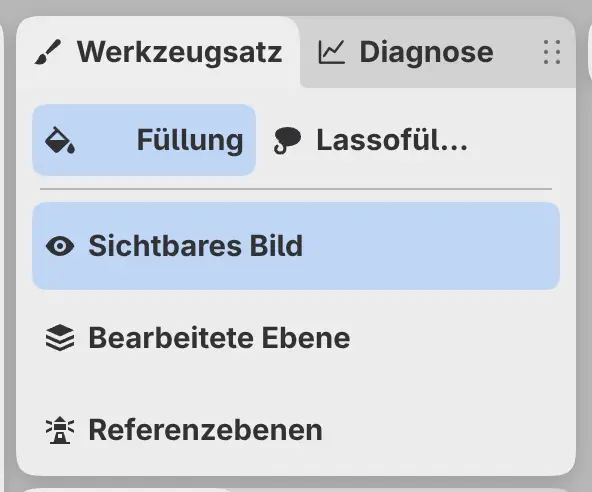
Jedes Werkzeug merkt sich seine eigene Quelle. Füllung beginnt mit Sichtbares Bild, und Umranden und füllen kehrt bei jedem Start von Capy Canvas zu Referenzebenen zurück.
Verwendet Füllung Referenzebenen und ist keine Ebene markiert, malt Füllung nichts, und ein Hinweis bietet an, die Ebene darunter zu markieren.
Einstellungen für Füllung
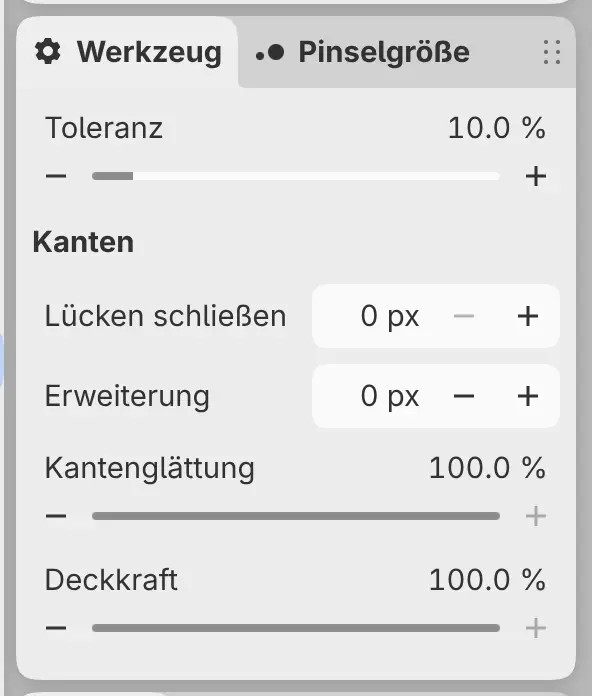
Füllung und Umranden und füllen teilen sich die folgenden Einstellungen. Automatisch auswählen und Nach Farbe auswählen verwenden außer bei Deckkraft dieselben Werte. Um eine Einstellung zurückzusetzen, doppelklicken Sie auf ihre Beschriftung in der Leiste Werkzeugoptionen (Größe, Deckkraft und Fluss).
Toleranz
Legt fest, wie stark eine Farbe abweichen darf, um noch zum selben Bereich zu zählen. Der Standardwert ist 10%.
Lücken schließen
Schließt Öffnungen in den Linien bis zu dieser Breite, von 0 bis 32 px, bevor der Bereich bestimmt wird. Die Breite gilt in Pixeln der Zeichnung, nicht des Bildschirms.
Erweiterung
Vergrößert die gefüllte Fläche um diese Anzahl Pixel oder verkleinert sie mit einem negativen Wert, von −32 bis 32 px.
Kantenglättung
Glättet die treppenartigen Kanten der gefüllten Fläche. Bei 0% behält die Füllung harte Pixelkanten.
Deckkraft
Legt die Stärke der Füllung fest. Eine Änderung ändert auch die Deckkraft des aktuellen Pinsels und umgekehrt. Im Arbeitsbereich Skizze verwenden Sie den Deckkraftregler auf der Leiste am linken Rand.
Eine Auswahl füllen
Um eine Auswahl mit der aktuellen Farbe zu füllen, wählen Sie Bearbeiten > Auswahl füllen oder drücken Umschalt+Rücktaste (Mit Auswahlen arbeiten).