Ferramentas de preenchimento
Você pode preencher partes da camada selecionada com a cor atual usando Preencher, Preencher com laço e Contornar e preencher. Cada preenchimento é um passo de desfazer, e o Bloqueio alfa é respeitado.
Os preenchimentos pintam só a arte de uma camada, nunca uma máscara de camada nem a máscara de um filtro. Em uma camada que um pincel não consegue pintar, um preenchimento não pinta nada e um aviso informa o motivo (Ferramentas de pincel).
Selecionar uma ferramenta de preenchimento
Faça uma das seguintes ações:
- Pressione F para selecionar Preencher. As outras duas ferramentas não têm tecla padrão.
- Em Pintura, selecione Preencher na barra de ferramentas Ferramentas. Clique com o botão direito no botão ou mantenha-o pressionado para escolher outra ferramenta de preenchimento.
- Em Foto, clique com o botão direito ou mantenha pressionado o botão de degradê e preenchimento depois de Liquefazer na barra de ferramentas Ferramentas e escolha uma ferramenta.
- Com uma ferramenta de preenchimento ativa, selecione Preencher ou Preencher com laço no painel Conjunto de ferramentas. Contornar e preencher fica em Preencher com laço.
- Busque o nome da ferramenta na busca de comandos.
Esboço não tem botão de preenchimento.
Preencher
Você pode preencher uma área contínua de cor semelhante clicando nela. Origem define em quais pixels Preencher se baseia para encontrar a área.
- Uma seleção ativa limita o preenchimento à seleção.
- Na Máscara rápida ou em uma camada de seleção, Preencher preenche a máscara de seleção (Máscara rápida).
Preencher com laço
Você pode desenhar uma forma à mão livre e preenchê-la com a cor atual. Arraste o contorno na tela, e a forma é preenchida quando você solta.
Preencher com laço tem só a configuração Opacidade. Não está disponível na Máscara rápida nem em uma camada de seleção.
Contornar e preencher
Você pode preencher todas as regiões transparentes fechadas dentro de um laço que você desenha. Contornar e preencher encontra as regiões nos pixels de Origem.
- Pressione Escape enquanto desenha para cancelar o laço.
- Um único desfazer remove tudo o que um laço preencheu.
- Uma seleção ativa limita o preenchimento à seleção.
- Contornar e preencher não está disponível enquanto você edita uma máscara de seleção ou uma máscara de camada.
Origem
Você pode escolher em quais pixels Preencher e Contornar e preencher se baseiam para encontrar a área. A tinta sempre vai para a camada selecionada.
- Arte visível: tudo o que está visível no desenho.
- Camada em edição: só a camada selecionada.
- Camadas de referência: as camadas marcadas com Usar como referência (Configurações da camada).
Escolha a origem na lista abaixo das ferramentas em Conjunto de ferramentas, para Preencher, ou no painel Ferramenta, para Contornar e preencher. A barra Opções da ferramenta tem um menu Origem para as duas.
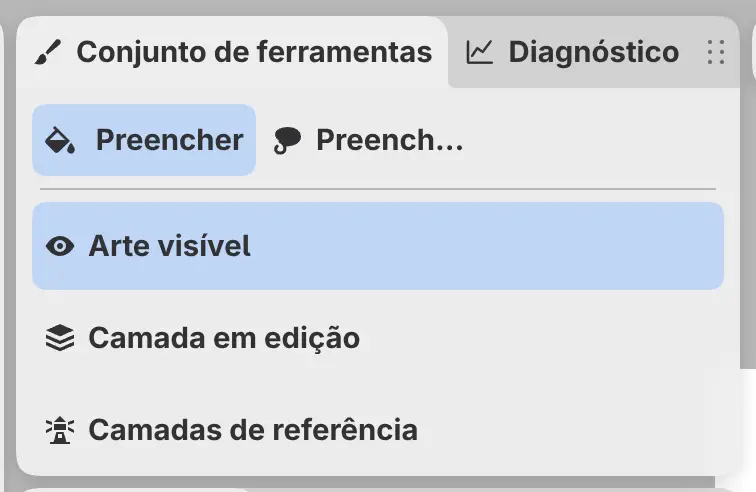
Cada ferramenta guarda sua própria origem. Preencher começa em Arte visível, e Contornar e preencher volta para Camadas de referência sempre que você abre o Capy Canvas.
Se Preencher usar Camadas de referência e nenhuma camada estiver marcada, Preencher não pinta nada e um aviso oferece marcar a camada abaixo.
Configurações de preenchimento
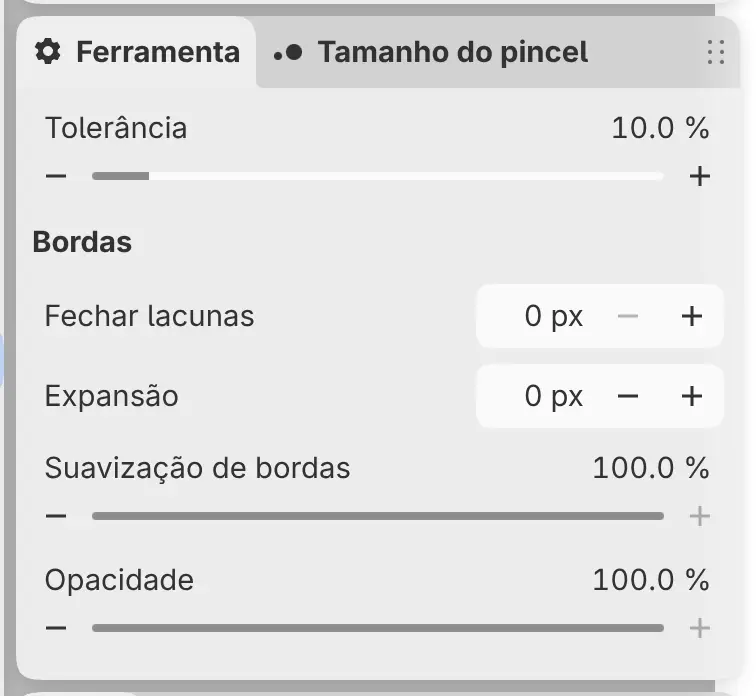
Preencher e Contornar e preencher compartilham as configurações abaixo. Seleção automática e Selecionar por cor usam os mesmos valores, exceto Opacidade. Para redefinir uma configuração, clique duas vezes no rótulo dela na barra Opções da ferramenta (Tamanho, opacidade e fluxo).
Tolerância
Define quanto uma cor pode variar e ainda contar como parte da mesma área. O padrão é 10%.
Fechar lacunas
Fecha aberturas nas linhas até essa largura, de 0 a 32 px, antes de encontrar a área. A largura é medida em pixels do desenho, não da tela.
Expansão
Aumenta a área preenchida nesse número de pixels, ou a reduz com um valor negativo, de −32 a 32 px.
Suavização de bordas
Suaviza as bordas serrilhadas da área preenchida. Em 0%, o preenchimento mantém as bordas duras dos pixels.
Opacidade
Define a intensidade do preenchimento. Alterá-la altera a Opacidade do pincel atual, e vice-versa. Em Esboço, use o controle deslizante de opacidade na barra da borda esquerda.
Preencher uma seleção
Para preencher uma seleção com a cor atual, escolha Editar > Preencher seleção ou pressione Shift+Backspace (Trabalhar com seleções).