Prova
Você pode ver como um desenho vai sair na impressão no painel Prova, sem alterar a arte.
Painel Prova
Faça uma das seguintes ações:
- Escolha Janela > Prova.
- Escolha Painel Prova na busca de comandos.
- Em Pintura e Foto, selecione a aba Prova ao lado de Navegador.
Selecione um modo no alto do painel:
- Desligado mostra o desenho normalmente.
- SDR mostra a versão SDR de um desenho HDR. Só os desenhos HDR têm esse modo.
- Impressão simula uma impressão com um perfil ICC.
A prova aparece na tela e no Navegador, nunca nas exportações nem no Histograma. Escolher um modo não marca o desenho como alterado. Um desenho reaberto começa com a prova desligada, mas mantém o perfil de impressão.
Ativar e desativar a prova
Faça uma das seguintes ações:
- Escolha Exibir > Prova.
- Pressione Ctrl+Alt+P. Os mapas de atalhos Estilo Photoshop e Estilo Krita também usam Ctrl+Y.
A prova é ativada no último modo usado (de início, SDR para desenhos HDR e Impressão para desenhos SDR). O painel Prova abre, e Exibir > Prova mostra uma marca de seleção.
Na página Atalhos de teclado, o comando se chama Cores de prova. Você pode dar a ele uma tecla que só ativa a prova enquanto estiver pressionada.
Prova de impressão
Você pode simular uma impressão com um perfil ICC RGB, CMYK ou de cinza. Selecione Impressão e escolha um Perfil. A prova não aparece na tela até você escolher um perfil.
Com a prova de impressão ativada, o rodapé mostra “Prova: perfil”. Se a prova falhar, ele mostra “Prova indisponível”, com o motivo na dica de ferramenta.
O perfil e as opções são salvos no desenho. Escolher um perfil marca o desenho
como alterado e é um passo de desfazer. Desfazer remove o perfil e desativa a
prova. Só o perfil de impressão ativo é salvo no arquivo .capy. Quando você
substitui o perfil salvo no desenho, o antigo é antes adicionado a Perfis
salvos. Os desenhos HDR recebem a prova a partir da versão SDR.
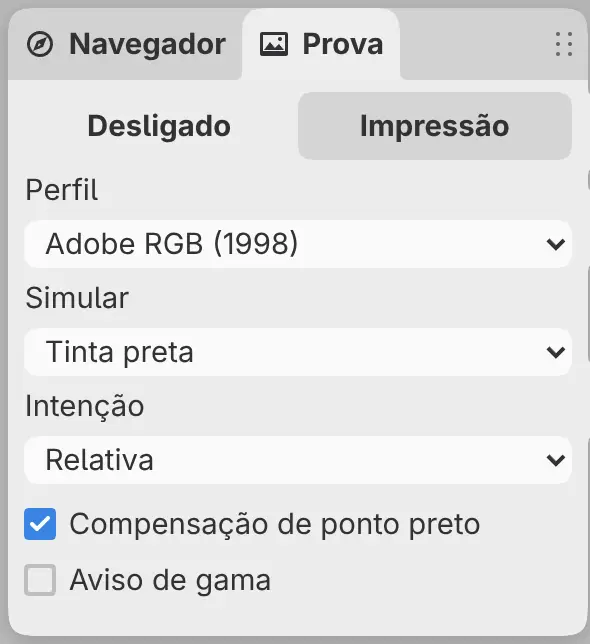
Perfil
A lista tem o Perfil do documento salvo no desenho, os Perfis salvos da
biblioteca e os Espaços de cores padrão. Adicionar perfil… adiciona um
arquivo .icc ou .icm à biblioteca e o seleciona, e Gerenciar perfis… abre a
Biblioteca de perfis de cor.
Simular
Cores, Tinta preta (padrão) ou Papel e tinta. Papel e tinta também simula a tinta preta.
Intenção
Relativa (padrão), Perceptual, Saturação ou Absoluta.
Compensação de ponto preto
Ativada por padrão. Indisponível com Absoluta.
Aviso de gama
A mesma opção do comando Aviso de gama, descrito abaixo.
Biblioteca de perfis de cor
Selecione Gerenciar perfis… na lista Perfil ou na página Cor de Preferências para abrir a Biblioteca de perfis de cor.
- Importar perfil ICC… adiciona um arquivo
.iccou.icmde até 16 MiB. - Mostrar nos menus de perfil e Ocultar dos menus de perfil escolhem quais perfis a lista Perfil oferece.
- Remover tira um perfil da biblioteca.
A biblioteca comporta até 128 perfis e 64 MiB no total.
Aviso de gama
Você pode mostrar na tela, em cinza médio, as cores que o perfil de impressão não consegue reproduzir. Faça uma das seguintes ações:
- Ative Aviso de gama na página Impressão do painel Prova.
- Pressione Ctrl+Shift+Y.
- Escolha Aviso de gama na busca de comandos.
O rodapé mostra “Prova: perfil · Aviso de gama”. Com a simulação de impressão desligada, mostra “Gama: perfil”.
O aviso de gama só fica disponível depois que você escolhe um perfil de impressão. Escolher Desligado ou SDR, ou desativar Exibir > Prova, desativa o aviso. Enquanto ele está ativo, os desenhos HDR mostram a versão SDR.
Indicador de tela
Um indicador à esquerda do rodapé avisa quando a tela não consegue mostrar o desenho ou a prova com precisão. Selecione o indicador para abrir os detalhes e selecione-o de novo ou pressione Escape para fechá-los.
| Indicador | Aparece quando |
|---|---|
| “Cores limitadas” | A tela não consegue mostrar algumas cores visíveis do desenho ou da prova. |
| “Pode diferir da impressão” | A prova de impressão ou o aviso de gama está ativo, e o Capy Canvas não consegue saber como a tela mostra as cores. |
Em um desenho HDR, o indicador também informa se a tela mostra HDR (consulte HDR).
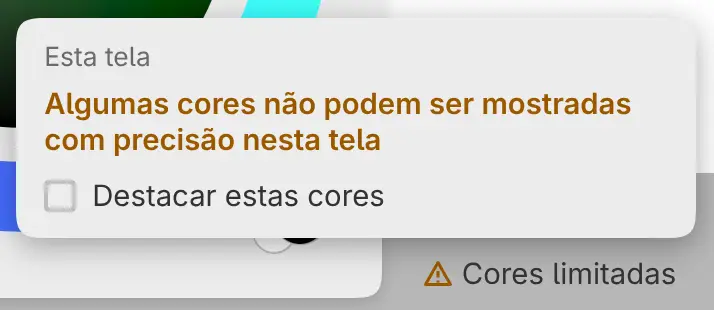
Ative Destacar estas cores nos detalhes para pintar de azul, na tela, as cores limitadas. O destaque nunca é salvo.
Esboço oculta o rodapé por padrão. Para mostrá-lo, escolha Janela > Personalizar barra de título… e ative Mostrar rodapé.