ปรู๊ฟสี
คุณดูได้ว่าภาพวาดจะพิมพ์ออกมาเป็นอย่างไรในแผง ปรู๊ฟสี โดยไม่เปลี่ยนภาพ
แผงปรู๊ฟสี
ทำอย่างใดอย่างหนึ่งต่อไปนี้:
- เลือก หน้าต่าง > ปรู๊ฟสี
- เลือก แผงปรู๊ฟสี ในการค้นหาคำสั่ง
- ในพื้นที่ทำงานระบายสีและภาพถ่าย ให้เลือกแท็บ ปรู๊ฟสี ถัดจาก ตัวนำทาง
เลือกโหมดที่ด้านบนของแผง:
- ปิด แสดงภาพวาดตามปกติ
- SDR แสดงเวอร์ชัน SDR ของภาพวาด HDR เฉพาะภาพวาด HDR เท่านั้นที่มีโหมดนี้
- พิมพ์ จำลองงานพิมพ์ด้วยโปรไฟล์ ICC
การปรู๊ฟสีแสดงบนผืนผ้าใบและในตัวนำทาง แต่ไม่แสดงในไฟล์ที่ส่งออกหรือในฮิสโตแกรม การเลือกโหมดไม่ทำให้ภาพวาดถูกนับว่ามีการเปลี่ยนแปลง ภาพวาดที่เปิดขึ้นอีกครั้งจะเริ่มต้นโดยปิดการปรู๊ฟสีไว้ แต่ยังคงโปรไฟล์การพิมพ์ไว้
การเปิดและปิดการปรู๊ฟสี
ทำอย่างใดอย่างหนึ่งต่อไปนี้:
- เลือก มุมมอง > ปรู๊ฟสี
- กด Ctrl+Alt+P ผังปุ่มรูปแบบ Photoshop และรูปแบบ Krita ใช้ Ctrl+Y ได้ด้วย
การปรู๊ฟสีจะเปิดในโหมดที่คุณใช้ล่าสุด (ครั้งแรกจะเป็น SDR สำหรับภาพวาด HDR และพิมพ์สำหรับภาพวาด SDR) แผงปรู๊ฟสีจะเปิดขึ้น และ มุมมอง > ปรู๊ฟสี จะมีเครื่องหมายถูก
ในหน้าแป้นพิมพ์ลัด คำสั่งนี้ชื่อ ปรู๊ฟสี คุณกำหนดแป้นที่ปรู๊ฟสีเฉพาะขณะที่กดแป้นค้างไว้ให้คำสั่งนี้ได้
การปรู๊ฟสีงานพิมพ์
คุณจำลองงานพิมพ์ด้วยโปรไฟล์ ICC แบบ RGB, CMYK หรือระดับเทาได้ เลือก พิมพ์ แล้วเลือก โปรไฟล์ ผืนผ้าใบจะยังไม่แสดงการปรู๊ฟสีจนกว่าคุณจะเลือกโปรไฟล์
ขณะที่เปิดการปรู๊ฟสีงานพิมพ์อยู่ ส่วนท้ายจะแสดง “ปรู๊ฟ: โปรไฟล์” หากการปรู๊ฟสีล้มเหลว ส่วนท้ายจะแสดง “ดูปรู๊ฟสีไม่ได้” และบอกเหตุผลในคำแนะนำเครื่องมือ
โปรไฟล์และตัวเลือกจะถูกบันทึกไว้ในภาพวาด การเลือกโปรไฟล์ทำให้ภาพวาดถูกนับว่ามีการเปลี่ยนแปลงและนับเป็นหนึ่งขั้นของการเลิกทำ การเลิกทำจะเอาโปรไฟล์ออกและปิดการปรู๊ฟสี ไฟล์ .capy บันทึกเฉพาะโปรไฟล์การพิมพ์ที่ใช้อยู่ เมื่อคุณแทนที่โปรไฟล์ที่บันทึกไว้ในภาพวาด โปรไฟล์เดิมจะถูกเพิ่มลงใน โปรไฟล์ที่บันทึกไว้ ก่อน ภาพวาด HDR จะปรู๊ฟสีจากเวอร์ชัน SDR
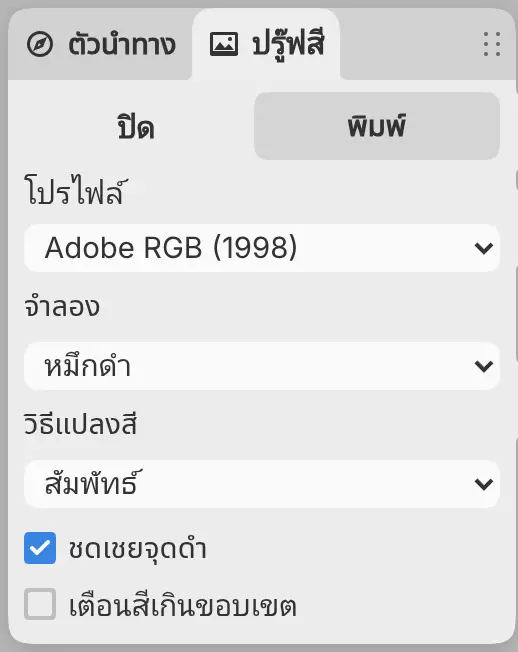
โปรไฟล์
รายการมี โปรไฟล์เอกสาร ที่บันทึกไว้ในภาพวาด โปรไฟล์ที่บันทึกไว้ จากคลัง และ ปริภูมิสีมาตรฐาน เพิ่มโปรไฟล์… จะเพิ่มไฟล์ .icc หรือ .icm ลงในคลังและเลือกโปรไฟล์นั้น และ จัดการโปรไฟล์… จะเปิดคลังโปรไฟล์สี
จำลอง
สี หมึกดำ (ค่าเริ่มต้น) หรือ กระดาษและหมึก ตัวเลือก กระดาษและหมึก จำลองหมึกดำด้วย
วิธีแปลงสี
สัมพัทธ์ (ค่าเริ่มต้น) ตามการรับรู้ ความอิ่มสี หรือ สัมบูรณ์
ชดเชยจุดดำ
เปิดอยู่โดยค่าเริ่มต้น ใช้ไม่ได้เมื่อเลือก สัมบูรณ์
เตือนสีเกินขอบเขต
สวิตช์เดียวกับคำสั่ง เตือนสีเกินขอบเขต ซึ่งอธิบายไว้ด้านล่าง
คลังโปรไฟล์สี
เลือก จัดการโปรไฟล์… ในรายการ โปรไฟล์ หรือในหน้า สี ของการตั้งค่า เพื่อเปิด คลังโปรไฟล์สี
- นำเข้าโปรไฟล์ ICC… จะเพิ่มไฟล์
.iccหรือ.icmขนาดไม่เกิน 16 MiB - แสดงในเมนูโปรไฟล์ และ ซ่อนจากเมนูโปรไฟล์ ใช้เลือกว่ารายการ โปรไฟล์ จะมีโปรไฟล์ใดให้เลือก
- เอาออก จะนำโปรไฟล์ออกจากคลัง
คลังเก็บได้สูงสุด 128 โปรไฟล์ และรวมกันไม่เกิน 64 MiB
เตือนสีเกินขอบเขต
คุณแสดงสีที่โปรไฟล์การพิมพ์สร้างซ้ำไม่ได้เป็นสีเทากลางบนผืนผ้าใบได้ ทำอย่างใดอย่างหนึ่งต่อไปนี้:
- เปิด เตือนสีเกินขอบเขต ในหน้าพิมพ์ของแผงปรู๊ฟสี
- กด Ctrl+Shift+Y
- เลือก เตือนสีเกินขอบเขต ในการค้นหาคำสั่ง
ส่วนท้ายจะแสดง “ปรู๊ฟ: โปรไฟล์ · เตือนสีเกินขอบเขต” เมื่อปิดการจำลองการพิมพ์ ส่วนท้ายจะแสดง “ขอบเขตสี: โปรไฟล์”
คำเตือนสีเกินขอบเขตใช้ได้หลังจากคุณเลือกโปรไฟล์การพิมพ์แล้วเท่านั้น การเลือก ปิด หรือ SDR หรือการปิด มุมมอง > ปรู๊ฟสี จะปิดคำเตือนนี้ ขณะที่คำเตือนเปิดอยู่ ภาพวาด HDR จะแสดงเวอร์ชัน SDR
ป้ายสถานะหน้าจอ
ป้ายทางซ้ายของส่วนท้ายจะเตือนเมื่อหน้าจอแสดงภาพวาดหรือการปรู๊ฟสีได้ไม่ถูกต้อง เลือกป้ายเพื่อเปิดรายละเอียด และเลือกอีกครั้งหรือกด Escape เพื่อปิดรายละเอียด
| ป้าย | แสดงเมื่อ |
|---|---|
| “สีถูกตัด” | หน้าจอแสดงสีที่มองเห็นบางสีของภาพวาดหรือการปรู๊ฟสีไม่ได้ |
| “อาจไม่ตรงกับงานพิมพ์” | การปรู๊ฟสีงานพิมพ์หรือคำเตือนสีเกินขอบเขตเปิดอยู่ และ คาปิ แคนวาส บอกไม่ได้ว่าหน้าจอแสดงสีอย่างไร |
สำหรับภาพวาด HDR ป้ายยังรายงานด้วยว่าหน้าจอแสดง HDR หรือไม่ (ดูHDR)
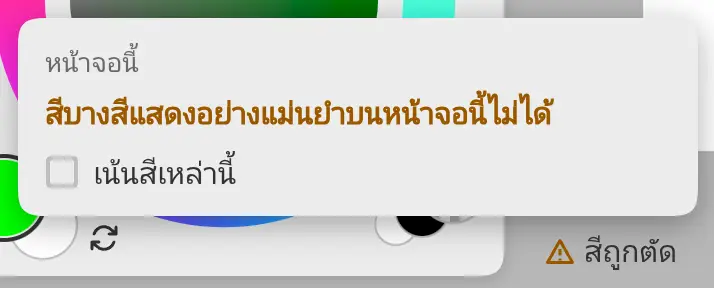
เปิด เน้นสีเหล่านี้ ในรายละเอียดเพื่อระบายสีที่ถูกตัดเป็นสีน้ำเงินบนผืนผ้าใบ การเน้นสีนี้ไม่ถูกบันทึกเลย
พื้นที่ทำงานร่างภาพซ่อนส่วนท้ายไว้โดยค่าเริ่มต้น หากต้องการแสดงส่วนท้าย ให้เลือก หน้าต่าง > ปรับแต่งแถบชื่อเรื่อง… แล้วเปิด แสดงส่วนท้าย