การค้นหาคำสั่ง
คุณค้นหาและเรียกใช้คำสั่ง เครื่องมือ พู่กัน คุณสมบัติของเลเยอร์ พื้นที่ทำงาน และสีได้ด้วยการพิมพ์ชื่อ
การเปิดการค้นหาคำสั่ง
ทำอย่างใดอย่างหนึ่งต่อไปนี้:
- เลือก แก้ไข > ค้นหาคำสั่ง…
- กด Ctrl+K หรือ Ctrl+Shift+P ในเวอร์ชันเว็บใช้ได้เฉพาะ Ctrl+K
- หากคุณเพิ่มการค้นหาคำสั่งไว้ในแถบเครื่องมือ ให้เลือกปุ่มนั้น (ดูแถบเครื่องมือและแถบชื่อเรื่อง)
ผังปุ่มสำเร็จรูปแบบอื่นใช้แป้นอื่น (ดูแป้นพิมพ์ลัด) แป้นเหล่านี้ใช้ได้แม้ขณะที่คุณกำลังพิมพ์ในช่องข้อความ
กล่องค้นหาจะเปิดขึ้นใกล้ด้านบนของหน้าต่างพร้อมช่องว่าง
การค้นหาคำสั่งใช้ไม่ได้ระหว่างวาดเส้น ขณะที่ การตั้งค่า เปิดอยู่ หรือขณะที่คุณปรับแต่งแถบชื่อเรื่อง
คำแนะนำ
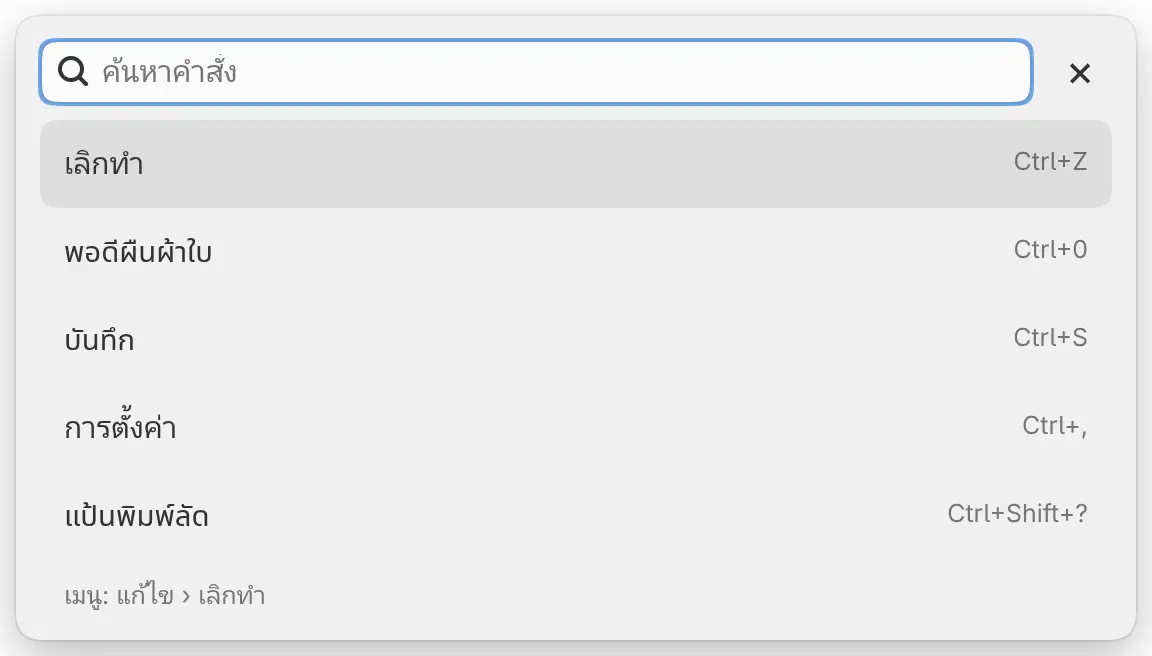
เมื่อช่องว่างอยู่ รายการจะแสดงได้สูงสุดห้ารายการ ได้แก่ รายการที่คุณเรียกใช้จากการค้นหาล่าสุด ตามด้วย เลิกทำ พอดีผืนผ้าใบ บันทึก การตั้งค่า และ แป้นพิมพ์ลัด รายการที่เรียกใช้ไม่ได้ในขณะนั้นจะไม่แสดง
เฉพาะรายการที่คุณเรียกใช้จากการค้นหาเท่านั้นที่นับเป็นรายการล่าสุด รายการล่าสุดจะถูกล้างเมื่อคุณออกจาก คาปิ แคนวาส
การค้นหา
พิมพ์ชื่อบางส่วน รายการจะแสดงผลที่ตรงกันได้สูงสุดแปดรายการ โดยชื่อที่ตรงทุกตัวอักษรจะแสดงก่อน
- ตัวพิมพ์ใหญ่และตัวพิมพ์เล็กถือว่าตรงกัน แต่เครื่องหมายเสริมสัทอักษรต้องตรงกัน
- ตัวอักษรที่เรียงตามลำดับก็ถือว่าตรงกัน เช่น “fit cnvs” จะพบ พอดีผืนผ้าใบ
- ชื่อภาษาอังกฤษค้นหาได้ในทุกภาษาของแอป
- บางรายการตรงกับคำอื่นด้วย เช่น “settings” จะพบ การตั้งค่า “color picker” จะพบ หลอดดูดสี และ “resize” จะพบ แปลงรูป
- การพิมพ์ “brush” หรือ “brushes” จะไม่แสดงพู่กันแต่ละอัน
หากไม่มีรายการใดตรงกัน รายการจะแสดง “ไม่มีคำสั่งที่ตรงกัน”
สิ่งที่ค้นหาได้
- ทุกรายการในเมนู
- เครื่องมือทุกชนิดและเครื่องมือแต่ละแบบย่อย เช่น ไม้บรรทัด › รัศมี
- พู่กันทุกอัน และชุดพู่กันแต่ละชุดในรูป “พู่กัน ชุด”
- การตั้งค่าของเครื่องมือปัจจุบัน เช่น ขนาดพู่กัน…
- คุณสมบัติของเลเยอร์ที่เลือก เช่น ความทึบเลเยอร์…
- พื้นที่ทำงานทุกแบบ
- สีพื้นหน้า สีพื้นหลัง สีโปร่งใส สีชั่วคราว สลับสีพื้นหน้าและพื้นหลัง ดำ และ ขาว
- แผงและแถบเครื่องมือทุกอันในเมนู หน้าต่าง
ผลการค้นหา
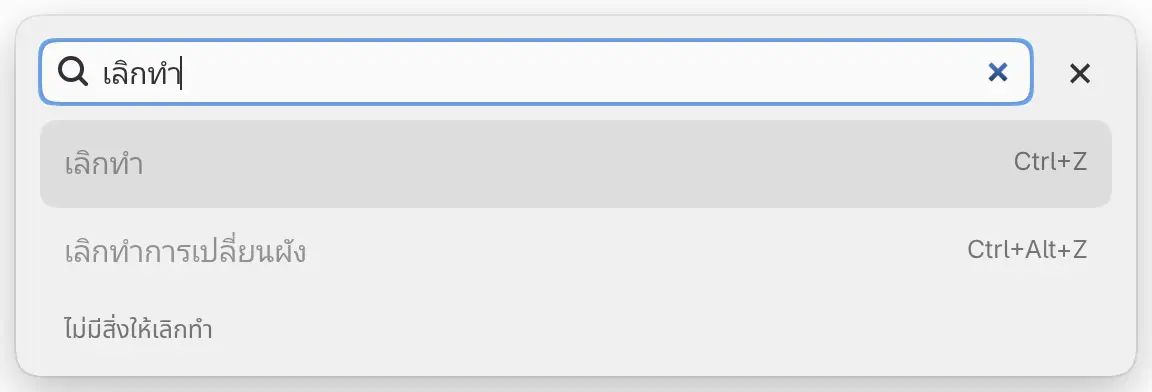
แต่ละแถวแสดงชื่อ และแสดงปุ่มลัดไว้ทางขวา เครื่องหมายถูกแสดงการตั้งค่าที่เปิดอยู่และพื้นที่ทำงานปัจจุบัน
บรรทัดที่ด้านล่างของกล่องอธิบายรายการที่ไฮไลต์อยู่ด้วยข้อความช่วยเหลือ ตำแหน่งในเมนู หรือช่วงค่าของรายการนั้น รายการที่เรียกใช้ไม่ได้ในขณะนั้นจะเป็นสีจาง และบรรทัดด้านล่างจะบอกเหตุผล เช่น “ไม่มีสิ่งให้เลิกทำ”
การเรียกใช้ผลการค้นหา
ทำอย่างใดอย่างหนึ่งต่อไปนี้:
- กด ↑ หรือ ↓ เพื่อไฮไลต์แถว แล้วกด Enter
- เลือกแถว
การค้นหาจะปิดและรายการนั้นจะทำงาน หากรายการทำงานไม่ได้ การค้นหาจะยังเปิดอยู่และแสดงเหตุผล
การพิมพ์ค่า

รายการของการตั้งค่าที่เป็นตัวเลข เช่น ขนาดพู่กัน… และ ความทึบเลเยอร์… จะขอให้ป้อนค่า บรรทัดด้านล่างแสดงค่าปัจจุบันและช่วงค่า
หากต้องการตั้งค่า ให้ทำดังนี้:
- เลือกรายการ หรือไฮไลต์รายการแล้วกด Enter
- พิมพ์ค่าแล้วกด Enter
คุณพิมพ์นิพจน์คำนวณได้ เช่น “12 * 2” หรือ “sqrt(9)” และพิมพ์เปอร์เซ็นต์ได้ เช่น “50%” ค่าที่อยู่นอกช่วงจะถูกตั้งเป็นค่าขีดจำกัดที่ใกล้ที่สุด กด Esc เพื่อกลับไปที่ผลการค้นหา
การเลิกทำจากช่องข้อความหรือจานสี
หากคุณเปิดการค้นหาคำสั่งจากช่องข้อความ เลิกทำ และ ทำซ้ำ จะกลายเป็น เลิกทำการแก้ไขข้อความ และ ทำซ้ำการแก้ไขข้อความ ซึ่งเรียกใช้จากการค้นหาไม่ได้ หากต้องการเลิกทำสิ่งที่พิมพ์ในช่อง ให้ปิดการค้นหาก่อน
เมื่อเปิดจากแผง จานสี การค้นหาจะแสดง เลิกทำการเรียงสี และ ทำซ้ำการเรียงสี แทน ซึ่งใช้เลิกทำการเปลี่ยนลำดับสีในจานสี ไม่ใช่การเปลี่ยนแปลงในภาพวาด
การปิดการค้นหาคำสั่ง
ทำอย่างใดอย่างหนึ่งต่อไปนี้:
- กด Esc
- เลือก × ทางขวาของช่อง
- คลิกหรือแตะนอกกล่อง
การคลิกนอกกล่องจะไม่ระบายสีลงบนผืนผ้าใบ