ย้ายและแปลงรูป
คุณสามารถย้ายเลเยอร์และพิกเซลที่เลือกด้วยเครื่องมือ การดำเนินการ และปรับขนาด หมุน เอียง บิดเบี้ยว หรือบิดรูปตาข่ายด้วย แปลงรูป ได้
เครื่องมือการดำเนินการ
ทำอย่างใดอย่างหนึ่งต่อไปนี้:
- เปิดเมนูของเลเยอร์ในแผงเลเยอร์แล้วเลือก ย้ายเลเยอร์ / มาสก์
- กด O
- ในพื้นที่ทำงานระบายสีและภาพถ่าย ให้เลือก การดำเนินการ / แปลงรูป ในแถบเครื่องมือวาดภาพ คลิกขวาหรือกดปุ่มค้างไว้เพื่อเลือก การดำเนินการ
- พิมพ์ “การดำเนินการ” ในการค้นหาคำสั่ง
พื้นที่ทำงานร่างภาพไม่มีปุ่ม การดำเนินการ
การย้ายเลเยอร์
เมื่อไม่มีพื้นที่เลือก ให้ลากบนผืนผ้าใบเพื่อย้ายเลเยอร์ที่เลือก แป้นลูกศรจะขยับเลเยอร์ทีละ 1 px และทีละ 10 px เมื่อกด Shift ร่วมด้วย
คุณย้ายเลเยอร์ที่ล็อกไม่ได้
การย้ายพิกเซลที่เลือก
เมื่อมีพื้นที่เลือก ให้ลากเพื่อย้ายพิกเซลที่เลือกของเลเยอร์ระบายสีปัจจุบันทีละพิกเซลเต็ม ขณะที่คุณแก้ไขมาสก์ การดำเนินการ จะย้ายมาสก์
เมื่อแสดงเส้นนำทางอยู่ การดำเนินการ ยังเลือกและลากเส้นนำทางได้ด้วย (ดูไม้บรรทัดและเส้นนำทาง)
เก็บสำเนาไว้
คุณสามารถย้ายสำเนาของพิกเซลที่เลือกและคงต้นฉบับไว้ที่เดิมได้
เปิด เก็บสำเนาไว้ ในแผงเครื่องมือ หรือบนแถบพื้นที่เลือก กด Alt ค้างไว้ขณะเริ่มลากเพื่อทำตรงกันข้ามสำหรับการลากครั้งนั้น
แปลงรูป
ทำอย่างใดอย่างหนึ่งต่อไปนี้:
- เลือก แก้ไข > แปลงรูป
- กด Ctrl+T
- เลือก แปลงรูป ในแถบเครื่องมือคำสั่งในพื้นที่ทำงานระบายสีและภาพถ่าย หรือในแถบชื่อเรื่องในพื้นที่ทำงานร่างภาพ
- เลือก แปลงรูป บนแถบพื้นที่เลือก
- ในพื้นที่ทำงานระบายสีและภาพถ่าย ให้คลิกขวาหรือกด การดำเนินการ / แปลงรูป ค้างไว้ในแถบเครื่องมือวาดภาพ แล้วเลือก แปลงรูป
เมื่อมีพื้นที่เลือก แปลงรูป จะเปลี่ยนพิกเซลที่เลือกของเลเยอร์หรือมาสก์ปัจจุบัน เมื่อไม่มีพื้นที่เลือก จะเปลี่ยนเลเยอร์ที่เลือก กรอบพร้อมจุดจับและแถบการกระทำผืนผ้าใบจะปรากฏขึ้น
หากต้องการทำให้เสร็จ ให้เลือก นำไปใช้ หรือกด Enter ยกเลิก หรือ Escape จะทิ้งการแปลงรูป และ เลิกทำ ขณะแปลงรูปเลเยอร์ก็ทำเช่นเดียวกัน
หากต้องการแปลงรูปหลายเลเยอร์ ให้ล้างพื้นที่เลือกก่อน
จุดจับ
ในโหมด อิสระ และ คงสัดส่วน:
- ลากภายในกรอบเพื่อย้ายกรอบ กด Shift ค้างไว้เพื่อย้ายเฉพาะแนวนอนหรือแนวตั้ง
- ลากจุดจับที่มุมหรือขอบเพื่อปรับขนาดจากด้านตรงข้าม กด Shift ค้างไว้เพื่อคงสัดส่วน หรือกด Alt ค้างไว้เพื่อปรับขนาดรอบจุดหมุน
- กด Ctrl ค้างไว้แล้วลากจุดจับที่ขอบเพื่อเอียง ได้สูงสุด 85°
- ลากจุดจับเหนือขอบบนเพื่อหมุนรอบจุดหมุน กด Shift ค้างไว้เพื่อหมุนทีละ 15°
- ลากจุดหมุนเพื่อย้ายจุดหมุน
ในโหมด บิดเบี้ยว:
- ลากมุมเพื่อย้ายมุมนั้นเพียงมุมเดียว หรือลากจุดจับที่ขอบเพื่อย้ายขอบนั้น
- กด Shift ค้างไว้ที่มุมเพื่อสะท้อนการย้ายไปยังมุมข้างเคียง สำหรับทัศนมิติแบบสมมาตร
ในโหมด บิดรูปตาข่าย:
- ลากจุดของตาข่าย และจุดจับแทนเจนต์ของจุดที่เลือก
- Shift+คลิกจุดเพื่อย้ายหลายจุดพร้อมกัน
ในทุกโหมด:
- แป้นลูกศรจะขยับกรอบทีละ 1 px และทีละ 10 px เมื่อกด Shift ร่วมด้วย
- บนหน้าจอสัมผัส นิ้วที่อยู่บนจุดจับหรือภายในกรอบจะลากสิ่งนั้น นิ้วที่อยู่ที่อื่นจะเลื่อนมุมมอง
แถบแปลงรูป
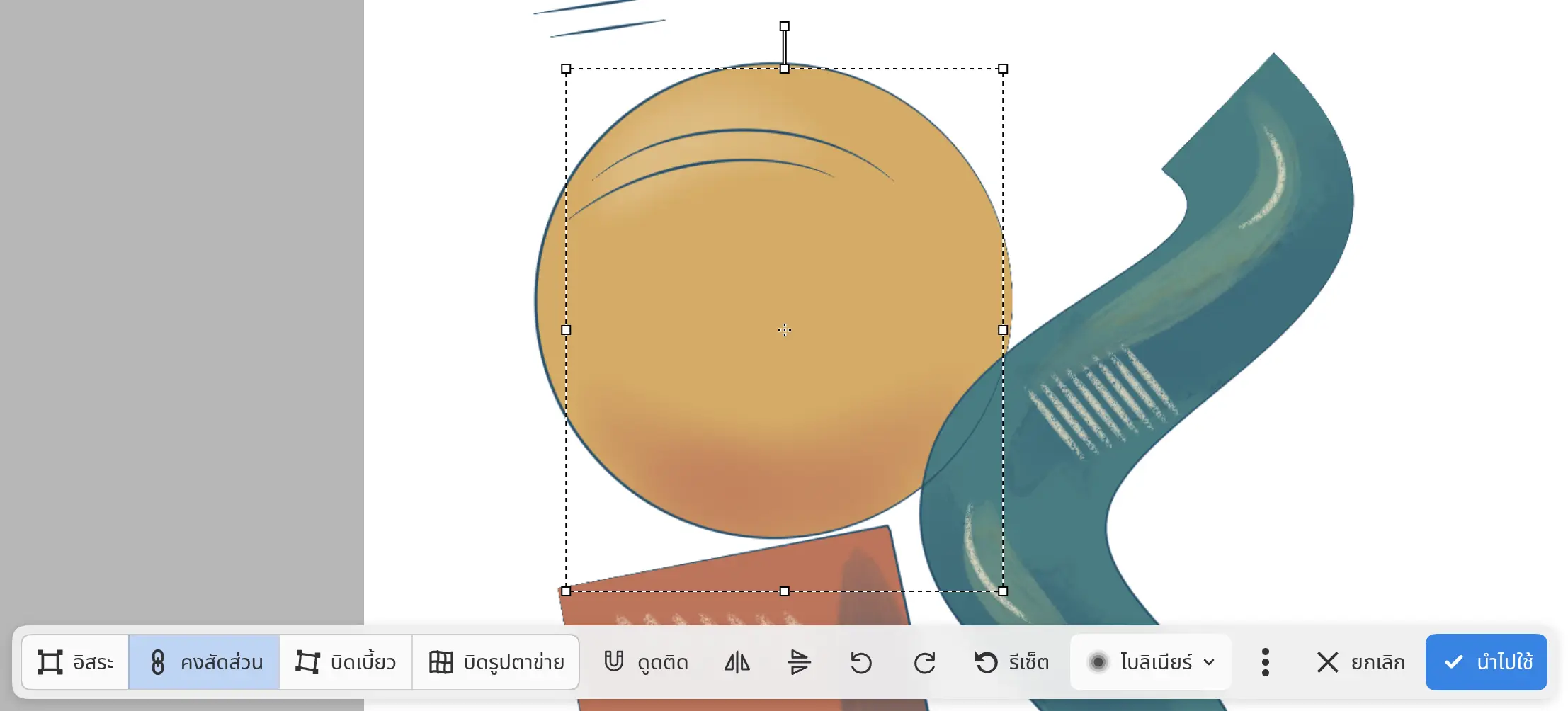
โหมด
อิสระ คงสัดส่วน บิดเบี้ยว หรือ บิดรูปตาข่าย คงสัดส่วน จะคงสัดส่วนไว้ การแปลงรูปเลเยอร์จะเปิดในโหมด คงสัดส่วน
ขนาดต้นฉบับ
คืนภาพถ่ายที่จัดวางเป็น 100% ใช้ได้เฉพาะกับภาพถ่ายที่ไม่มี บิดเบี้ยว หรือ บิดรูปตาข่าย
ดูดติด
ดูดขอบและจุดกึ่งกลางของกรอบให้ติดกับผืนผ้าใบ เลเยอร์อื่นที่มองเห็นได้ และเส้นนำทาง การหมุนไม่ดูดติด ปิดอยู่โดยค่าเริ่มต้น
ทัศนมิติ
เมื่อใช้ บิดเบี้ยว จะสะท้อนการลากแต่ละมุมไปยังมุมข้างเคียง
ตารางบิดรูป
เมื่อใช้ บิดรูปตาข่าย:
- แบ่งตาราง: เลือก แบ่งแนวตั้ง แบ่งแนวนอน หรือ แบ่งไขว้ แล้วแตะที่การบิดรูปเพื่อเพิ่มเส้นตารางตรงนั้นโดยไม่เปลี่ยนรูปทรง Escape จะยกเลิกการแบ่ง ตารางมีได้สูงสุด 32 ช่องในแต่ละทิศทาง
- เลือกจุด: แตะจุดเพื่อเลือกและย้ายไปพร้อมกัน
- รีเซ็ตตาราง: แทนที่การบิดรูปด้วยตารางตรง
- ตาราง: 3 × 3 (ค่าเริ่มต้น) 4 × 4 หรือ 5 × 5 ใช้ได้จนกว่าคุณจะเปลี่ยนรูปทรง

ปุ่มพลิกและหมุน
ปุ่มไอคอน พลิกตามแนวนอน พลิกตามแนวตั้ง หมุนซ้าย 90° และ หมุนขวา 90° จะสะท้อนหรือหมุนเนื้อหารอบจุดหมุน
รีเซ็ต
เลิกทำทุกการเปลี่ยนแปลงในการแปลงรูปนี้และยังเปิดการแปลงรูปไว้ โหมด จะกลับเป็น อิสระ
การประมาณค่าสี
กำหนดวิธีสุ่มตัวอย่างพิกเซลใหม่ ได้แก่ ใกล้ที่สุด ไบลิเนียร์ ไบคิวบิก หรือ ลันซอส ไบลิเนียร์ เป็นค่าเริ่มต้นใน อิสระ และ คงสัดส่วน และ ไบคิวบิก เป็นค่าเริ่มต้นใน บิดเบี้ยว และ บิดรูปตาข่าย
ค่าการแปลงรูปในแผงเครื่องมือ
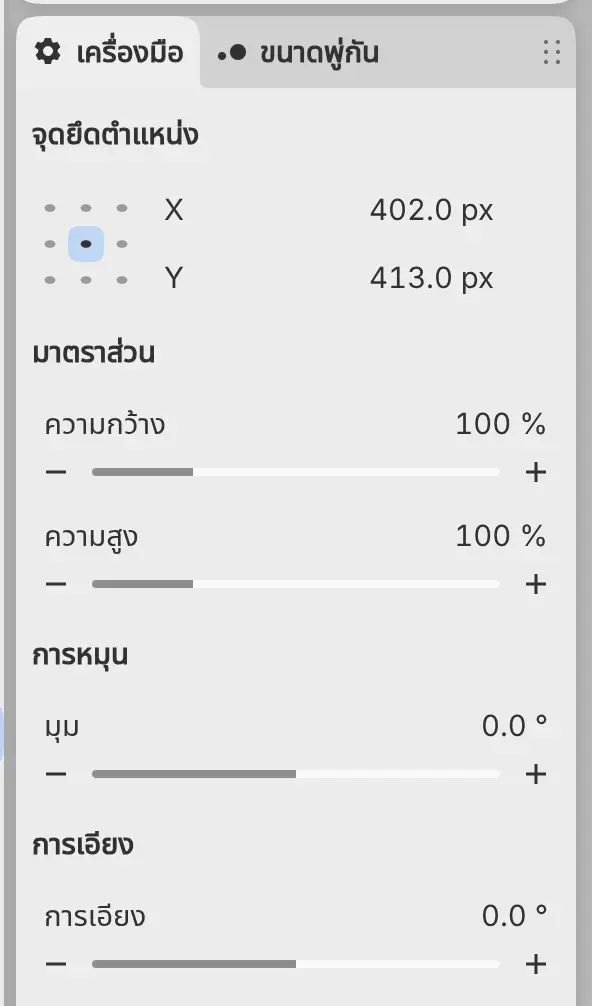
แผงเครื่องมือ และแถบตัวเลือกเครื่องมือในพื้นที่ทำงานภาพถ่าย จะแสดงค่าของการแปลงรูปที่เปิดอยู่ ยกเว้นในโหมด บิดรูปตาข่าย
- จุดยึดตำแหน่ง: X และ Y เป็นพิกเซล พร้อมตารางจุดยึดด้านบนที่ใช้เลือกว่าค่าเหล่านี้เป็นของจุดใดในกรอบ
- มาตราส่วน: ความกว้าง และ ความสูง เป็นเปอร์เซ็นต์ คงสัดส่วน จะผูกค่าทั้งสองไว้ด้วยกัน
- การหมุน: มุม ตั้งแต่ −180° ถึง 180°
- การเอียง: การเอียง ตั้งแต่ −85° ถึง 85°
การแปลงรูปเลเยอร์
การแปลงรูปทั้งเลเยอร์ระบายสีหรือเลเยอร์ภาพถ่ายจะเก็บไว้กับแต่ละเลเยอร์ และพิกเซลจะไม่ถูกสุ่มตัวอย่างใหม่ แปลงรูป จะเปิดขึ้นอีกครั้งจากการแปลงรูปที่เก็บไว้
จนกว่าคุณจะใช้การแปลงรูปกับพิกเซล คุณจะรีทัชเลเยอร์ที่ปรับขนาดหรือหมุนแล้วไม่ได้ และระบายบนเลเยอร์ที่บิดเบี้ยวหรือบิดรูปตาข่ายแล้วไม่ได้
ใช้การแปลงรูปกับพิกเซล
คุณสามารถทำให้การแปลงรูปที่เก็บไว้ของเลเยอร์กลายเป็นส่วนหนึ่งของพิกเซลได้
ทำอย่างใดอย่างหนึ่งต่อไปนี้:
- เลือก แก้ไข > ใช้การแปลงรูปกับพิกเซล
- เลือก เลเยอร์ > การตั้งค่าเลเยอร์ > ใช้การแปลงรูปกับพิกเซล
ระหว่างทำงาน แถบที่ด้านล่างของผืนผ้าใบจะแสดง “กำลังใช้การแปลงรูป…” พร้อม ยกเลิก
แปลงรูปซ้ำ
เมื่อไม่มีพื้นที่เลือก ให้เลือก แก้ไข > แปลงรูปซ้ำ เพื่อใช้การแปลงรูปเลเยอร์ครั้งล่าสุดกับเลเยอร์ที่เลือก การวาง การนำเข้า และการแปลงรูปพิกเซลที่เลือกจะไม่ถูกทำซ้ำ
ภาพที่จัดวาง
เมื่อคุณวางภาพจากแอปอื่นหรือเลือก ไฟล์ > นำเข้าภาพเป็นเลเยอร์… ภาพจะเปิดในกรอบแปลงรูป นำไปใช้ จะจัดวางภาพ และ ยกเลิก จะนำภาพออก คำสั่งอื่นจะใช้ไม่ได้จนกว่าคุณจะเลือกอย่างใดอย่างหนึ่ง