การเปิดและการบันทึก
คำสั่งในหน้านี้อยู่ในเมนู ไฟล์ ในพื้นที่ทำงานร่างภาพ ให้เปิดเมนูนี้จาก เมนูหลัก ในแถบชื่อเรื่อง
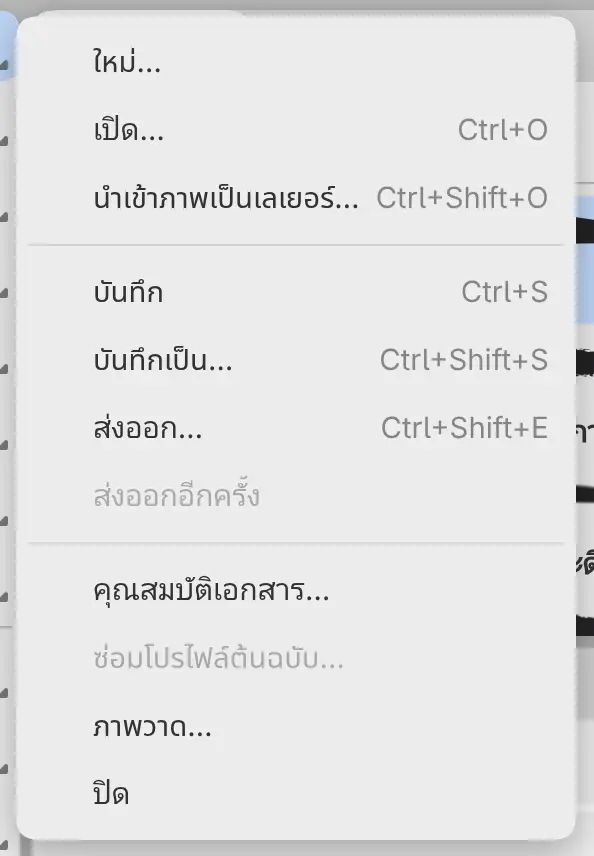
การเปิดภาพวาดหรือภาพถ่าย
คุณเปิดภาพวาด .capy และภาพถ่ายในรูปแบบ OpenEXR, TIFF, PNG, WebP, BMP, JPEG, GIF, HEIF และ AVIF ได้ แต่ละไฟล์จะเปิดในแท็บของตัวเอง
ทำอย่างใดอย่างหนึ่งต่อไปนี้:
- เลือก ไฟล์ > เปิด… คุณเลือกหลายไฟล์พร้อมกันได้ ยกเว้นบน Linux
- กด Ctrl+O
- ในพื้นที่ทำงานระบายสีและภาพถ่าย ให้เลือก เปิด… ในแถบเครื่องมือคำสั่ง
- ในเวอร์ชันเว็บหรือบน Linux ให้ลากไฟล์ไปวางบนชื่อภาพวาดหรือแท็บในแถบชื่อเรื่อง
- หากคุณติดตั้งเวอร์ชันเว็บเป็นแอปไว้ ให้เปิดไฟล์
.capy,.png,.jpg,.tif,.avifหรือ.exrด้วย คาปิ แคนวาส จากระบบของคุณ
ภาพถ่าย
ภาพถ่ายจะเปิดเป็นภาพวาดใหม่ที่มีเลเยอร์ภาพถ่ายซึ่งตั้งชื่อตามไฟล์ อยู่เหนือเลเยอร์ กระดาษ ภาพถ่ายจะคงโปรไฟล์สีไว้ และโดยค่าเริ่มต้นจะคงความลึกบิตไว้ด้วย การบันทึกภาพวาดจะสร้างไฟล์ .capy และไม่เขียนทับภาพถ่ายต้นฉบับ
- GIF หรือ WebP แบบเคลื่อนไหวจะเปิดเฉพาะเฟรมแรก
- ภาพถ่ายมีขนาดได้สูงสุดด้านละ 32768 พิกเซล
- ภาพถ่าย CMYK จะเปิดได้เฉพาะเมื่อมีโปรไฟล์สีฝังอยู่
- เปิดภาพถ่าย HEIF และ AVIF แบบ HDR ไม่ได้
เมื่อตั้ง RGB และระดับเทาที่ไม่มีแท็ก เป็น ถาม ในการตั้งค่า ภาพถ่ายที่ไม่มีโปรไฟล์สีจะเปิดกล่องโต้ตอบ เลือกวิธีตีความภาพ
การนำเข้าภาพเป็นเลเยอร์
คุณเพิ่มภาพลงในภาพวาดปัจจุบันเป็นเลเยอร์ใหม่ได้
ทำอย่างใดอย่างหนึ่งต่อไปนี้:
- เลือก ไฟล์ > นำเข้าภาพเป็นเลเยอร์…
- กด Ctrl+Shift+O
- ลากภาพไปวางบนผืนผ้าใบ หรือบนแถวในแผง เลเยอร์
ภาพแต่ละภาพจะกลายเป็นเลเยอร์ที่ตั้งชื่อตามไฟล์ อยู่เหนือเลเยอร์ที่เลือก พร้อมจุดจับแปลงรูปสำหรับจัดวาง ภาพที่ใหญ่กว่าผืนผ้าใบจะถูกย่อให้พอดี
คุณนำเข้าไฟล์ .capy ไม่ได้ ในเวอร์ชันเว็บ ภาพมีขนาดได้สูงสุด 512 MiB
การบันทึก
คุณบันทึกภาพวาดพร้อมเลเยอร์ทั้งหมดเป็นไฟล์ .capy ได้
ทำอย่างใดอย่างหนึ่งต่อไปนี้:
- เลือก ไฟล์ > บันทึก
- กด Ctrl+S
- ในพื้นที่ทำงานระบายสีและภาพถ่าย ให้เลือก บันทึก ในแถบเครื่องมือคำสั่ง
การบันทึกครั้งแรกจะถามตำแหน่งที่จะบันทึก และการบันทึกครั้งต่อไปจะเขียนลงไฟล์เดิม หลังจากบันทึกแล้ว แท็บจะแสดงชื่อไฟล์โดยไม่มีเครื่องหมาย ●
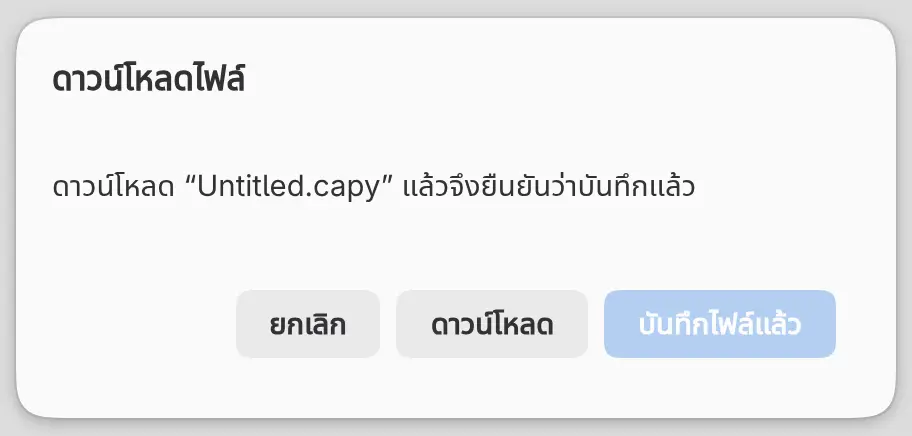
ใน Firefox และ Safari ภาพวาดจะนับว่าบันทึกแล้วก็ต่อเมื่อคุณเลือก ดาวน์โหลด แล้วเลือก บันทึกไฟล์แล้ว ในกล่องโต้ตอบ ดาวน์โหลดไฟล์
ไฟล์ > บันทึกเป็น… (Ctrl+Shift+S) จะถามตำแหน่งทุกครั้ง และการบันทึกครั้งต่อไปจะไปที่ไฟล์ใหม่ บันทึก ก็จะถามตำแหน่งเช่นกันหากไฟล์บนดิสก์เปลี่ยนไปหลังจากที่คุณเปิดหรือบันทึกครั้งล่าสุด
บันทึก ใช้ไม่ได้ขณะที่การครอบตัดหรือการแปลงรูปเปิดอยู่
สิ่งที่ไฟล์ .capy เก็บไว้
ไฟล์ .capy เก็บเลเยอร์ทุกเลเยอร์พร้อมมาสก์และการตั้งค่า ฟิลเตอร์ พื้นที่เลือกและเส้นนำทางที่บันทึกไว้ ปริภูมิสี ความลึกบิต และการผสม รวมถึงข้อมูล EXIF, XMP และ IPTC ของภาพถ่าย ไฟล์นี้ไม่เก็บประวัติการเลิกทำ มุมมอง และพื้นที่เลือกที่ใช้งานอยู่
ภาพวาดแบบดูได้อย่างเดียว
ไฟล์ .capy ที่ คาปิ แคนวาส แก้ไขไม่ได้ เช่น ไฟล์ที่เสียหาย จะเปิดในกล่องโต้ตอบแทนการเปิดในแท็บ Copy Original File… จะบันทึกสำเนาของไฟล์ และ Export Preview Image… จะบันทึกภาพตัวอย่างของภาพวาดเป็น PNG
แท็บภาพวาด

แถบชื่อเรื่องแสดงแท็บของภาพวาดแต่ละภาพที่เปิดอยู่ เมื่อเปิดภาพวาดไว้เพียงภาพเดียว แถบชื่อเรื่องจะแสดงชื่อและขนาดของภาพวาดแทน
เลือกแท็บเพื่อสลับไปยังภาพวาดนั้น หรือใช้แป้นต่อไปนี้:
| หากต้องการ | เวอร์ชันเว็บ | Linux |
|---|---|---|
| แสดงภาพวาดก่อนหน้า | Alt+Page Up | Ctrl+Page Up หรือ Ctrl+Shift+Tab |
| แสดงภาพวาดถัดไป | Alt+Page Down | Ctrl+Page Down หรือ Ctrl+Tab |
| เปิดรายการภาพวาด | Ctrl+Alt+D | Ctrl+Shift+A |
ในเวอร์ชันเว็บ ให้ลากแท็บไปด้านข้างเพื่อเรียงแท็บใหม่
เครื่องหมาย ● หน้าชื่อแสดงว่ามีการเปลี่ยนแปลงที่ยังไม่ได้บันทึก เมื่อแถบชื่อเรื่องแคบ แท็บจะรวมเป็นปุ่มเดียวที่เปิดรายการภาพวาด
แต่ละแท็บเก็บประวัติการเลิกทำ มุมมอง และพื้นที่เลือกของตัวเอง แท็บไม่ได้เป็นส่วนหนึ่งของพื้นที่ทำงาน
ภาพวาด…
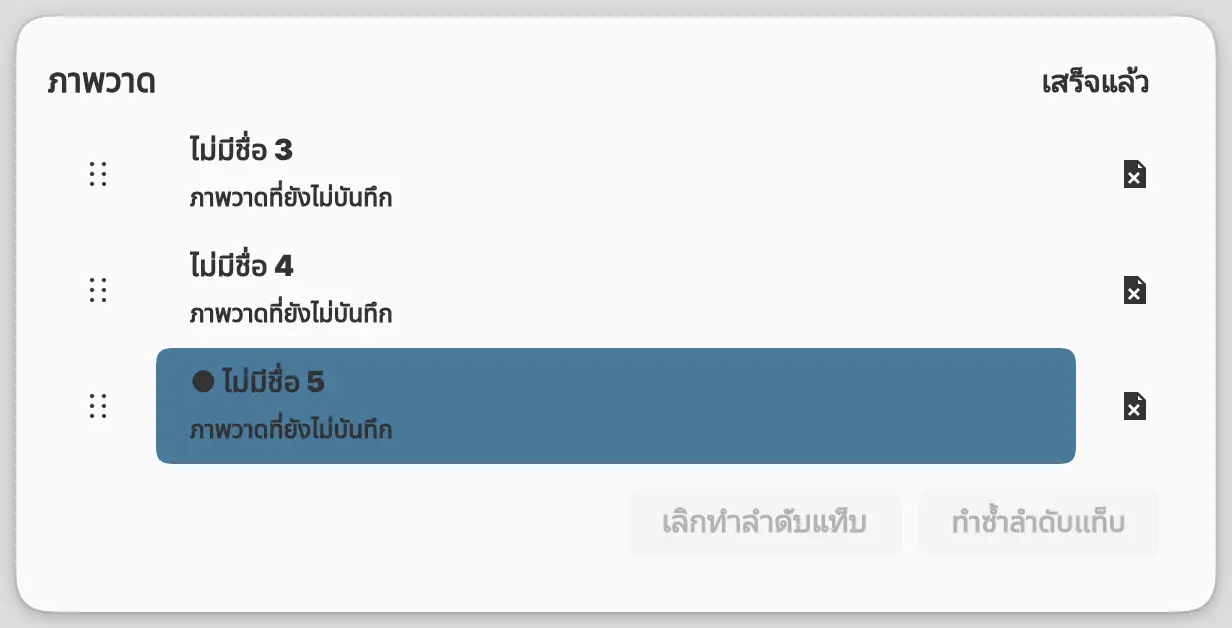
คุณดูภาพวาดทุกภาพที่เปิดอยู่ได้ในรายการเดียว
ทำอย่างใดอย่างหนึ่งต่อไปนี้:
- เลือก ไฟล์ > ภาพวาด… หรือ หน้าต่าง > ภาพวาด…
- ในเวอร์ชันเว็บ ให้คลิกขวาที่แท็บ
เลือกแถวเพื่อสลับไปยังภาพวาดนั้น ลากที่จับทางซ้ายของแถวเพื่อเรียงลำดับใหม่ หรือเลือก × เพื่อปิดภาพวาด ลำดับแท็บมี เลิกทำลำดับแท็บ และ ทำซ้ำลำดับแท็บ ของตัวเองที่ด้านล่างของรายการ
การปิดภาพวาด
ทำอย่างใดอย่างหนึ่งต่อไปนี้:
- เลือก ไฟล์ > ปิด
- กด Ctrl+W ในเวอร์ชันเว็บ ให้กด Ctrl+Alt+W
- เลือก × บนแท็บของภาพวาด
หากภาพวาดมีการเปลี่ยนแปลงที่ยังไม่ได้บันทึก กล่องโต้ตอบจะถามว่า “บันทึกการเปลี่ยนแปลง “ชื่อ” หรือไม่?” พร้อม ยกเลิก ทิ้งการเปลี่ยนแปลง และ บันทึก
เมื่อคุณปิดภาพวาดภาพสุดท้าย เวอร์ชันเว็บจะเปิดภาพวาดเปล่าภาพใหม่ บน Linux หน้าต่างจะปิดลง
การเปิดอีกครั้งหลังเริ่มแอปใหม่
ภาพวาดทุกภาพที่เปิดอยู่ ไม่ว่าจะบันทึกแล้วหรือไม่ จะเปิดขึ้นอีกครั้งเมื่อคุณเริ่ม คาปิ แคนวาส ครั้งถัดไป พร้อมประวัติการเลิกทำ มุมมอง พื้นที่เลือก และการส่งออกครั้งล่าสุดของแต่ละภาพ การออกจาก คาปิ แคนวาส จะไม่ถามให้บันทึก
ในเวอร์ชันเว็บ การล้างข้อมูลของเว็บไซต์จะลบภาพวาดที่ยังไม่ได้บันทึก
หลังจาก คาปิ แคนวาส ปิดไปโดยไม่คาดคิด ภาพวาดที่เปิดขึ้นมาอีกครั้งจะแสดง “(กู้คืนแล้ว)” ต่อท้ายชื่อจนกว่าคุณจะบันทึก
หน้าต่างใหม่
บน Windows, macOS, Linux และ iPad ไฟล์ > หน้าต่างใหม่ (Ctrl+Shift+N) จะเปิดอีกหน้าต่างหนึ่งที่มีภาพวาดของตัวเอง