Öffnen und Speichern
Die Befehle auf dieser Seite stehen im Menü Datei. Im Arbeitsbereich Skizze öffnen Sie es über Hauptmenü in der Titelleiste.
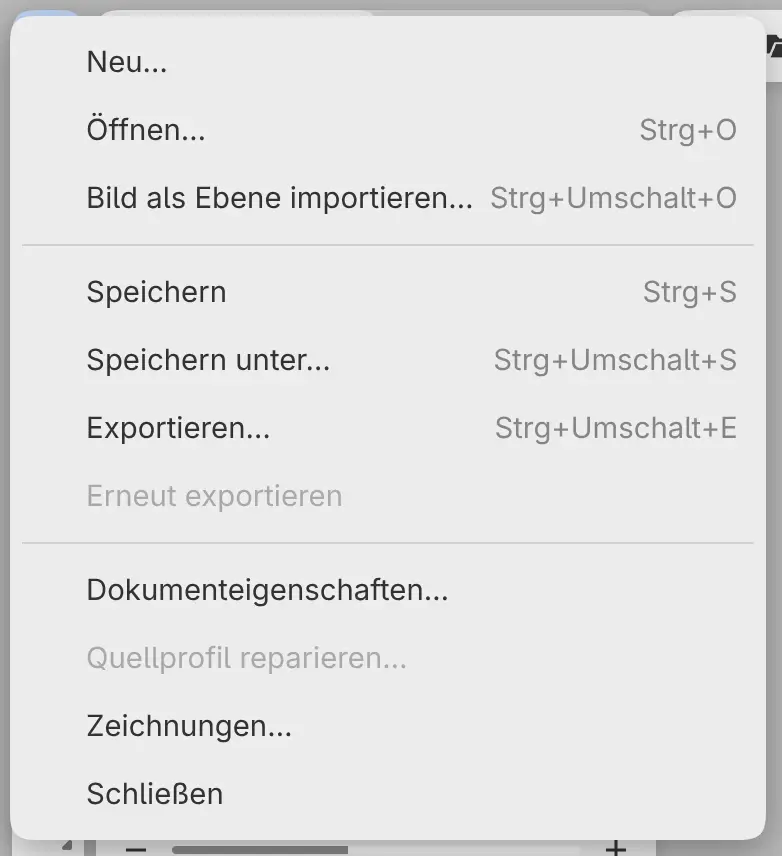
Eine Zeichnung oder ein Foto öffnen
Sie können .capy-Zeichnungen und Fotos in den Formaten OpenEXR, TIFF, PNG, WebP,
BMP, JPEG, GIF, HEIF und AVIF öffnen. Jede Datei öffnet sich in einer eigenen Registerkarte.
Führen Sie eine der folgenden Aktionen aus:
- Wählen Sie Datei > Öffnen…. Außer unter Linux können Sie mehrere Dateien auswählen.
- Drücken Sie Strg+O.
- Wählen Sie in den Arbeitsbereichen Malen und Foto Öffnen… in der Werkzeugleiste Befehle aus.
- Ziehen Sie im Web-Editor oder unter Linux Dateien auf den Zeichnungsnamen oder die Registerkarten in der Titelleiste.
- Wenn Sie den Web-Editor als App installiert haben, öffnen Sie eine
.capy-,.png-,.jpg-,.tif-,.avif- oder.exr-Datei aus Ihrem System mit Capy Canvas.
Fotos
Ein Foto öffnet sich als neue Zeichnung mit einer Fotoebene, benannt nach der Datei,
über einer Ebene Papier. Das Foto behält sein Farbprofil und standardmäßig seine
Farbtiefe. Beim Speichern entsteht eine .capy-Datei. Das Foto wird nie überschrieben.
- Bei einem animierten GIF oder WebP öffnet sich das erste Einzelbild.
- Ein Foto kann pro Seite bis zu 32768 Pixel groß sein.
- Ein CMYK-Foto öffnet sich nur mit eingebettetem Farbprofil.
- HDR-Fotos im HEIF- und AVIF-Format lassen sich nicht öffnen.
Ist RGB und Graustufen ohne Profil in den Einstellungen auf Nachfragen gesetzt, öffnet ein Foto ohne Farbprofil den Dialog Bildinterpretation wählen.
Bilder als Ebenen importieren
Sie können der aktuellen Zeichnung Bilder als neue Ebenen hinzufügen.
Führen Sie eine der folgenden Aktionen aus:
- Wählen Sie Datei > Bild als Ebene importieren….
- Drücken Sie Strg+Umschalt+O.
- Ziehen Sie Bilder auf die Leinwand oder auf eine Zeile im Bedienfeld Ebenen.
Jedes Bild wird zu einer Ebene, benannt nach der Datei, über der ausgewählten Ebene, mit Transformationsgriffen zum Platzieren. Ein Bild, das größer als die Leinwand ist, wird passend verkleinert.
Eine .capy-Datei lässt sich nicht importieren. Im Web-Editor kann ein Bild bis zu
512 MiB groß sein.
Speichern
Sie können die Zeichnung mit allen Ebenen als .capy-Datei speichern.
Führen Sie eine der folgenden Aktionen aus:
- Wählen Sie Datei > Speichern.
- Drücken Sie Strg+S.
- Wählen Sie in den Arbeitsbereichen Malen und Foto Speichern in der Werkzeugleiste Befehle aus.
Beim ersten Speichern werden Sie nach einem Speicherort gefragt. Spätere Speichervorgänge schreiben in dieselbe Datei. Nach dem Speichern zeigt die Registerkarte den Dateinamen ohne die Markierung ●.
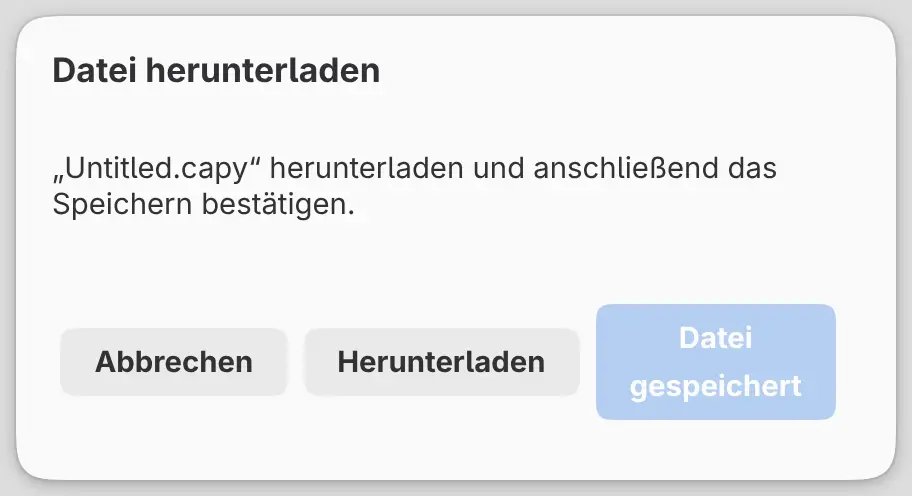
In Firefox und Safari gilt die Zeichnung erst als gespeichert, wenn Sie im Dialog Datei herunterladen zuerst Herunterladen und dann Datei gespeichert auswählen.
Datei > Speichern unter… (Strg+Umschalt+S) fragt immer nach einem Speicherort, und spätere Speichervorgänge gehen in die neue Datei. Speichern fragt ebenfalls nach einem Speicherort, wenn sich die Datei auf dem Datenträger geändert hat, seit Sie sie geöffnet oder gespeichert haben.
Speichern ist nicht verfügbar, während ein Zuschnitt oder eine Transformation geöffnet ist.
Was eine .capy-Datei speichert
Eine .capy-Datei speichert jede Ebene mit ihrer Maske und ihren Einstellungen, die
Filter, gespeicherte Auswahlen und Hilfslinien, Farbraum, Farbtiefe und Verrechnung
sowie die EXIF-, XMP- und IPTC-Daten eines Fotos. Nicht gespeichert werden der
Rückgängig-Verlauf, die Ansicht und die aktive Auswahl.
Nur lesbare Zeichnungen
Eine .capy-Datei, die Capy Canvas nicht bearbeiten kann, etwa eine beschädigte
Datei, öffnet sich in einem Dialog statt in einer Registerkarte. Copy Original File…
speichert eine Kopie der Datei, und Export Preview Image… speichert die Vorschau
der Zeichnung als PNG.
Zeichnungsregisterkarten

Die Titelleiste zeigt für jede geöffnete Zeichnung eine Registerkarte. Ist nur eine Zeichnung geöffnet, zeigt sie stattdessen Name und Größe der Zeichnung.
Wählen Sie eine Registerkarte aus, um zu ihrer Zeichnung zu wechseln, oder verwenden Sie diese Tasten:
| Aktion | Web-Editor | Linux |
|---|---|---|
| Vorherige Zeichnung anzeigen | Alt+Bild auf | Strg+Bild auf oder Strg+Umschalt+Tab |
| Nächste Zeichnung anzeigen | Alt+Bild ab | Strg+Bild ab oder Strg+Tab |
| Liste Zeichnungen öffnen | Strg+Alt+D | Strg+Umschalt+A |
Im Web-Editor ziehen Sie eine Registerkarte seitwärts, um die Registerkarten neu anzuordnen.
Ein ● vor einem Namen kennzeichnet ungespeicherte Änderungen. In einer schmalen Titelleiste werden die Registerkarten zu einer Schaltfläche, die die Liste Zeichnungen öffnet.
Jede Registerkarte hat ihren eigenen Rückgängig-Verlauf, ihre Ansicht und ihre Auswahl. Registerkarten gehören nicht zu einem Arbeitsbereich.
Zeichnungen…
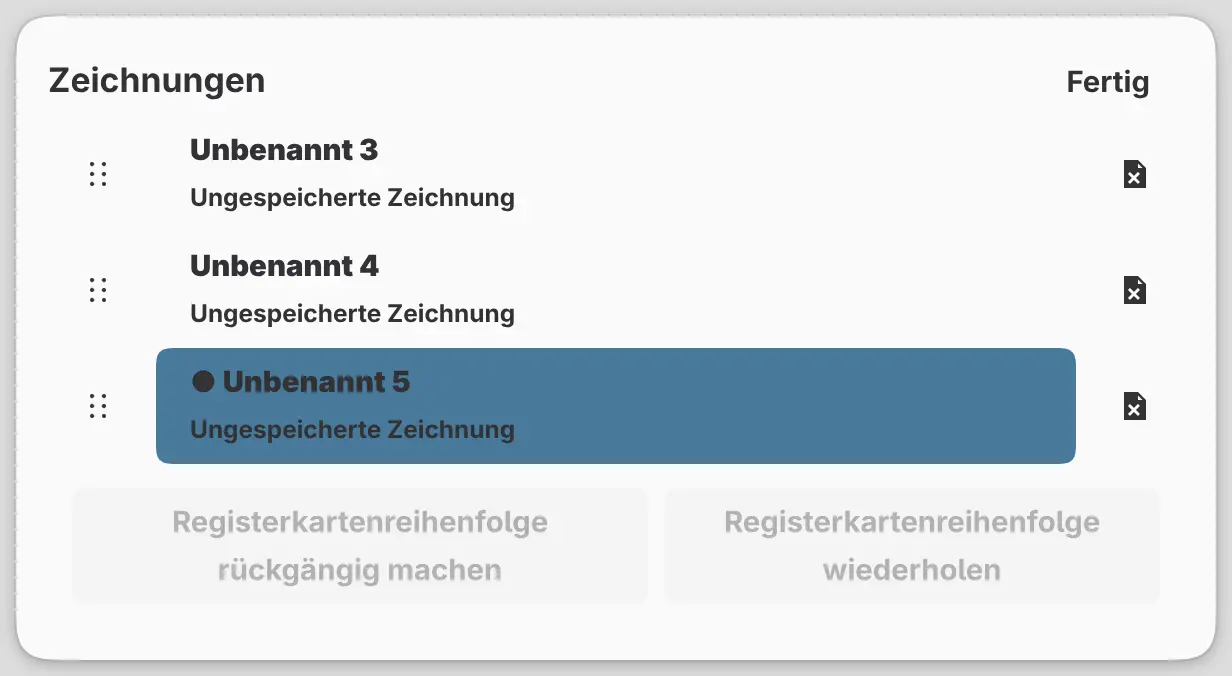
Sie können alle geöffneten Zeichnungen in einer Liste sehen.
Führen Sie eine der folgenden Aktionen aus:
- Wählen Sie Datei > Zeichnungen… oder Fenster > Zeichnungen….
- Klicken Sie im Web-Editor mit der rechten Maustaste auf eine Registerkarte.
Wählen Sie eine Zeile aus, um zu ihrer Zeichnung zu wechseln, ziehen Sie den Griff links in der Zeile, um die Reihenfolge zu ändern, oder wählen Sie × aus, um die Zeichnung zu schließen. Für die Reihenfolge der Registerkarten gibt es unten in der Liste eigene Befehle Registerkartenreihenfolge rückgängig machen und Registerkartenreihenfolge wiederholen.
Eine Zeichnung schließen
Führen Sie eine der folgenden Aktionen aus:
- Wählen Sie Datei > Schließen.
- Drücken Sie Strg+W. Im Web-Editor drücken Sie Strg+Alt+W.
- Wählen Sie × auf der Registerkarte der Zeichnung aus.
Hat die Zeichnung ungespeicherte Änderungen, fragt ein Dialog „Änderungen an ‚Name‘ speichern?“ mit Abbrechen, Änderungen verwerfen und Speichern.
Wenn Sie die letzte Zeichnung schließen, öffnet der Web-Editor eine neue leere Zeichnung. Unter Linux schließt sich das Fenster.
Erneut öffnen nach einem Neustart
Alle geöffneten Zeichnungen, ob gespeichert oder nicht, öffnen sich beim nächsten Start von Capy Canvas wieder, jeweils mit Rückgängig-Verlauf, Ansicht, Auswahl und letztem Export. Beim Beenden fragt Capy Canvas nicht nach dem Speichern.
Im Web-Editor löscht das Entfernen der Websitedaten ungespeicherte Zeichnungen.
Nachdem Capy Canvas unerwartet beendet wurde, zeigen die wieder geöffneten Zeichnungen „(wiederhergestellt)“ hinter ihrem Namen, bis Sie sie speichern.
Neues Fenster
Unter Windows, macOS und Linux sowie auf dem iPad öffnet Datei > Neues Fenster (Strg+Umschalt+N) ein weiteres Fenster mit eigenen Zeichnungen.