Bedienfelder und Spalten
Jeder Arbeitsbereich hat seine eigene Anordnung der Bedienfelder. Fenster > Layoutänderung rückgängig machen (Strg+Alt+Z) macht die letzte Änderung am Layout rückgängig.
Bedienfelder ein- und ausblenden
Führen Sie eine der folgenden Aktionen aus:
- Wählen Sie den Namen des Bedienfelds im Menü Fenster. Bedienfelder im Arbeitsbereich tragen ein Häkchen.
- Wählen Sie Bedienfeld Name ausblenden im Menü des Bedienfelds.
- Geben Sie den Namen des Bedienfelds in die Befehlssuche ein.
Ein wieder eingeblendetes Bedienfeld öffnet sich in einer neuen Spalte am Fensterrand oder schwebt, wenn dort kein Platz ist. Ein ausgeblendetes Bedienfeld behält seine Einstellungen.
Werkzeuge im Menü Fenster ist ein Bedienfeld. Die Werkzeugleiste Werkzeuge steht unter Fenster > Schnellzugriffswerkzeugleisten.
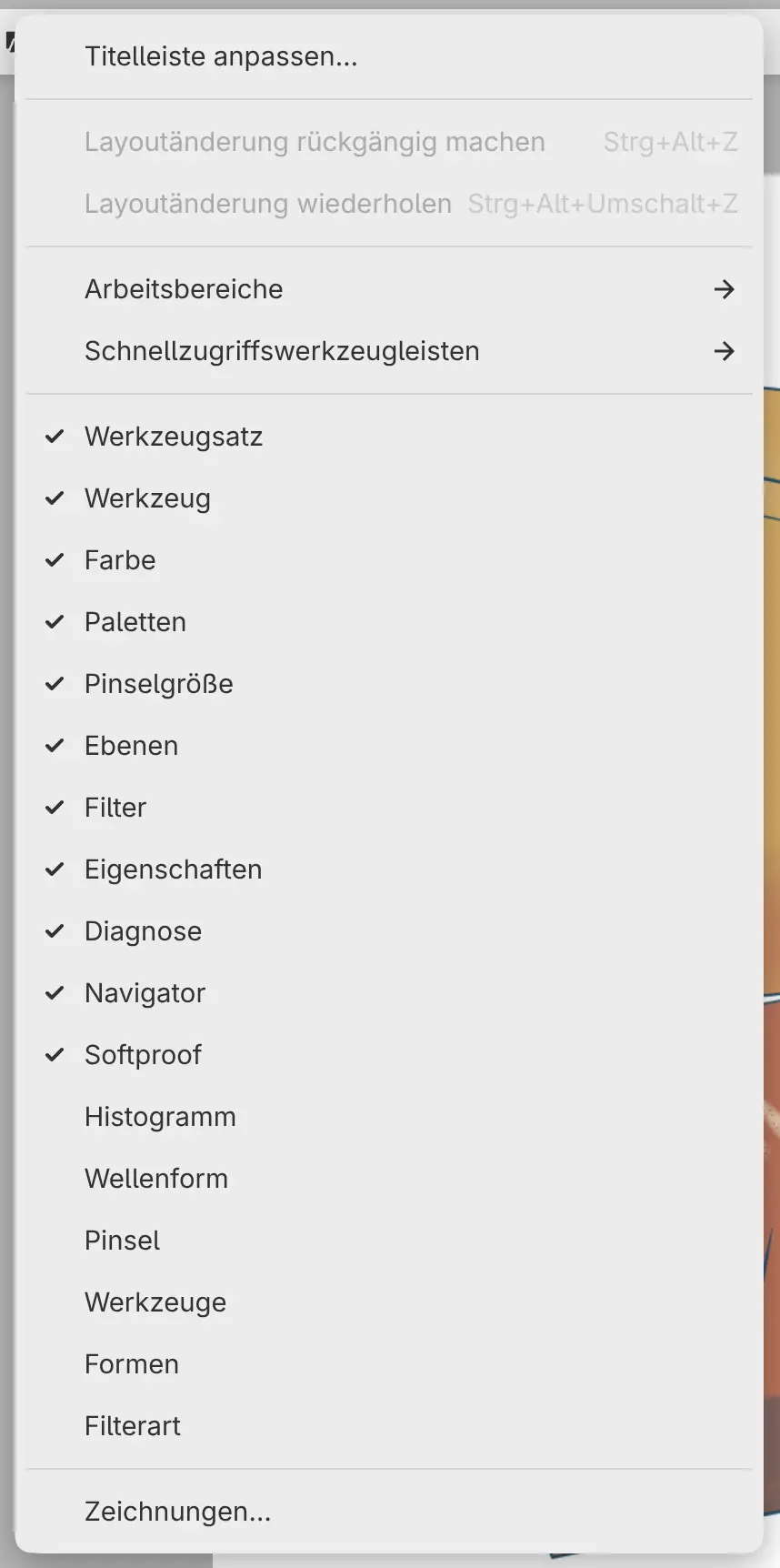
Bedienfeldmenüs
Klicken Sie mit der rechten Maustaste auf die Registerkarte eines Bedienfelds oder halten Sie sie mit Finger oder Stift gedrückt, um das Menü des Bedienfelds zu öffnen. Auf dem leeren Teil einer Registerkartenleiste öffnen Sie so das Menü Bedienfeldgruppe.
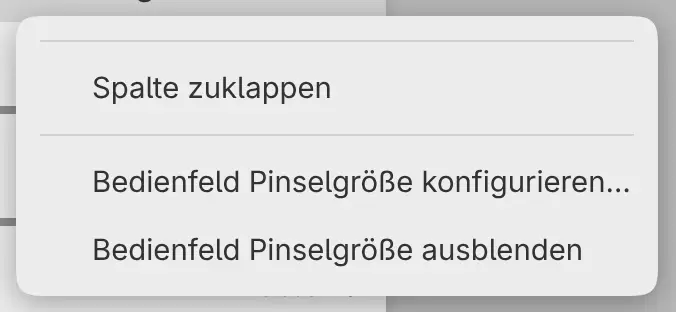
Bedienfelder verschieben und andocken
Ziehen Sie die Registerkarte eines Bedienfelds, um das Bedienfeld zu verschieben, oder den leeren Teil der Registerkartenleiste, um die ganze Gruppe zu verschieben. Eine Linie oder ein schattiertes Feld zeigt, wo das Bedienfeld landet. Legen Sie es auf einer Registerkartenleiste, neben einem anderen Bedienfeld oder nahe einem Fensterrand ab.
Am oberen und unteren Rand lassen sich nur Werkzeugleisten ablegen. Drücken Sie Escape, um ein Ziehen abzubrechen.
Schwebende Bedienfelder
Um ein Bedienfeld schweben zu lassen, ziehen Sie es aus seiner Spalte und lassen es über der Leinwand los. Die Größe eines schwebenden Bedienfelds ändern Sie an seinen Rändern und Ecken. Um es wieder anzudocken, ziehen Sie es auf eine Registerkartenleiste oder nahe an einen Fensterrand.
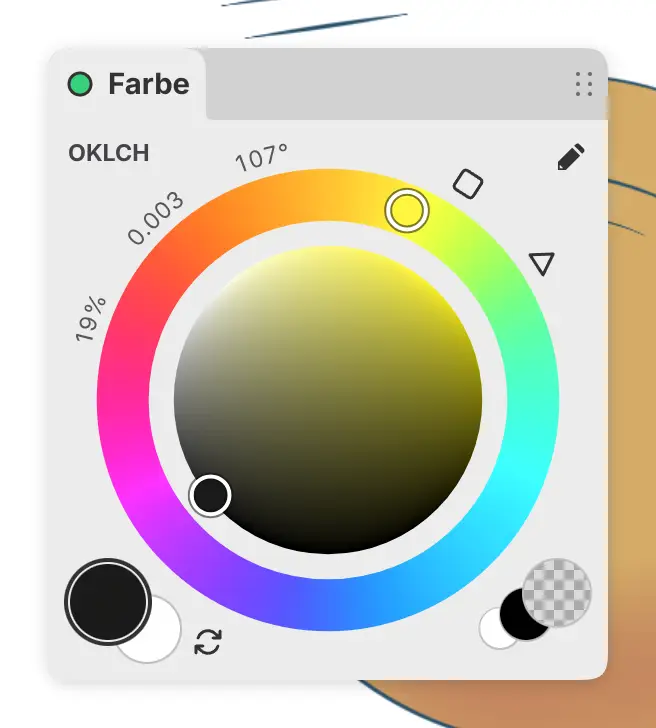
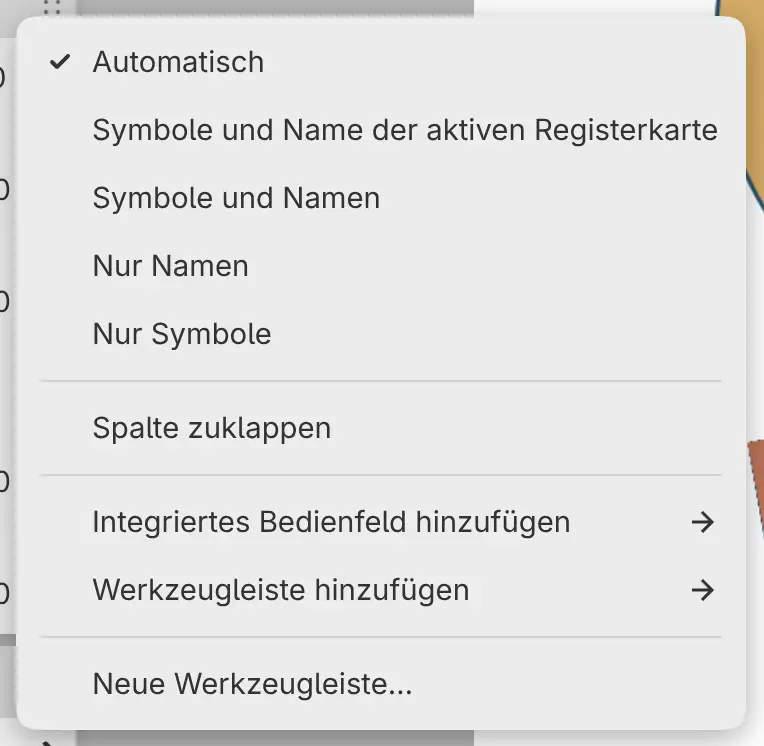
Registerkartengruppen
Im Menü Bedienfeldgruppe können Sie festlegen, wie Registerkarten beschriftet werden: Automatisch (Standard), Symbole und Name der aktiven Registerkarte, Symbole und Namen, Nur Namen oder Nur Symbole. Automatisch zeigt Namen, solange die Registerkartenleiste Platz hat.
Integriertes Bedienfeld hinzufügen und Werkzeugleiste hinzufügen im selben Menü holen ein weiteres Bedienfeld in die Gruppe.
Ein integriertes Bedienfeld, das allein in seiner Gruppe ist, kann seine Registerkartenleiste ausblenden. Deaktivieren Sie Registerkartenleiste anzeigen im Menü des Bedienfelds. Ein Griff unten am Bedienfeld ersetzt dann die Registerkartenleiste.
Ein Bedienfeld konfigurieren
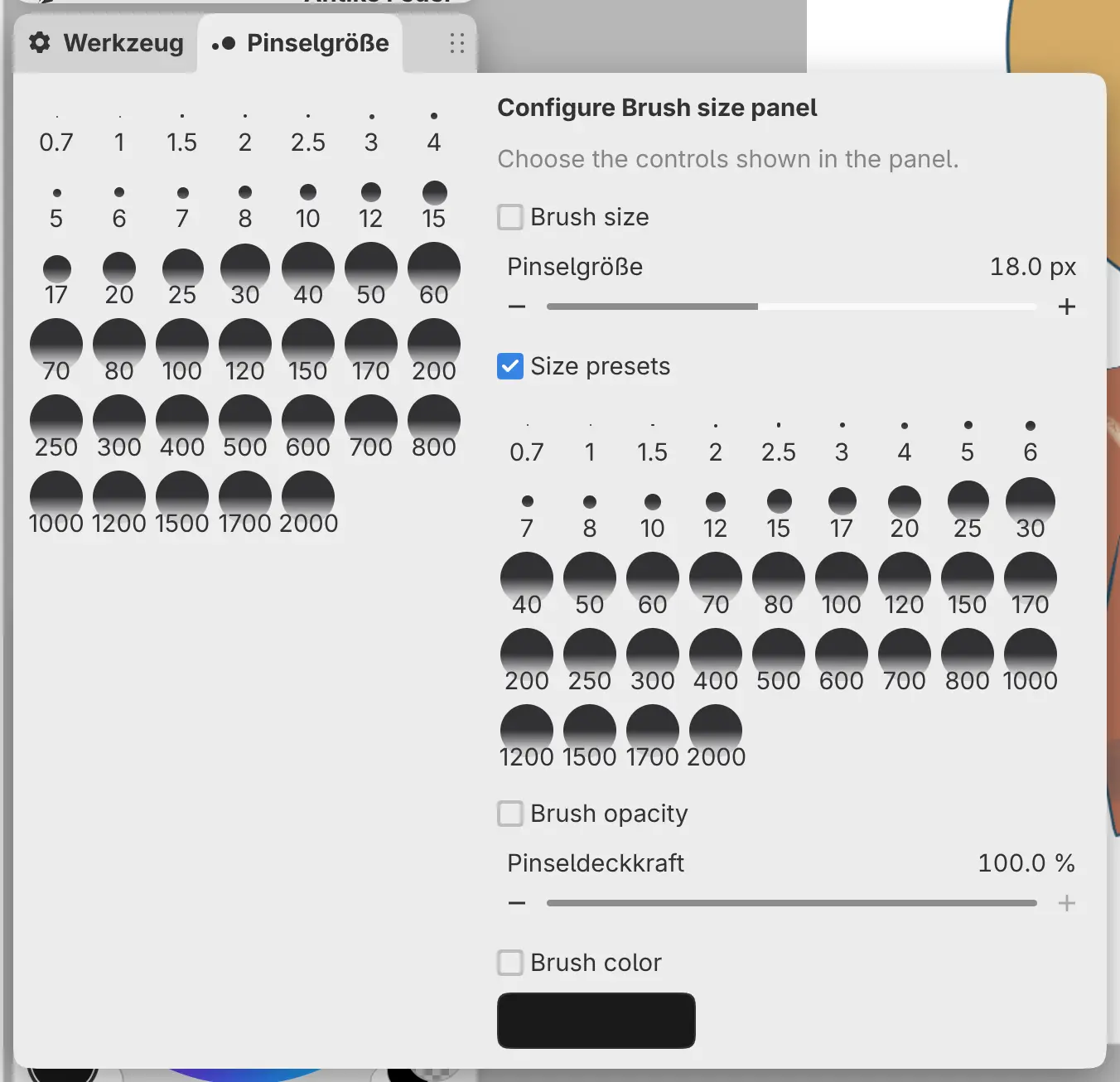
Sie können festlegen, welche Steuerelemente ein Bedienfeld zeigt.
Führen Sie eine der folgenden Aktionen aus:
- Wählen Sie Bedienfeld Name konfigurieren… im Menü des Bedienfelds.
- Wählen Sie die aktive Registerkarte erneut aus.
Neben dem Bedienfeld öffnet sich eine Spalte mit einem Kontrollkästchen für jedes Steuerelement. Drücken Sie Escape, wählen Sie die Registerkarte erneut aus oder wählen Sie eine Stelle außerhalb der Spalte aus, um sie zu schließen.
| Bedienfeld | Steuerelemente | Standardmäßig angezeigt |
|---|---|---|
| Werkzeugsatz | Werkzeugsatz, Pinselgröße, Pinseldeckkraft, Pinselfarbe | Werkzeugsatz |
| Pinselgröße | Pinselgröße, Größenvorgaben, Pinseldeckkraft, Pinselfarbe | Größenvorgaben |
| Ebenen | Ebenenaktionen, Ebenen, Ebenendeckkraft | Alle |
Spaltenbreite ändern
Ziehen Sie eine Trennlinie, um die Spalten oder Bedienfelder auf beiden Seiten in der Größe zu ändern. Ein Doppelklick auf die Trennlinie zwischen einer Spalte und der Leinwand setzt die Breite der Spalte zurück.
Zugeklappte Spalten
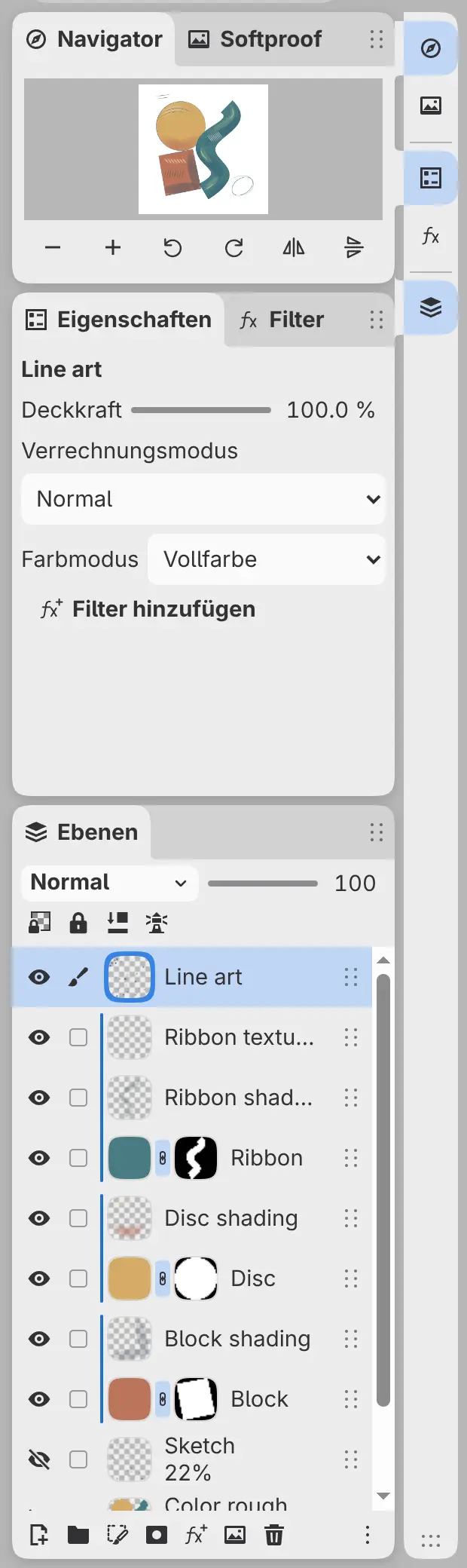
Sie können eine seitliche Spalte zu einem Streifen mit Bedienfeldsymbolen verkleinern.
Führen Sie eine der folgenden Aktionen aus:
- Wählen Sie Spalte zuklappen im Menü eines Bedienfelds.
- Doppelklicken Sie auf den leeren Teil einer Registerkartenleiste in der Spalte.
- Ziehen Sie die Trennlinie der Spalte zum Fensterrand, bis die Spalte zuklappt.
Wählen Sie ein Symbol aus, um die Spalte neben dem Streifen zu öffnen. Die Spalte schließt sich, wenn Sie das Symbol erneut auswählen oder Escape drücken.
Um die volle Spalte wiederherzustellen, wählen Sie Spalte aufklappen im Menü eines Bedienfelds oder doppelklicken auf den Hintergrund des Streifens. Wenn Sie ein Symbol gedrückt halten und dann ziehen, verschieben Sie dieses Bedienfeld aus dem Streifen.
Spaltenstapel
Ziehen Sie den Griff unten an einer zugeklappten Spalte auf eine andere zugeklappte Spalte, um beide in einem Streifen zu stapeln. Von einem Stapel ist immer nur eine Spalte geöffnet.
Menü Spalte
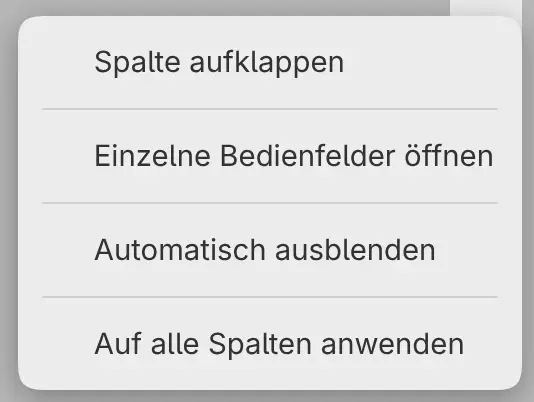
Klicken Sie mit der rechten Maustaste auf den Hintergrund einer zugeklappten Spalte oder halten Sie ihn gedrückt, um das Menü Spalte zu öffnen.
- Einzelne Bedienfelder öffnen öffnet nur die Registerkartengruppe des ausgewählten Symbols, nicht die ganze Spalte.
- Automatisch ausblenden schließt die geöffnete Spalte, wenn Sie irgendwo außerhalb davon etwas auswählen. Das Tippen, das sie schließt, malt nicht.
- Auf alle Spalten anwenden überträgt beide Einstellungen auf jede seitliche Spalte.
Bedienfeldtransparenz
Sie können eine weichgezeichnete Ansicht des Bildinhalts durch Bedienfelder und Leisten scheinen lassen. Wählen Sie Bearbeiten > Einstellungen, wählen Sie Darstellung aus und wählen Sie unter Bedienfeldtransparenz Aus, Niedrig (Standard), Mittel oder Hoch.
Menüs, Tooltips und die Steuerelemente in Bedienfeldern bleiben deckend.