パネルと列
パネルの配置はワークスペースごとに保存されます。ウィンドウ > レイアウトの変更を元に戻す(Ctrl+Alt+Z)で、レイアウトに加えた最後の変更を取り消せます。
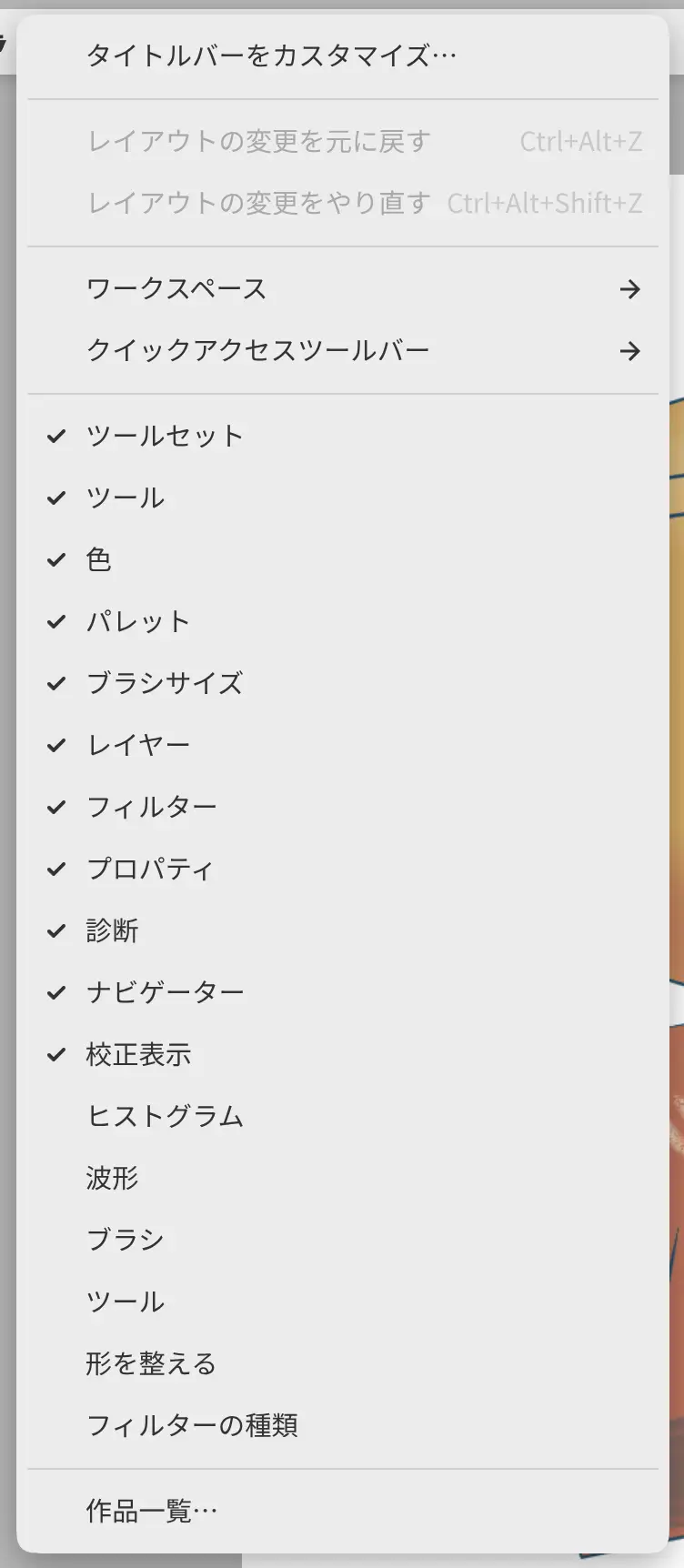
パネルの表示と非表示
次のいずれかの操作を行います。
- ウィンドウメニューでパネルの名前を選びます。ワークスペースにあるパネルにはチェックマークが付いています。
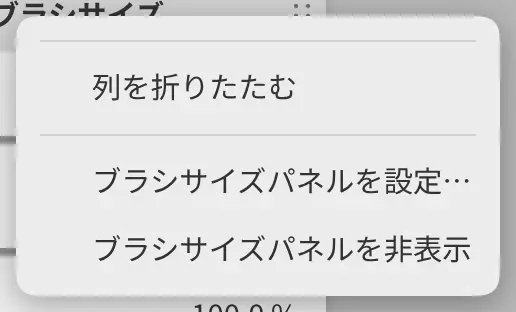
- パネルのメニューから名前パネルを非表示を選びます。
- コマンド検索にパネルの名前を入力します。
再表示したパネルは、ウィンドウの端の新しい列に開きます。端に空きがない場合はフローティングになります。非表示にしたパネルの設定は保持されます。
「ウィンドウ」メニューのツールはパネルです。ツールツールバーはウィンドウ > クイックアクセスツールバーにあります。
パネルのメニュー
パネルのタブを右クリックするか、指またはペンで長押しすると、パネルのメニューが開きます。タブバーの空いている部分で同じ操作をすると、パネルグループメニューが開きます。
パネルの移動とドッキング
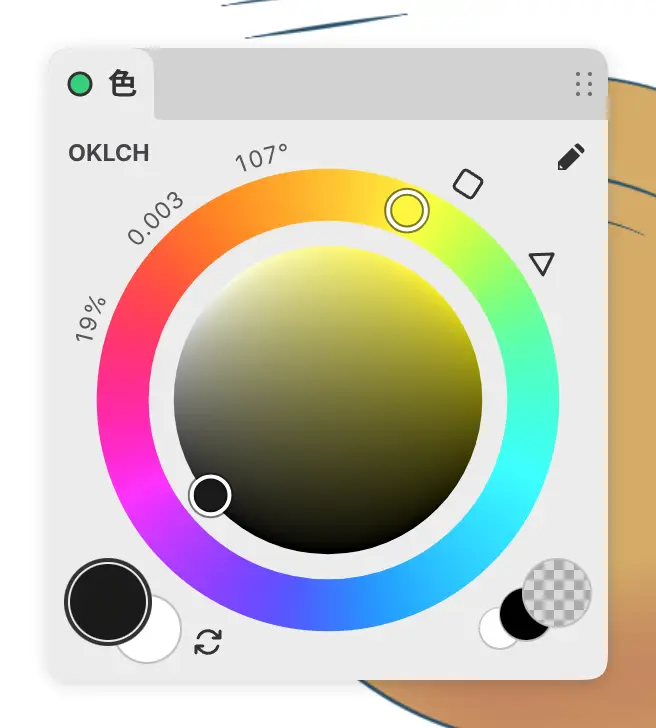
パネルのタブをドラッグするとパネルが移動し、タブバーの空いている部分をドラッグするとグループ全体が移動します。パネルの移動先は、線または網掛けの枠で示されます。タブバーの上、別のパネルの隣、またはウィンドウの端の近くでドロップします。
上端と下端に置けるのはツールバーだけです。ドラッグを取り消すにはEscapeを押します。
フローティングパネル
パネルをフローティングにするには、パネルを列からドラッグして離し、キャンバスの上で放します。フローティングパネルのサイズは、端と角をドラッグして変更できます。再びドッキングするには、タブバーの上かウィンドウの端の近くにドラッグします。
タブグループ
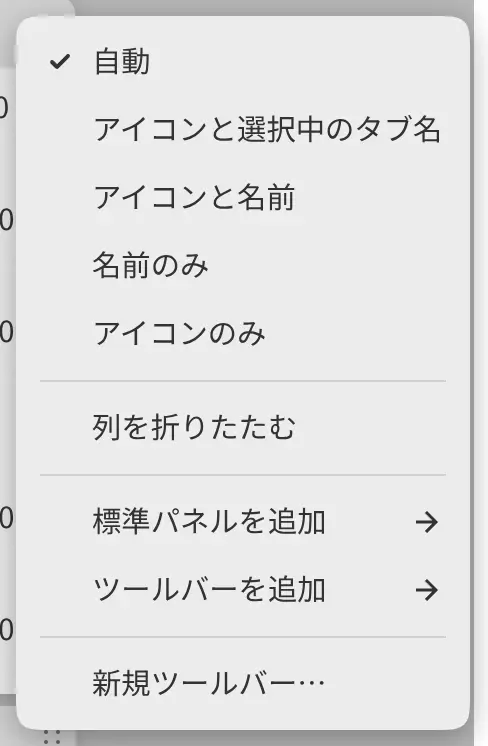
パネルグループメニューで、タブの表示方法を選べます。選択肢は自動(初期設定)、アイコンと選択中のタブ名、アイコンと名前、名前のみ、アイコンのみです。自動では、タブバーに余裕がある間は名前も表示されます。
同じメニューの標準パネルを追加とツールバーを追加で、別のパネルをグループに移動できます。
グループ内に標準パネルが1つだけの場合は、タブバーを隠せます。パネルのメニューでタブバーを表示をオフにすると、タブバーの代わりにパネルの下部につまみが表示されます。
パネルの設定
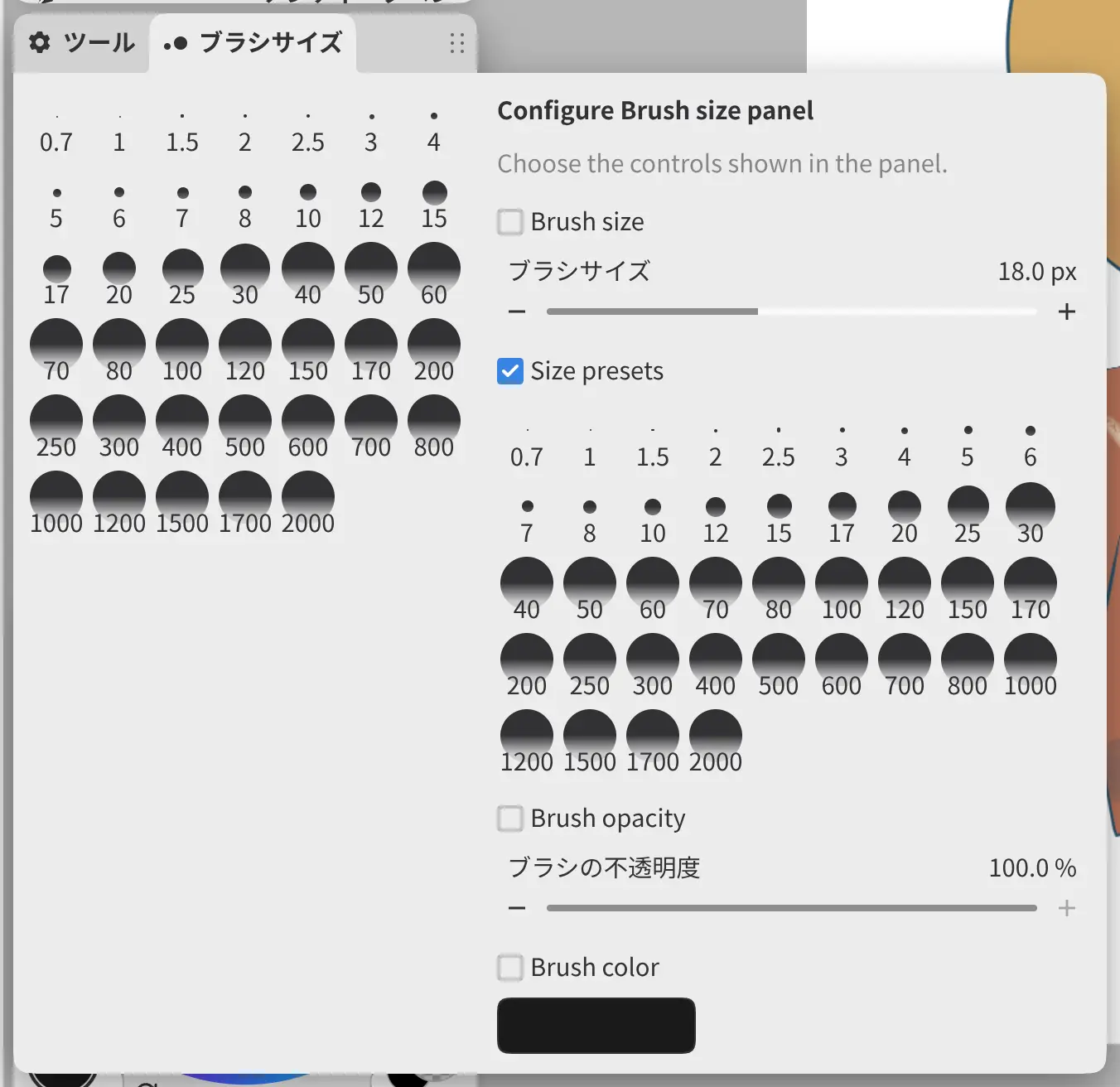
パネルに表示するコントロールを選べます。
次のいずれかの操作を行います。
- パネルのメニューから名前パネルを設定… を選びます。
- 選択中のタブをもう一度選択します。
パネルの隣に、コントロールごとのチェックボックスがある列が開きます。閉じるには、Escapeを押すか、タブをもう一度選択するか、列の外側を選択します。
| パネル | コントロール | 初期設定で表示 |
|---|---|---|
| ツールセット | ツールセット、ブラシサイズ、ブラシの不透明度、ブラシの色 | ツールセット |
| ブラシサイズ | ブラシサイズ、サイズプリセット、ブラシの不透明度、ブラシの色 | サイズプリセット |
| レイヤー | レイヤー操作、レイヤー、レイヤーの不透明度 | すべて |
列のサイズ変更
区切り線をドラッグすると、両側の列またはパネルのサイズが変わります。列とキャンバスの間の区切り線をダブルクリックすると、列の幅が元に戻ります。
折りたたんだ列
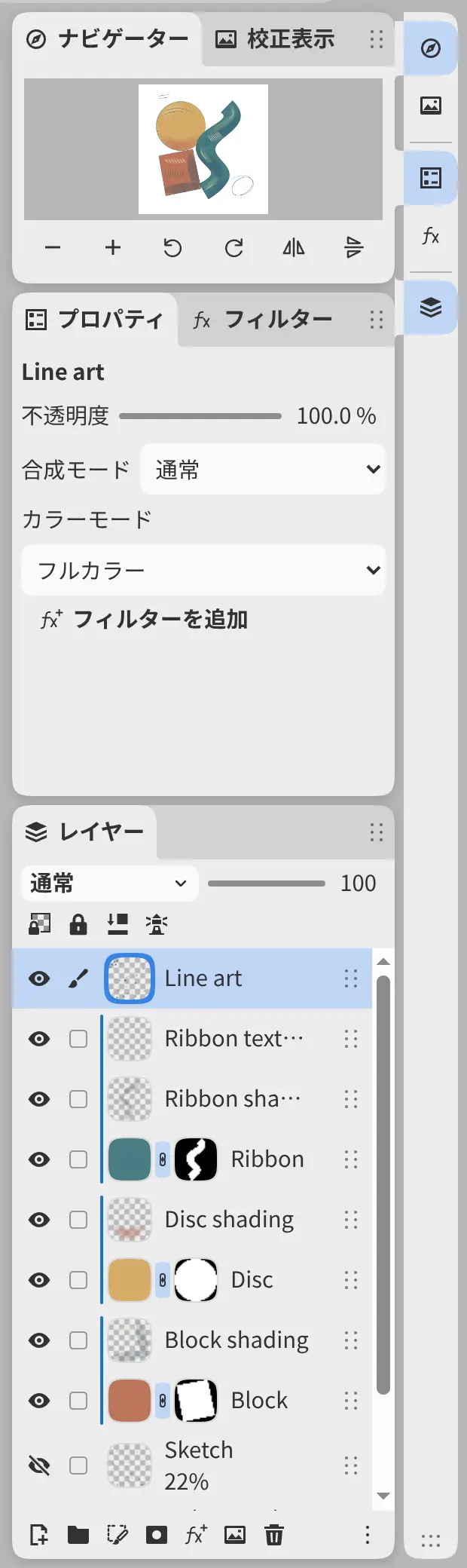
左右の列を、パネルアイコンが並ぶ細い帯に縮められます。
次のいずれかの操作を行います。
- パネルのメニューから列を折りたたむを選びます。
- 列の中のタブバーの空いている部分をダブルクリックします。
- 列の区切り線を、列が折りたたまれるまでウィンドウの端に向かってドラッグします。
アイコンを選択すると、帯の隣に列が開きます。アイコンをもう一度選択するか、Escapeを押すと列が閉じます。
列を元の幅に戻すには、パネルのメニューから列を展開を選ぶか、帯の背景をダブルクリックします。アイコンを長押ししてからドラッグすると、そのパネルが帯の外に移動します。
列のスタック
折りたたんだ列の下部にあるつまみを、別の折りたたんだ列までドラッグすると、両方が1本の帯にまとまります。スタック内で一度に開く列は1つだけです。
列メニュー
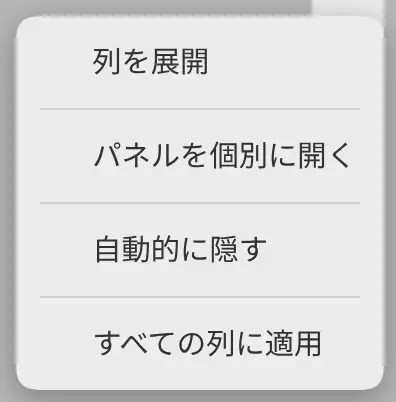
折りたたんだ列の背景を右クリックするか長押しすると、列メニューが開きます。
- パネルを個別に開く:列全体ではなく、選択したアイコンのタブグループだけを開きます。
- 自動的に隠す:列の外側のどこかを選択すると、開いている列が閉じます。列を閉じるためのタップでは描画されません。
- すべての列に適用:両方の設定を、左右のすべての列にコピーします。
パネルの透明度
パネルやバーの背後に、作品をぼかして透けて見せることができます。編集 > 環境設定を選び、外観を選択して、パネルの透明度でオフ、低(初期設定)、中、高のいずれかを選びます。
メニュー、ツールチップ、パネル内のコントロールは不透明のままです。