切り抜き
切り抜きツールで、キャンバスを枠に合わせて切り抜けます。切り抜き範囲外の画素を削除をオンにしない限り、切り抜かれた画素はレイヤーに隠れたまま残ります。
切り抜く
次のいずれかの操作を行います。
- 編集 > 画像 > 切り抜きを選びます。
- Cを押します。
- 「写真」では、「ツール」ツールバーで切り抜きを選択します。
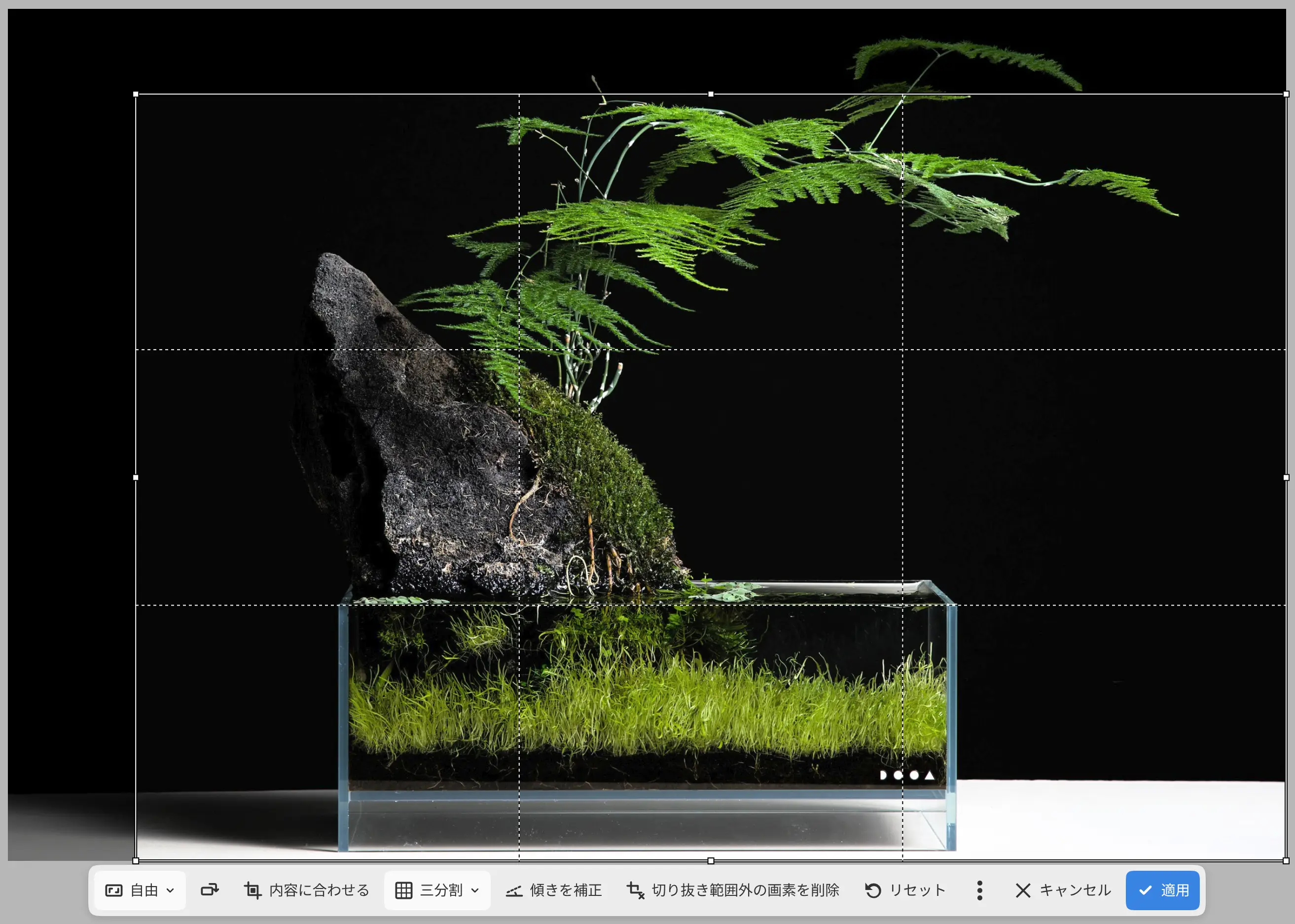
キャンバス全体を囲む枠、または選んだ比率で最大の枠が、ハンドル付きで表示されます。枠の外のキャンバスは暗くなり、キャンバスの下端に切り抜き用のキャンバス操作バーが表示されます。
- 枠の内側をドラッグすると、枠を移動します。
- 角や辺のハンドルをドラッグすると、枠のサイズを変えます。Shiftを押したままにすると縦横比を保ち、Altを押したままにすると中心からサイズを変えます。
- 枠をキャンバスの端より外にドラッグすると、透明なキャンバスが追加されます。
タッチスクリーンでは、指で操作できるのはハンドルだけです。枠の内側に置いた指では、表示が動きます。
終えるには、適用を選択するかEnterを押します。キャンセル、Escape、元に戻すで切り抜きを破棄します。どちらの場合も、前に使っていたツールに戻ります。
適用では、ロックされたレイヤーも切り抜かれます。変形中は、切り抜きを始められません。
比率
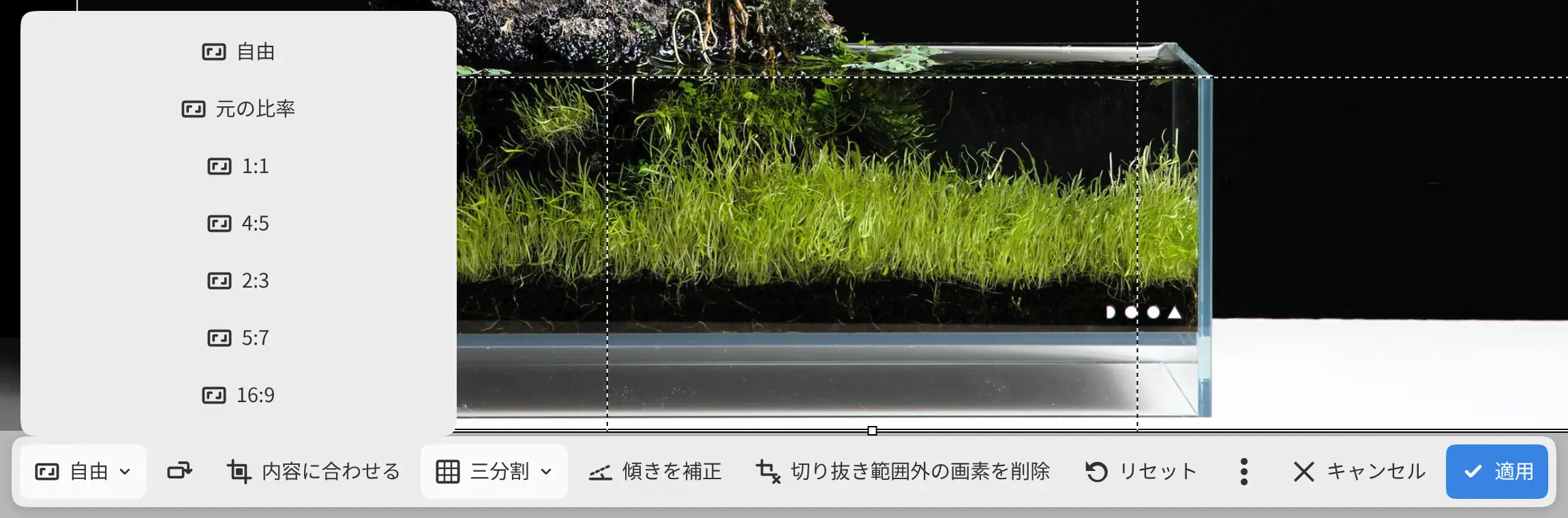
キャンバス操作バーの比率から、自由、元の比率、1:1、4:5、2:3、5:7、16:9のいずれかを選びます。枠は、その比率で最大の枠になります。初期設定は自由です。
比率の横のアイコンボタン切り抜きの縦横を入れ替えるで、枠を横長と縦長で切り替えます。
比率、オーバーレイ、切り抜き範囲外の画素を削除は、次の切り抜きに引き継がれます。
内容に合わせる
内容に合わせるは、キャンバスの外の画素も含めた表示中の画素の外接範囲に、傾きのない枠を合わせます。比率は自由に変わります。
オーバーレイ
オーバーレイから、三分割、グリッド、対角線、黄金比のいずれかを選びます。初期設定は三分割です。切り抜き中にOを押すと、次のオーバーレイが表示されます。
傾きの補正
キャンバス操作バーの傾きを補正を選択し、水平または垂直であるべきものに沿って線を引きます。枠が線に合わせて回転します。Shiftを押したままにすると、線が15°単位にスナップします。タッチスクリーンでは、傾きを補正が選択されている間は、指で線を引けます。
ツールパネルの傾きを補正で、角度を設定することもできます。枠は、左右どちらにも最大45°まで回転します。
回転した切り抜きを適用すると、ペイントレイヤーとマスクは再サンプリングされます。配置した写真は、元の画素を保ちます。
ガイドに合わせて傾きを補正するには、ガイドを選択し、ガイドのキャンバス操作バーで傾きを補正を選択します(定規とガイドを参照)。ガイドが水平になるように回転した切り抜きが開きます。
切り抜き範囲外の画素を削除
切り抜き範囲外の画素を削除をオンにすると、切り抜きを適用したときに枠の外の画素を破棄します。配置した写真は、元の画素を保ちます。初期設定はオフです。
隠れた画素を残すと大きくなりすぎる切り抜きは、切り抜き範囲外の画素を削除がオンのときだけ使えます。
リセット
リセットは、枠を傾きのないキャンバス全体に戻し、傾きを補正をオフにします。比率を選んでいるときは、その比率で最大の枠になります。
ツールパネルの切り抜きの設定
切り抜き中は、ツールパネル(「写真」では「ツールのオプション」バーにも)に、次の項目が表示されます。
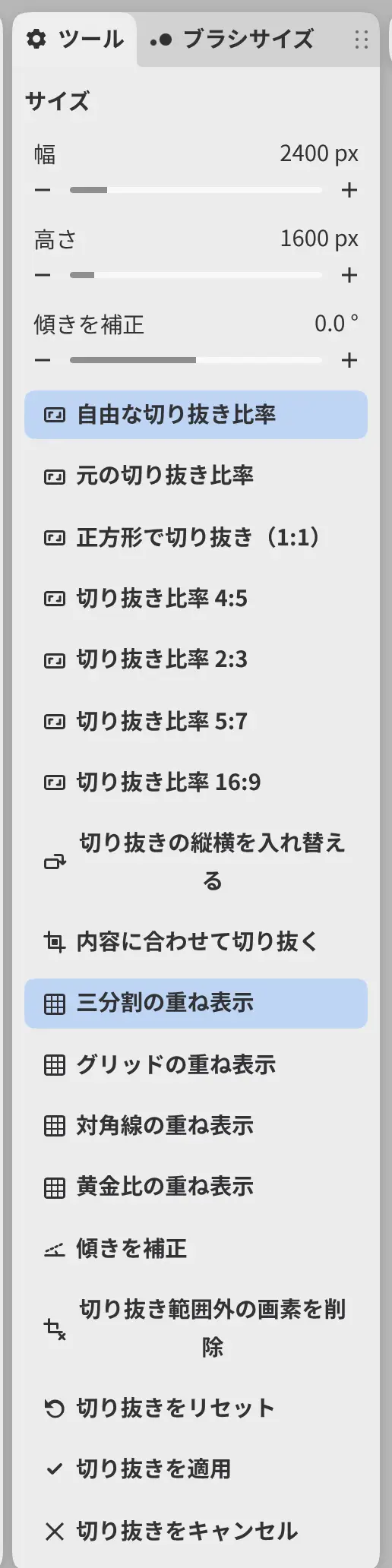
- サイズ:枠の幅と高さ(ピクセル単位)。比率を選んでいるときは、もう一方の辺が連動します。
- 傾きを補正:枠の角度(−45°から45°まで)。
- キャンバス操作バーのボタン。
キャンバスを選択範囲で切り抜く
キャンバスを、選択範囲の外接範囲に合わせて切り抜けます。
次のいずれかの操作を行います。
- 編集 > 画像 > キャンバスを選択範囲で切り抜くを選びます。
- 選択範囲バーの切り抜きを選択します。
選択範囲の外接範囲の外にある画素は、レイヤーに隠れたまま残ります。反転した選択範囲では切り抜けません。
切り抜いた画素を戻す
編集 > 画像 > すべての画素を表示を選ぶと、すべてのレイヤーの画素が見えるまでキャンバスを広げます。または、編集 > 画像 > キャンバスサイズ… でキャンバスを大きくします(画像サイズと回転を参照)。