コピーと貼り付け
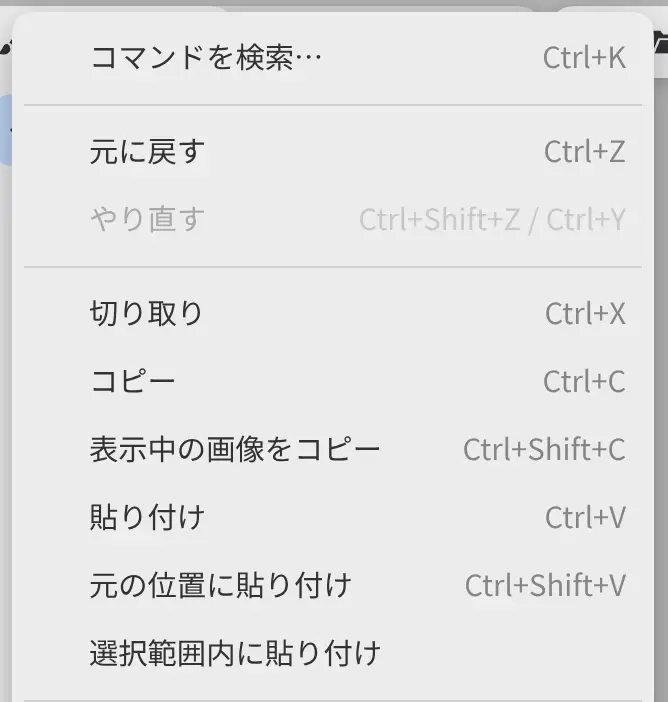
クリップボードのコマンドは編集メニューとコマンド検索にあります。
コピーと切り取り
コピー(Ctrl+C)は選択レイヤーの選択範囲内のピクセルを、不透明度、マスク、付属フィルターを含めずにコピーします。選択範囲がなければ、キャンバス内のレイヤーをコピーします。
切り取り(Ctrl+X)は同じピクセルをコピーして消去します。ロックされたレイヤーや透明度をロックが有効なレイヤーでは使えません。
表示中の画像をコピー(Ctrl+Shift+C)は用紙の照明を含む選択範囲内の見た目をコピーします。グループ、フィルターレイヤー、選択範囲レイヤーは独自のピクセルを持ちません。
ピクセルをコピーはコピーと同じように動作し、オブジェクトレイヤーでは、その画像をピクセルとしてコピーします。
貼り付け
貼り付け(Ctrl+V)はクリップボードの内容を新しいレイヤーとして追加し、配置が必要な場合は変形ハンドルを開きます。他のアプリの画像はオブジェクトレイヤーになり、ラスタライズするまで元画像を保持します。
カピカン内でコピーした内容は、コピー元の位置が表示されていればその位置に戻ります。それ以外では表示範囲の中央に置かれます。
特殊貼り付け
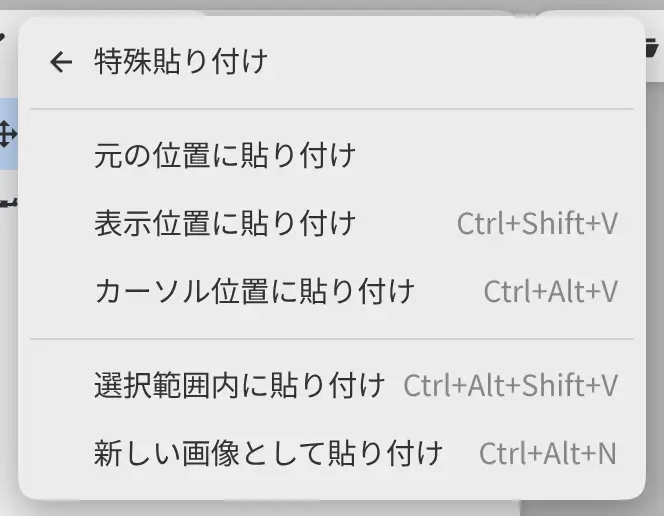
編集 > 特殊貼り付けを開いて貼り付け先を選びます。
- 元の位置に貼り付けは変形ハンドルを開かずにコピー元の位置へレイヤーを追加します。
- 表示位置に貼り付けは、表示されているキャンバスの中央に、元のサイズでレイヤーを追加します。
- カーソル位置に貼り付けは、ポインターの位置を中心に、元のサイズでレイヤーを追加します。
- 選択範囲内に貼り付けは現在の選択範囲をマスクにしたレイヤーを追加し、選択範囲を解除します。
- 新しい画像として貼り付けはクリップボードから新しい作品を作成します。
選択範囲、編集可能なレイヤー、対応するクリップボード画像が必要なコマンドは、条件を満たさないと淡色表示になります。
アプリ間
他のアプリはカピカンからのコピーを8ビットsRGBのPNGとして受け取ります。内部のコピーがクリップボードに残っている間は、別のカピカンの作品に元の精度で貼り付けられます。
Webエディターでは最大512 MiBの画像を貼り付けられます。ブラウザーが画像の貼り付けに対応していない場合は、ファイル > 画像をレイヤーとして読み込む… を使います。