フィルターの適用のしくみ
フィルターは、それ自体には描画を持たないレイヤーです。設定は、プロパティパネルでいつでも変更できます。
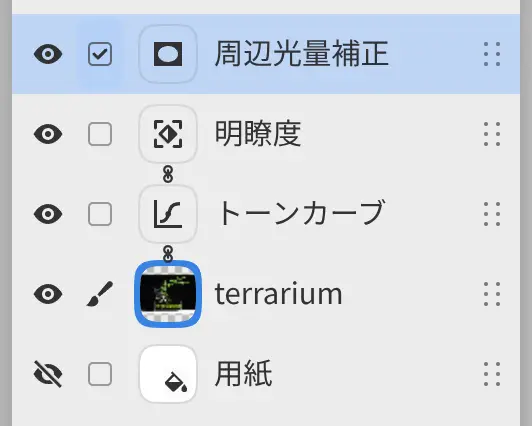
| 単独のレイヤーのフィルター | 関連付けたフィルター | |
|---|---|---|
| 追加方法 | フィルターパネル、フィルターメニュー、選択範囲バーの調整 | フィルターを追加 |
| 効果の範囲 | グループ内でその下にあるすべてのレイヤー | 関連付け先のレイヤーだけ |
| レイヤーパネルでの表示 | 独立した行 | 鎖のアイコンで下の行とつながった行 |
単独のレイヤーのフィルター
新しいフィルターは、選択中のレイヤーと、そこにクリッピングまたは関連付けられたレイヤーの上に追加されます。グループ内では、フィルターはそのグループ内で下にあるレイヤーだけを変えます。ただし、グループが通過に設定されている場合は除きます。
関連付けたフィルター
フィルターは、ペイントレイヤー、写真レイヤー、通過に設定していないグループに関連付けられます。レイヤーを選択し、レイヤーパネルまたはプロパティパネルの下部、あるいはレイヤーメニューでフィルターを追加を選択します。
関連付けたフィルターは、つながりの下から順に適用されます。適用されるのは、レイヤーのマスクの後、不透明度と合成モードの前です。クリッピングのベースレイヤーでは、クリッピングされたレイヤーが表示される範囲も変わります。ガウスぼかしや渦巻きなどのぼかしやゆがみは、レイヤーの描画を輪郭の外まで広げることがあります。
レイヤーを移動、複製、非表示にすると、関連付けたフィルターにも同じ操作が行われます。レイヤーを削除すると、関連付けたフィルターは単独のレイヤーのフィルターとして残ります。
レイヤー名に適用と下のレイヤーに適用
選択中のフィルターを、2つの種類の間で切り替えられます。
次のいずれかの操作を行います。
- レイヤー > レイヤー設定 > レイヤー名に適用または下のレイヤーに適用を選びます。
- レイヤーパネルのヘッダーで、下のレイヤーでクリッピングの位置にある鎖のボタンを選択します。
- フィルターをレイヤーのサムネイルにドラッグすると、そのレイヤーに関連付けられます。
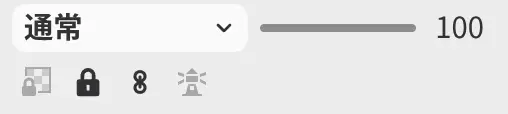
レイヤー名に適用は、フィルターを下にある最も近いレイヤーに関連付けます。下のレイヤーに適用は、フィルターを単独のレイヤーにして、関連付けていたレイヤーとそこにクリッピングされたレイヤーの上に置きます。
フィルターまたは下のレイヤーがロックされている間は、ボタンを使用できません。下のレイヤーがペイントレイヤー、写真レイヤー、グループのいずれでもないときは、ボタンのツールチップに「関連付け先となる下のレイヤーがありません」と表示されます。
選択範囲をフィルターのマスクにする
フィルターを追加するときに選択範囲があると、その選択範囲がフィルターのマスクになります。元に戻すを1回行うと、フィルターが削除され、選択範囲が戻ります。
下のレイヤーに効果を適用
フィルターを描画として、その下のレイヤーに結合できます。
フィルターを選択し、次のいずれかの操作を行います。
- レイヤー > 下のレイヤーに効果を適用を選ぶか、フィルターのレイヤーメニューから同じ項目を選びます。
- Ctrl+Eを押します。
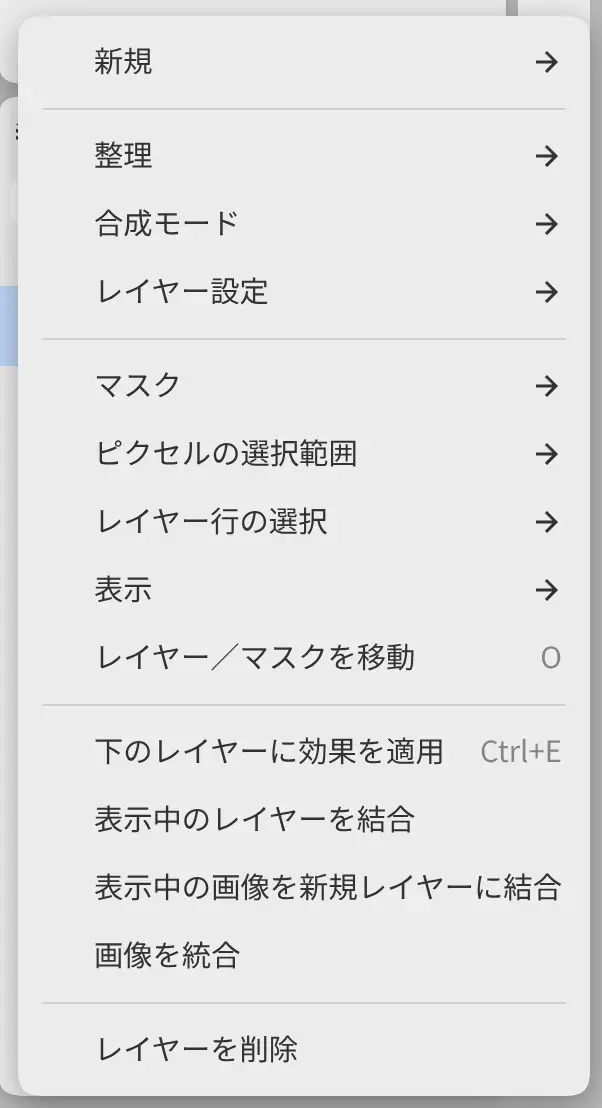
単独のレイヤーのフィルターは、すぐ下のレイヤーにだけ適用されます。関連付けたフィルターでは、レイヤーとフィルターのつながり全体が描画になります。そのレイヤーがクリッピングされているか、クリッピングされたレイヤーを持つ場合は、コマンドがクリッピングされたレイヤーを結合になります(レイヤーの結合を参照)。
フィルターと下のレイヤーは、表示中で、ロックされておらず、通常に設定されている必要があります。すぐ下のレイヤーが、ほかのレイヤーに関連付けられたフィルターの場合は、このコマンドを使えません。