Phạm vi tác động của bộ lọc
Bộ lọc là một lớp không có màu vẽ riêng. Thiết lập của bộ lọc luôn sửa được trong bảng Thuộc tính.
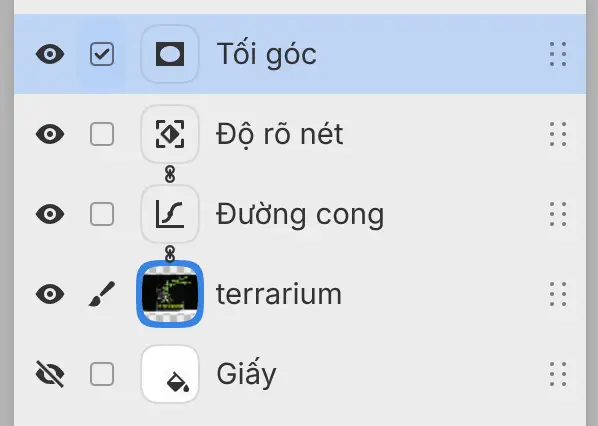
| Bộ lọc trên lớp riêng | Bộ lọc gắn kèm | |
|---|---|---|
| Thêm bằng | Bảng Bộ lọc, trình đơn Bộ lọc, Điều chỉnh trên thanh vùng chọn | Thêm bộ lọc |
| Thay đổi | Mọi lớp bên dưới bộ lọc trong cùng nhóm | Chỉ lớp được gắn bộ lọc |
| Trong bảng Lớp | Một hàng riêng | Một hàng nối với hàng bên dưới bằng biểu tượng mắt xích |
Bộ lọc trên lớp riêng
Bộ lọc mới được đặt phía trên lớp đang chọn và các lớp cắt hoặc bộ lọc gắn vào lớp đó. Trong một nhóm, bộ lọc chỉ thay đổi các lớp bên dưới nó trong nhóm đó, trừ khi nhóm được đặt Xuyên qua.
Bộ lọc gắn kèm
Bạn có thể gắn bộ lọc vào lớp vẽ, lớp ảnh hoặc nhóm không đặt Xuyên qua. Chọn lớp, rồi chọn Thêm bộ lọc ở cuối bảng Lớp hoặc bảng Thuộc tính, hoặc trong trình đơn của lớp.
Các bộ lọc gắn kèm được áp dụng theo chuỗi từ dưới lên, sau mặt nạ của lớp và trước độ đục và chế độ hòa trộn của lớp. Trên lớp nền cắt, chúng còn thay đổi vùng hiện ra của các lớp cắt. Bộ lọc làm mờ và làm méo như Làm mờ Gaussian và Xoáy có thể làm màu vẽ của lớp lan ra ngoài biên của lớp.
Các bộ lọc gắn kèm được di chuyển, nhân bản hoặc ẩn cùng với lớp. Nếu bạn xóa lớp, các bộ lọc gắn kèm vẫn còn, mỗi bộ lọc nằm trên một lớp riêng.
Áp dụng cho lớp và Áp dụng cho các lớp bên dưới
Bạn có thể chuyển bộ lọc đang chọn giữa hai kiểu này.
Thực hiện một trong các cách sau:
- Chọn Lớp > Thiết lập lớp > Áp dụng cho lớp hoặc Áp dụng cho các lớp bên dưới.
- Chọn nút mắt xích ở phần đầu bảng Lớp, tại vị trí của Cắt theo lớp bên dưới.
- Kéo bộ lọc thả vào hình thu nhỏ của một lớp để gắn bộ lọc vào lớp đó.

Áp dụng cho lớp gắn bộ lọc vào lớp gần nhất bên dưới. Áp dụng cho các lớp bên dưới đưa bộ lọc ra lớp riêng, phía trên lớp mà bộ lọc từng gắn vào và các lớp cắt của lớp đó.
Nút không dùng được khi bộ lọc hoặc lớp bên dưới đang bị khóa. Khi lớp bên dưới không phải lớp vẽ, lớp ảnh hoặc nhóm, chú thích của nút ghi “Không có lớp bên dưới để gắn”.
Vùng chọn làm mặt nạ bộ lọc
Nếu đang có vùng chọn khi bạn thêm bộ lọc, vùng chọn trở thành mặt nạ của bộ lọc. Một lần Hoàn tác sẽ xóa bộ lọc và khôi phục vùng chọn.
Áp dụng hiệu ứng vào lớp bên dưới
Bạn có thể gộp bộ lọc vào lớp bên dưới thành màu vẽ.
Chọn bộ lọc, rồi thực hiện một trong các cách sau:
- Chọn Lớp > Áp dụng hiệu ứng vào lớp bên dưới, hoặc chọn lệnh này từ trình đơn lớp của bộ lọc.
- Nhấn Ctrl+E.
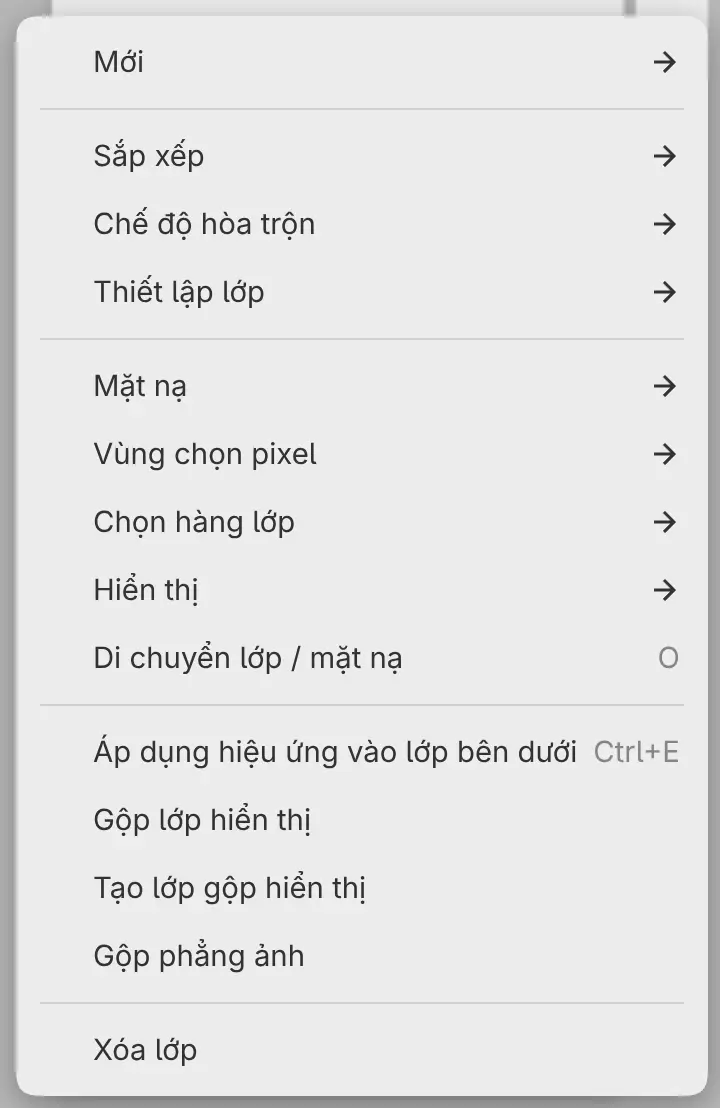
Bộ lọc trên lớp riêng chỉ được áp dụng vào lớp ngay bên dưới. Với bộ lọc gắn kèm, lớp và toàn bộ chuỗi bộ lọc của lớp trở thành màu vẽ. Nếu lớp đó là lớp cắt hoặc có lớp khác cắt vào nó, lệnh này ghi Gộp lớp bị cắt (xem Gộp lớp).
Bộ lọc và lớp bên dưới phải đang hiện, chưa khóa và ở chế độ Bình thường. Lệnh không dùng được khi lớp ngay bên dưới là bộ lọc gắn vào một lớp khác.