Kích thước, độ đục và lượng màu ra
Mọi thay đổi thiết lập cọ đều được lưu cùng cọ đặt sẵn (Lưu và đặt lại cọ).
Bảng Công cụ
Bạn có thể thay đổi mọi thiết lập của cọ hiện tại trong bảng Công cụ.
Thực hiện một trong các cách sau:
- Chọn Cửa sổ > Công cụ.
- Trong Vẽ, chọn thẻ Công cụ ở cột trái.
- Trong Ảnh, chọn Công cụ trên dải biểu tượng ở bên phải.
- Chọn lại nút của công cụ đang dùng. Công cụ là cột cuối cùng của ngăn.
Mỗi thiết lập có một giá trị, các nút − và + và một thanh trượt. Chọn giá trị để gõ số. Chỉ những thiết lập cọ dùng mới xuất hiện, được nhóm dưới các tiêu đề như Đầu cọ và Kết cấu (Đầu cọ và kết cấu).
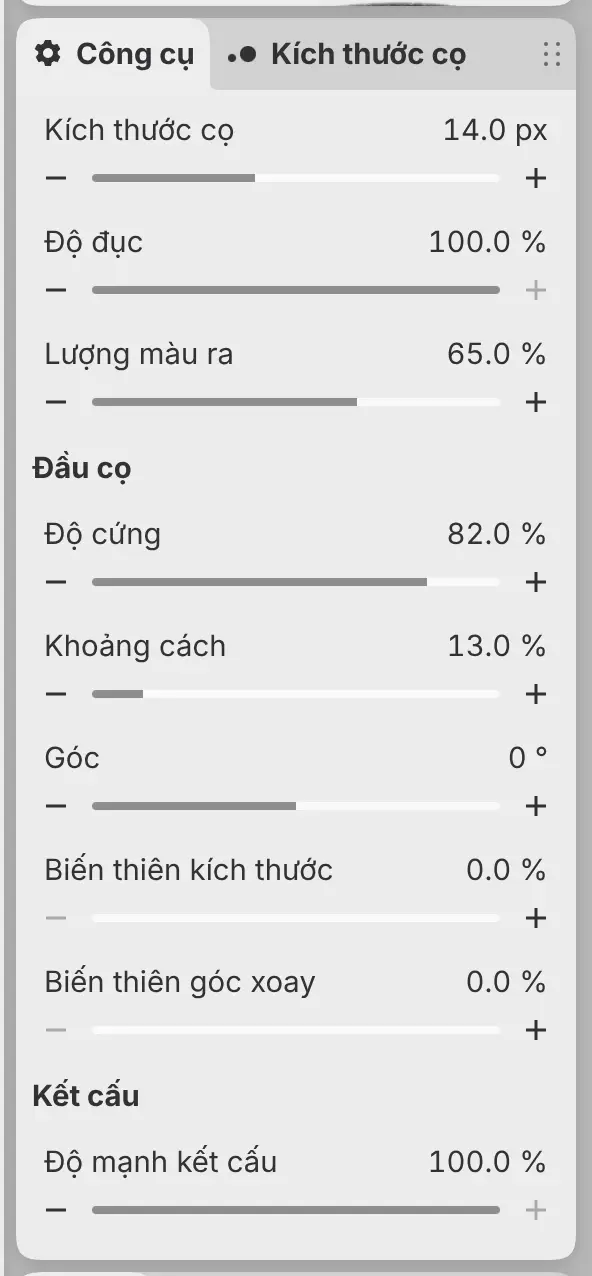
Kích thước cọ
Đặt đường kính của cọ, từ 0.5 đến 2048 px.
Độ đục
Đặt cường độ của mọi dấu cọ trong nét vẽ. Không cọ có sẵn nào thay đổi Độ đục theo lực nhấn bút.
Lượng màu ra
Đặt lượng màu mỗi dấu cọ để lại, đo ở lực nhấn tối đa trên những cọ có lực nhấn thay đổi lượng màu ra. Cọ ướt và cọ hòa màu còn dùng Lượng màu ra để đặt mức mỗi dấu cọ trộn với màu vẽ có sẵn trên lớp.
Cọ Biến dạng không có Lượng màu ra.
Tích tụ màu trong một nét
Ở chỗ một nét vẽ tự cắt qua chính nó, các cọ sau giữ nguyên cường độ của dấu cọ mạnh nhất: các cọ đặt sẵn trong nhóm Bút, Bút dạ, Bút chì tô bóng, Cọ vẽ, Cọ lông, Cọ dẹt có kết cấu, Cọ khô phủ mỏng, Khối phấn tiên, Lớp phủ trong, Màu nước phủ loãng và Màu nước ướt. Các cọ khác tích tụ màu ở chỗ các dấu cọ chồng lên nhau.
Thiết lập Hòa trộn của bản vẽ quyết định cách dấu cọ tích tụ màu (Không gian màu, độ sâu bit và hòa trộn).
Bảng Kích thước cọ
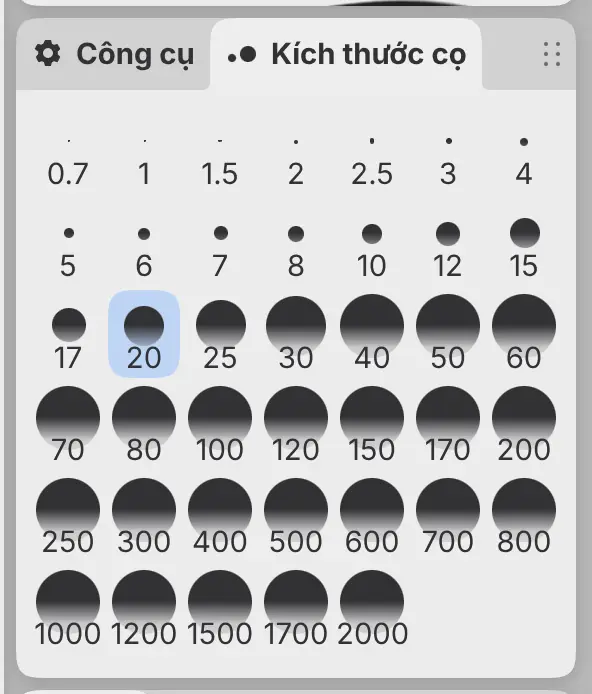
Bạn có thể chọn kích thước từ một lưới trong bảng Kích thước cọ.
Thực hiện một trong các cách sau:
- Chọn Cửa sổ > Kích thước cọ.
- Trong Vẽ, chọn thẻ Kích thước cọ cạnh Công cụ ở cột trái.
- Trong Ảnh, chọn Kích thước cọ trên dải biểu tượng ở bên phải.
Mỗi nút hiện một chấm tròn và một kích thước tính bằng pixel. Nút của kích thước hiện tại ở trạng thái được nhấn.
Khi Vẽ vùng chọn đang hoạt động, bảng này đặt kích thước cọ vùng chọn. Bạn có thể gán phím cho từng kích thước trong Kích thước cọ trên trang Phím tắt.
Thanh Tùy chọn công cụ
Bạn có thể thay đổi thiết lập của công cụ hiện tại trên một hàng với thanh Tùy chọn công cụ. Trong Ảnh, thanh này nằm ở cuối thanh công cụ trên cùng. Trong các không gian làm việc khác, hãy thêm thanh này vào một thanh công cụ bằng Chèn công cụ… (Thanh công cụ và thanh tiêu đề).
Trình đơn Công cụ và Biến thể đứng đầu khi công cụ có lựa chọn, sau đó là Hòa màu với các cọ trộn màu, rồi đến các thiết lập dạng số. Các thiết lập không đủ chỗ nằm trong Thêm tùy chọn công cụ.
- Nhấp đúp (hoặc chạm đúp) vào nhãn hoặc biểu tượng của một thiết lập để đặt lại thiết lập về giá trị có sẵn của cọ.
- Cuộn trên một giá trị để tăng giảm theo từng nấc. Với ngón tay, kéo lên hoặc xuống trên giá trị.
- Nhấp chuột phải hoặc giữ thanh để chọn Ngang: văn bản, Ngang: biểu tượng hoặc Hiện thanh trượt.

Thanh trượt trong Phác thảo
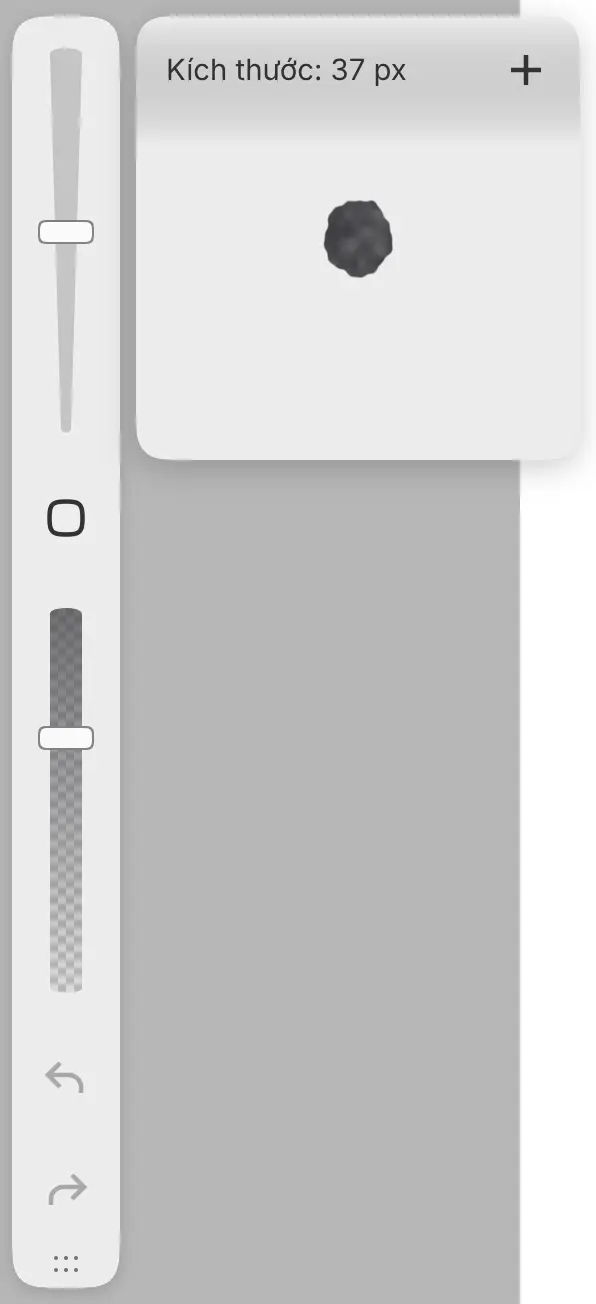
Bạn có thể đặt kích thước và độ đục của cọ bằng hai thanh trượt trên thanh ở cạnh trái trong Phác thảo.
- Chạm hoặc nhấp vào rãnh trượt để đặt giá trị. Bản xem trước hiện đầu cọ ở đúng kích thước pixel thật, hoặc ở độ đục đã chọn.
- Kéo dọc rãnh trượt để thay đổi giá trị. Bản xem trước đóng lại khi bạn nhấc tay.
- Chạm vào nắp ở đầu thanh trượt để xem bản xem trước mà không thay đổi giá trị.
Chọn + (Đánh dấu nhớ giá trị này) trong bản xem trước để đánh dấu giá trị trên rãnh trượt, hoặc − (Xóa dấu nhớ) để bỏ dấu. Chạm gần một dấu sẽ đặt đúng giá trị đó. Mỗi cọ đặt sẵn giữ các dấu nhớ riêng.
Thanh trượt bị làm mờ khi công cụ hiện tại không có kích thước hoặc độ đục. Bạn có thể thêm Thanh trượt kích thước cọ và Thanh trượt độ đục cọ vào bất kỳ thanh công cụ nào bằng Chèn công cụ….
Phím tắt
| Phím | Thao tác |
|---|---|
| [ | Giảm kích thước cọ 1 px. Giữ để lặp lại. |
| ] | Tăng kích thước cọ 1 px. Giữ để lặp lại. |
| Không có | Giảm độ đục cọ và Tăng độ đục cọ 1%. |
Bạn có thể gán phím cho các thao tác này trong Vẽ trên trang Phím tắt.
Gõ giá trị
Tìm lệnh theo tên thiết lập, ví dụ Lượng màu ra…, rồi gõ giá trị mới (Tìm lệnh).