Quản lý không gian làm việc
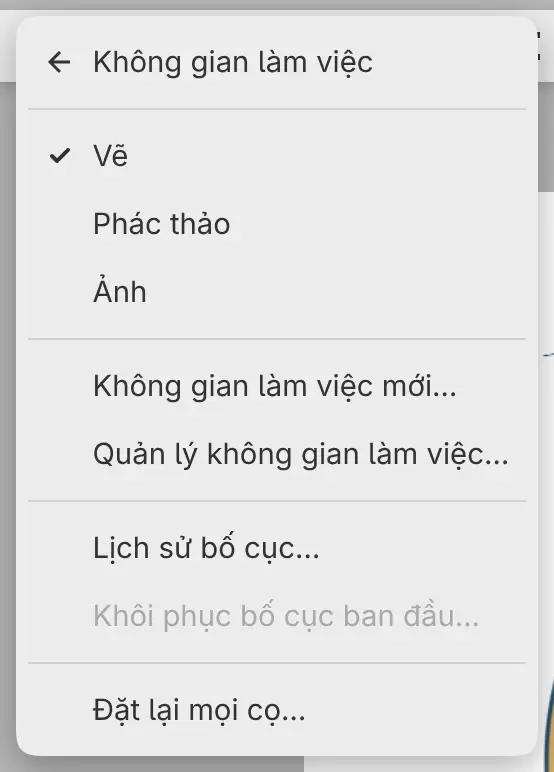
Bạn có thể lưu không gian làm việc của riêng mình và quản lý chúng trong trình đơn Cửa sổ > Không gian làm việc. Công cụ, cọ và màu được dùng chung ở mọi không gian làm việc.
Chuyển không gian làm việc
Thực hiện một trong các cách sau:
- Chọn Cửa sổ > Không gian làm việc rồi chọn tên không gian làm việc. Trình đơn liệt kê không gian làm việc hiện tại và tối đa năm không gian khác, không gian dùng gần nhất ở đầu.
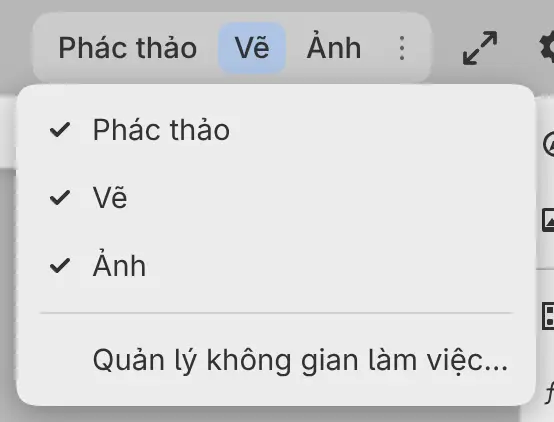
- Chọn nút của không gian làm việc trên thanh tiêu đề.
- Gõ tên không gian làm việc vào tìm lệnh.
Bạn không thể chuyển trong lúc đang vẽ một nét hoặc đang kéo một bảng.
Không gian làm việc trên thanh tiêu đề
Bạn có thể chọn những không gian làm việc có nút trên thanh tiêu đề. Chọn Tùy chọn không gian làm việc (⋯) sau các nút không gian làm việc, hoặc nhấp chuột phải vào các nút, rồi bật hoặc tắt không gian làm việc trong danh sách Hiện trên thanh trên cùng.
Không gian làm việc hiện tại luôn có nút. Các không gian làm việc bạn tạo được thêm vào thanh tiêu đề.
Không gian làm việc mới…
Bạn có thể lưu bố cục hiện tại thành một không gian làm việc mới.
Thực hiện một trong các cách sau:
- Chọn Cửa sổ > Không gian làm việc > Không gian làm việc mới….
- Chọn Không gian làm việc mới (+) trong hộp thoại Không gian làm việc.
Gõ Tên rồi chọn Tạo và chuyển sang. Mỗi không gian làm việc cần một tên riêng.
Quản lý không gian làm việc…
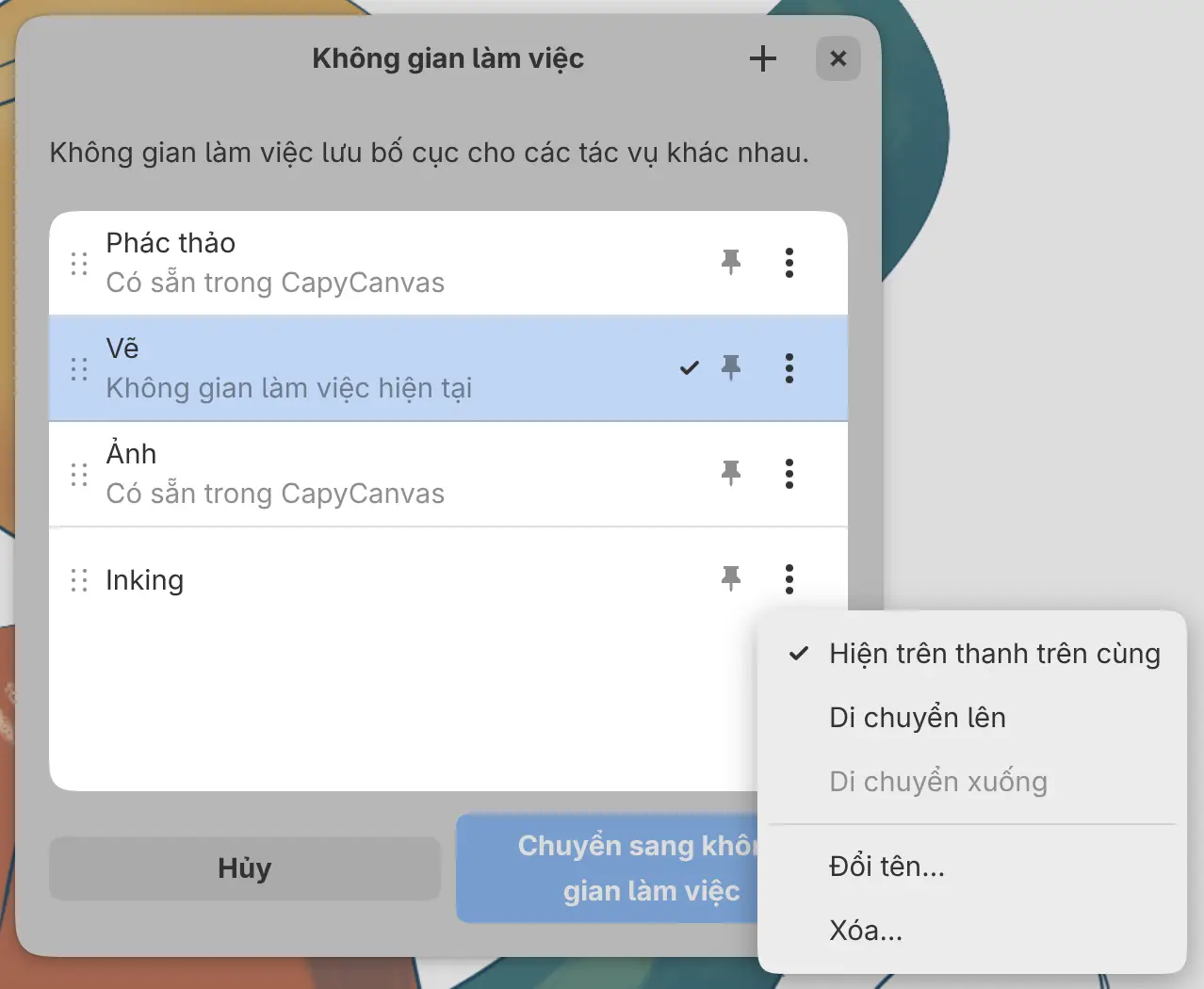
Chọn Cửa sổ > Không gian làm việc > Quản lý không gian làm việc… để mở hộp thoại Không gian làm việc. Chọn một không gian làm việc sẽ xem trước bố cục của nó phía sau hộp thoại. Để chuyển sang, chọn Chuyển sang không gian làm việc.
- Kéo tay nắm của một không gian làm việc để sắp xếp lại danh sách. Thanh tiêu đề dùng cùng thứ tự này.
- Chọn ⋯ cạnh một không gian làm việc, hoặc nhấp chuột phải vào nó, để có Hiện trên thanh trên cùng, Di chuyển lên, Di chuyển xuống, Đổi tên… và Xóa….
Để sao chép một không gian làm việc, chuyển sang không gian đó rồi chọn Không gian làm việc mới…. Không thể đổi tên hoặc xóa Phác thảo, Vẽ và Ảnh, và việc xóa không gian làm việc là vĩnh viễn.
Lịch sử bố cục…
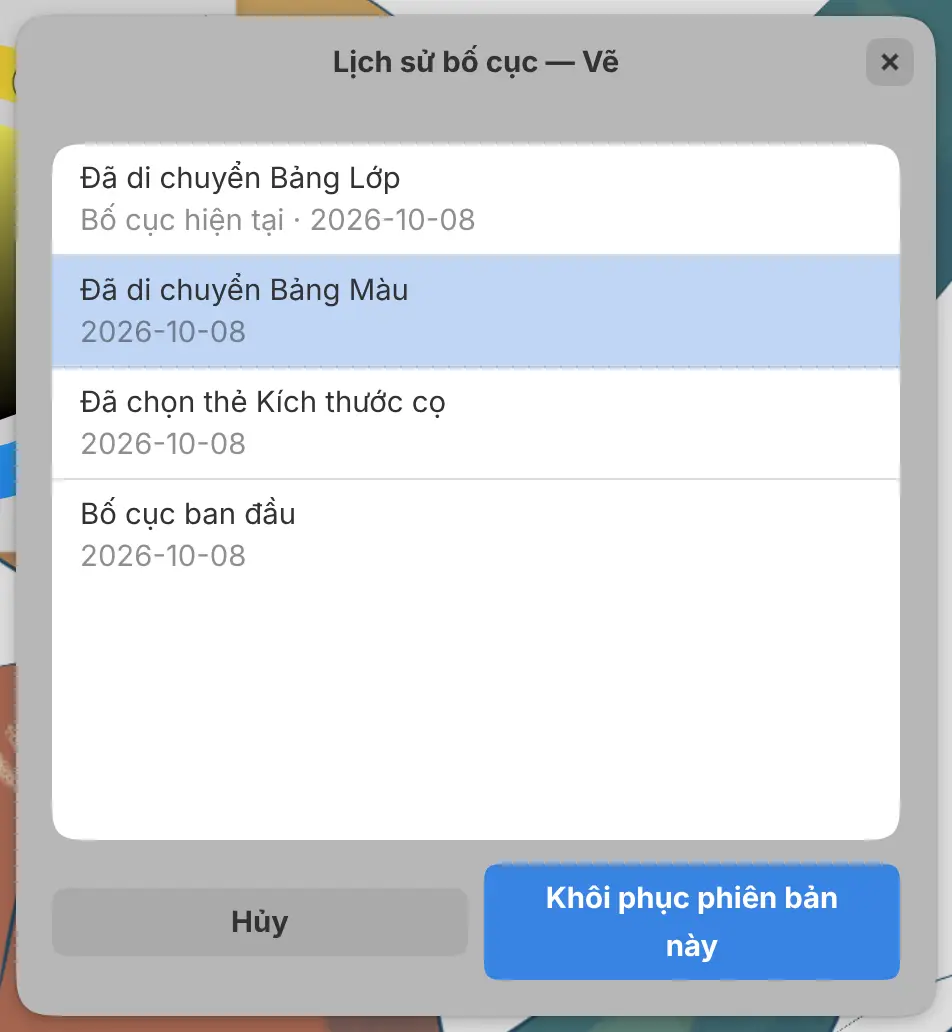
Bạn có thể quay lại một bố cục trước đó của không gian làm việc hiện tại. Chọn Cửa sổ > Không gian làm việc > Lịch sử bố cục…, chọn một mục để xem trước, rồi chọn Khôi phục phiên bản này.
Mỗi mục ghi tên một thay đổi bố cục và ngày của thay đổi đó, mục mới nhất ở đầu. Khôi phục một mục không làm thay đổi công cụ, cọ và màu. Hoàn tác thay đổi bố cục đảo ngược việc khôi phục.
Khôi phục bố cục ban đầu…
Chọn Cửa sổ > Không gian làm việc > Khôi phục bố cục ban đầu… rồi chọn Khôi phục. Bố cục ban đầu là bố cục mặc định với Phác thảo, Vẽ và Ảnh, và là bố cục tại thời điểm bạn tạo với các không gian làm việc của riêng bạn.
Mục trình đơn này không dùng được khi bố cục đang khớp với bố cục ban đầu.
Hoàn tác thay đổi bố cục
Thay đổi bố cục có lịch sử hoàn tác riêng, tách biệt với lịch sử của bản vẽ. Chọn Cửa sổ > Hoàn tác thay đổi bố cục (Ctrl+Alt+Z) hoặc Cửa sổ > Làm lại thay đổi bố cục (Ctrl+Alt+Shift+Z). Mỗi không gian làm việc giữ tối đa 100 bước, và một lần khôi phục được tính là một bước.
Đặt lại mọi cọ…
Cửa sổ > Không gian làm việc > Đặt lại mọi cọ… khôi phục thiết lập mặc định của mọi cọ, ở mọi không gian làm việc. Bạn không thể hoàn tác việc đặt lại cọ. Xem Lưu và đặt lại cọ.
Nhiều cửa sổ
Trong ứng dụng Linux, Windows, macOS và iPad, chọn Tệp > Cửa sổ mới (Ctrl+Shift+N) để mở một cửa sổ khác. Trên web, mở trình chỉnh sửa trong một thẻ trình duyệt khác.
Một không gian làm việc chỉ có thể mở trong một cửa sổ. Chọn một không gian làm việc đang mở trong cửa sổ khác sẽ đưa cửa sổ đó lên trước.